Como ver o conjunto de chaves ativo na Janela de Exibição do Blender 5.4
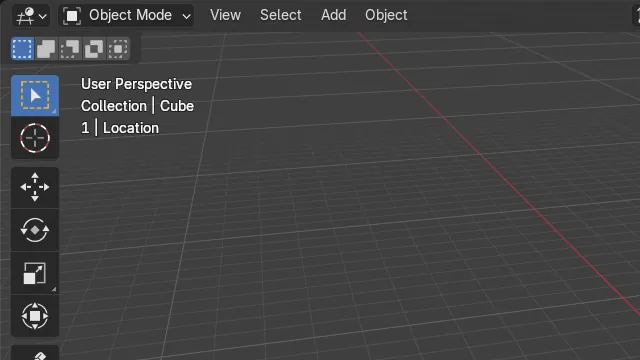
No Blender 5.4, o Conjunto de chaves (Keying Set) ativo aparece em Informação do Texto (Text Info), no canto superior esquerdo da Janela de Exibição 3D (3D Viewport), em uma linha própria depois do número do quadro, por exemplo "1 | Localização (Location)". Defina-o com Shift + K ou com Objeto › Animação › Alterar conjunto de inserção de chaves (Object › Animation › Change Keying Set...), e a linha é atualizada na hora. O Blender 5.3 não mostra o Conjunto de chaves (Keying Set) na Janela de Exibição.
- Modo
- Modo de objeto (Object Mode) (Janela de Exibição 3D (3D Viewport))
- Menu
- Objeto › Animação › Change (Object › Animation › Change) Conjunto de chaves (Keying Set)...
- Atalho
- Shift + K
Sempre à vista
A linha de animação de Informação do Texto (Text Info) mostra o quadro atual e o Conjunto de chaves (Keying Set) ativo, então você sabe o que I vai inserir antes de pressioná-la.
Onde definir
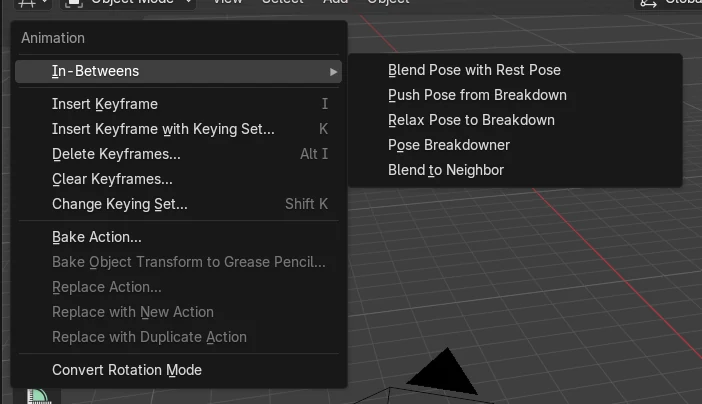
Objeto › Animação › Alterar conjunto de inserção de chaves (Object › Animation › Change Keying Set...) na Janela de Exibição 3D (3D Viewport), ou pressione Shift + K e escolha um, como Localização (Location).
Novidade no 5.4
O Blender 5.3 mostra o quadro entre parênteses antes do nome da coleção e nunca mostra o Conjunto de chaves (Keying Set) na Janela de Exibição.
Antes e depois

AI Scene Builder é um add-on para o Blender. Você digita o que quer e ele monta tudo na sua cena: prédios, letreiros de neon, chão molhado, neblina e luzes. Nada nesta imagem foi modelado à mão.
Está no celular? O add-on roda no Blender em um computador. Mande o link para você mesmo e abra no computador.
Passo a passo (Blender 5.4 Alpha)
- Na Janela de Exibição 3D (3D Viewport), verifique se os overlays estão ligados e se Informação do Texto (Text Info) está marcado no menu suspenso Overlays. Ele vem ligado por padrão.
- Selecione seu objeto no Modo de objeto (Object Mode) e pressione Shift + K. Pelo menu, é Objeto › Animação › Alterar conjunto de inserção de chaves (Object › Animation › Change Keying Set...) no cabeçalho da Janela de Exibição.
- Escolha um Conjunto de chaves (Keying Set) na lista, por exemplo Localização (Location).
- Olhe o canto superior esquerdo da Janela de Exibição: a linha abaixo do nome do objeto agora mostra o quadro e o Conjunto de chaves (Keying Set), como 1 | Localização (Location).Blender 5.3: O Blender 5.3 continua mostrando só (1) Coleção (Collection) | Cubo (Cube), então o Conjunto de chaves (Keying Set) ativo não aparece na Janela de Exibição.
- Pressione I para inserir um quadro-chave com esse Conjunto de chaves (Keying Set), ou K para escolher outro só para esta chave.
Outras maneiras de fazer
- Objeto › Animação › Alterar conjunto de inserção de chaves (Object › Animation › Change Keying Set...) no cabeçalho da Janela de Exibição 3D (3D Viewport) abre a mesma lista que Shift + K.
- Pressione K no Modo de objeto (Object Mode) para abrir Inserir quadro-chave (Insert Keyframe) com Conjunto de chaves (Keying Set) e escolher um para uma única chave sem mudar o ativo.
Blender 5.3 x Blender 5.4 Alpha
| O quê | Blender 5.3 | Blender 5.4 Alpha |
|---|---|---|
| Conjunto de chaves (Keying Set) em Informação do Texto (Text Info) da Janela de Exibição | Não aparece. O número do quadro aparece entre parênteses antes do nome da coleção. | O número do quadro tem uma linha própria, seguido do Conjunto de chaves (Keying Set) ativo, por exemplo 1 | Localização (Location). |
| Status da versão | O Blender 5.3.0 é a versão estável atual. | O Blender 5.4 fica em fase Alpha até 3 de fevereiro de 2027, então os menus e o comportamento ainda podem mudar antes da versão final. |
Problemas comuns
A linha mostra só o número do quadro
Ainda não há Conjunto de chaves (Keying Set) ativo. Pressione Shift + K no Modo de objeto (Object Mode) e escolha um, por exemplo Localização (Location).
Não há nenhum texto no canto superior esquerdo
Informação do Texto (Text Info) ou todos os overlays estão desligados. Abra o menu suspenso Overlays no cabeçalho da Janela de Exibição e marque Informação do Texto (Text Info).
Pressionar I insere chaves em mais canais do que o esperado
Confira primeiro o Conjunto de chaves (Keying Set) na linha de animação. I usa o Conjunto de chaves (Keying Set) ativo, então um conjunto como Localização (Location), Rotação (Rotation) e Escala (Scale) insere chaves nos três.
Um add-on de IA para o Blender
O AI Scene Builder é um add-on do Blender que cria e edita sua cena a partir de um único pedido digitado. Os pedidos são escritos em inglês, por exemplo “a small wooden table with two chairs”. Cada pedido pode ser desfeito com um clique.
 Uma sala de cabana com lareira criada com o add-on a partir de 9 pedidos digitados. Ver todos os pedidos →
Perguntas
Como vejo qual Conjunto de chaves (Keying Set) está ativo no Blender?
No Blender 5.4, ele aparece em Informação do Texto (Text Info), no canto superior esquerdo da Janela de Exibição 3D (3D Viewport), depois do número do quadro, por exemplo 1 | Localização (Location). No nosso teste, a linha mudou assim que o Conjunto de chaves (Keying Set) foi definido.
Como mudo o Conjunto de chaves (Keying Set) ativo?
Pressione Shift + K no Modo de objeto (Object Mode), ou use Objeto › Animação › Alterar conjunto de inserção de chaves (Object › Animation › Change Keying Set...), e escolha um da lista.
Por que minha Janela de Exibição mostra o número do quadro em uma linha própria no Blender 5.4?
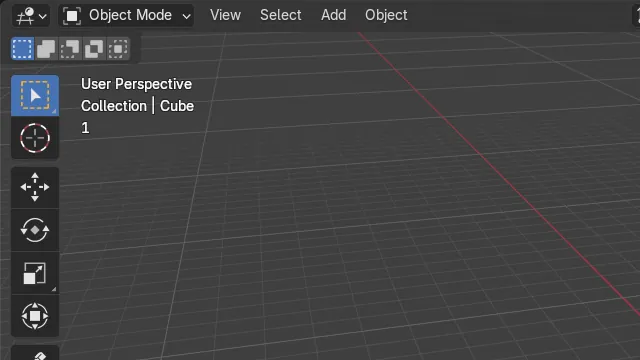
O Blender 5.4 moveu as informações de animação do overlay Informação do Texto (Text Info) para uma linha própria. Ela traz o número do quadro e, quando há um ativo, o Conjunto de chaves (Keying Set). O Blender 5.3 mostra o quadro entre parênteses antes do nome da coleção.
O que as imagens mostram
- Build testada: Blender 5.4.0 Alpha (f9495703eb0b, build de 2026-11-10), comparada com o Blender 5.3.0.
- Cena de teste: o Cubo (Cube) padrão no Modo de objeto (Object Mode) no quadro 1, overlay Informação do Texto (Text Info) ligado, sem Conjunto de chaves (Keying Set) ativo.
- 5.4: Informação do Texto (Text Info) mostrava User Perspective, Coleção (Collection) | Cubo (Cube) e uma terceira linha com 1. Depois de mudar o Conjunto de chaves (Keying Set) para Localização (Location), a terceira linha mostrava 1 | Localização (Location).
- 5.3.0: Informação do Texto (Text Info) mostrava (1) Coleção (Collection) | Cubo (Cube) antes e depois da mesma mudança, sem Conjunto de chaves (Keying Set) na Janela de Exibição.