Cómo ver el conjunto de claves activo en la vista de Blender 5.4
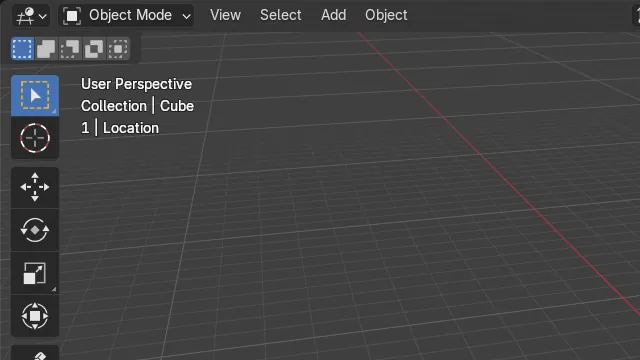
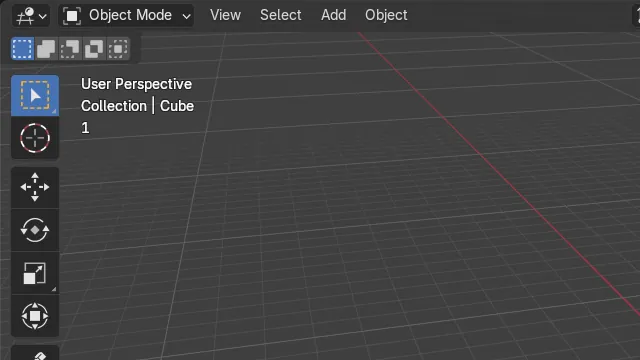
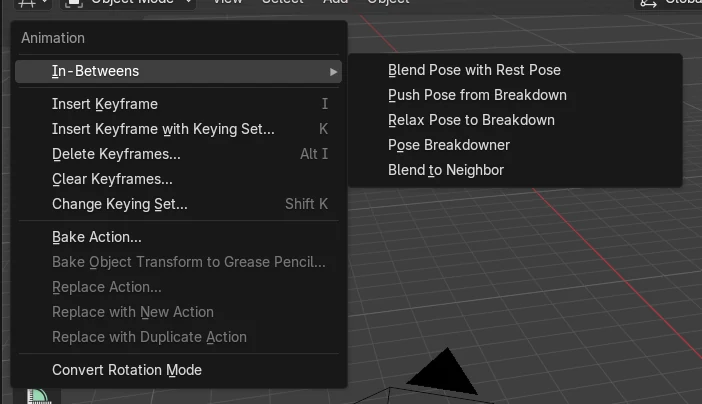
En Blender 5.4, el Conjunto de claves (Keying Set) activo aparece en Informaciones (Text Info), arriba a la izquierda de la Vista 3D (3D Viewport), en su propia fila tras el número de fotograma, por ejemplo «1 | Posición (Location)». Elígelo con Shift + K o con Objeto › Animación › Cambiar conjunto de claves (Object › Animation › Change Keying Set...), y la fila se actualiza al instante. Blender 5.3 no muestra el Conjunto de claves (Keying Set) en la vista.
- Modo
- Modo Objeto (Object Mode) (Vista 3D (3D Viewport))
- Menú
- Objeto › Animación › Cambiar (Object › Animation › Change) Conjunto de claves (Keying Set)...
- Atajo
- Shift + K
Siempre a la vista
La fila de animación de Informaciones (Text Info) muestra el fotograma actual y el Conjunto de claves (Keying Set) activo, así que sabes qué insertará I antes de pulsarla.
Dónde elegirlo
Objeto › Animación › Cambiar conjunto de claves (Object › Animation › Change Keying Set...) en la Vista 3D (3D Viewport), o pulsa Shift + K y elige uno, como Posición (Location).
Novedad de la 5.4
Blender 5.3 muestra el fotograma entre paréntesis antes del nombre de la colección y nunca muestra el Conjunto de claves (Keying Set) en la vista.
Antes y después

AI Scene Builder es un complemento para Blender. Escribes lo que quieres y lo monta en tu escena: edificios, letreros de neón, pavimento mojado, niebla y luces. En esta imagen nada se modeló a mano.
¿Estás en el móvil? El complemento funciona en Blender en un ordenador. Envíate el enlace y ábrelo allí.
Paso a paso (Blender 5.4 Alpha)
- En la Vista 3D (3D Viewport), asegúrate de que los sobreimpresos estén activados y de que Informaciones (Text Info) esté marcado en el desplegable Sobreimpresos (Overlays). Viene activado por defecto.
- Selecciona tu objeto en el Modo Objeto (Object Mode) y pulsa Shift + K. Por menú, es Objeto › Animación › Cambiar conjunto de claves (Object › Animation › Change Keying Set...) en la cabecera de la vista.
- Elige un Conjunto de claves (Keying Set) de la lista, por ejemplo Posición (Location).
- Mira arriba a la izquierda de la vista: la fila bajo el nombre del objeto ahora muestra el fotograma y el Conjunto de claves (Keying Set), como 1 | Posición (Location).Blender 5.3: Blender 5.3 sigue mostrando solo (1) Colección (Collection) | Cubo (Cube), así que el Conjunto de claves (Keying Set) activo no se ve en la vista.
- Pulsa I para insertar una clave con ese Conjunto de claves (Keying Set), o K para elegir otro solo para esta clave.
Otras formas de hacerlo
- Objeto › Animación › Cambiar conjunto de claves (Object › Animation › Change Keying Set...) en la cabecera de la Vista 3D (3D Viewport) abre la misma lista que Shift + K.
- Pulsa K en el Modo Objeto (Object Mode) para abrir Insertar clave (Insert Keyframe) con Conjunto de claves (Keying Set) y elegir uno para una sola clave sin cambiar el activo.
Blender 5.3 frente a Blender 5.4 Alpha
| Qué | Blender 5.3 | Blender 5.4 Alpha |
|---|---|---|
| Conjunto de claves (Keying Set) en Informaciones (Text Info) de la vista | No se muestra. El número de fotograma aparece entre paréntesis antes del nombre de la colección. | El número de fotograma tiene su propia fila, seguido del Conjunto de claves (Keying Set) activo, por ejemplo 1 | Posición (Location). |
| Estado de la versión | Blender 5.3.0 es la versión estable actual. | Blender 5.4 está en fase Alpha hasta el 3 de febrero de 2027, así que los menús y el comportamiento aún pueden cambiar antes de la versión final. |
Problemas habituales
La fila solo muestra el número de fotograma
Todavía no hay ningún Conjunto de claves (Keying Set) activo. Pulsa Shift + K en el Modo Objeto (Object Mode) y elige uno, por ejemplo Posición (Location).
No hay ningún texto arriba a la izquierda
Informaciones (Text Info) o todos los sobreimpresos están desactivados. Abre el desplegable Sobreimpresos (Overlays) en la cabecera de la vista y marca Informaciones (Text Info).
Al pulsar I se insertan claves en más canales de lo esperado
Comprueba primero el Conjunto de claves (Keying Set) en la fila de animación. I usa el Conjunto de claves (Keying Set) activo, así que un conjunto como Posición (Location), Rotación (Rotation) y Escala (Scale) inserta claves en los tres.
Un add-on de IA para Blender
AI Scene Builder es un add-on de Blender que crea y edita tu escena a partir de una única petición escrita. Las peticiones se escriben en inglés, por ejemplo «a small wooden table with two chairs». Cada petición se puede deshacer con un clic.
 Una sala de cabaña con chimenea creada con el complemento a partir de 9 peticiones escritas. Ver todas las peticiones →
Preguntas
¿Cómo veo qué Conjunto de claves (Keying Set) está activo en Blender?
En Blender 5.4 se muestra en Informaciones (Text Info), arriba a la izquierda de la Vista 3D (3D Viewport), tras el número de fotograma, por ejemplo 1 | Posición (Location). En nuestra prueba, la fila cambió en cuanto se eligió el Conjunto de claves (Keying Set).
¿Cómo cambio el Conjunto de claves (Keying Set) activo?
Pulsa Shift + K en el Modo Objeto (Object Mode), o usa Objeto › Animación › Cambiar conjunto de claves (Object › Animation › Change Keying Set...), y elige uno de la lista.
¿Por qué mi vista muestra el número de fotograma en su propia fila en Blender 5.4?
Blender 5.4 movió la información de animación del sobreimpreso Informaciones (Text Info) a su propia fila. Contiene el número de fotograma y, cuando hay uno activo, el Conjunto de claves (Keying Set). Blender 5.3 muestra el fotograma entre paréntesis antes del nombre de la colección.
Qué muestran las imágenes
- Compilación probada: Blender 5.4.0 Alpha (f9495703eb0b, compilación del 2026-11-10), comparada con Blender 5.3.0.
- Escena de prueba: el Cubo (Cube) predeterminado en el Modo Objeto (Object Mode) en el fotograma 1, sobreimpreso Informaciones (Text Info) activado, sin Conjunto de claves (Keying Set) activo.
- 5.4: Informaciones (Text Info) mostraba Personalizada (perspectiva) (User Perspective), Colección (Collection) | Cubo (Cube) y una tercera fila con 1. Tras cambiar el Conjunto de claves (Keying Set) a Posición (Location), la tercera fila decía 1 | Posición (Location).
- 5.3.0: Informaciones (Text Info) mostraba (1) Colección (Collection) | Cubo (Cube) antes y después del mismo cambio, sin ningún Conjunto de claves (Keying Set) en la vista.