Blender 5.4 のビューポートでアクティブなキーイングセットを確かめる方法
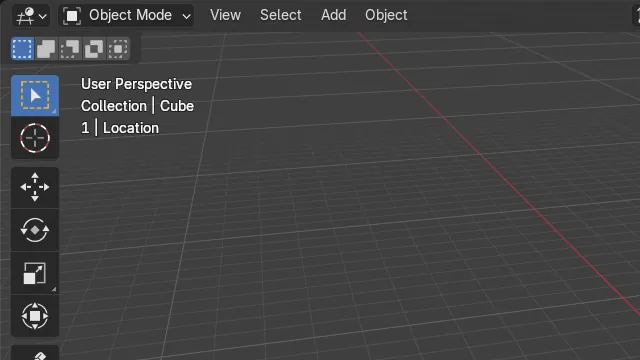
Blender 5.4 では、アクティブなキーイングセット(Keying Set)が3Dビューポート(3D Viewport)の左上のテキスト情報(Text Info)に、フレーム番号に続く専用の行で表示されます(例:「1 | 位置(Location)」)。Shift + K かオブジェクト › アニメーション › キーイングセットを変更(Object › Animation › Change Keying Set...)で設定すると、行はすぐに更新されます。Blender 5.3 ではビューポートにキーイングセット(Keying Set)は表示されません。
- モード
- オブジェクトモード(Object Mode) (3Dビューポート(3D Viewport))
- メニュー
- オブジェクト › アニメーション › 変更(Object › Animation › Change) キーイングセット(Keying Set)...
- ショートカット
- Shift + K
いつも見える
テキスト情報(Text Info)のアニメーションの行には現在のフレームとアクティブなキーイングセット(Keying Set)が表示されるので、I を押す前に何にキーが打たれるかが分かります。
設定する場所
3Dビューポート(3D Viewport)のオブジェクト › アニメーション › キーイングセットを変更(Object › Animation › Change Keying Set...)を使うか、Shift + K を押して位置(Location)などを選びます。
5.4の新機能
Blender 5.3 では、フレームはコレクション名の前に括弧つきで表示され、ビューポートにキーイングセット(Keying Set)は表示されません。
ビフォー・アフター

AI Scene Builder は Blender のアドオンです。作りたい物を文章で頼むと、建物・ネオン看板・濡れた路面・霧・光まで、シーンの中に組み立てます。この絵の中に、手でモデリングした所はありません。
スマホでご覧ですか? このアドオンはパソコンの Blender で動きます。リンクを自分に送って、パソコンで開いてください。
手順を順番に解説(Blender 5.4 Alpha)
- 3Dビューポート(3D Viewport)でオーバーレイがオンになっていて、オーバーレイ(Overlays)のドロップダウンでテキスト情報(Text Info)にチェックが入っていることを確かめます。既定ではオンです。
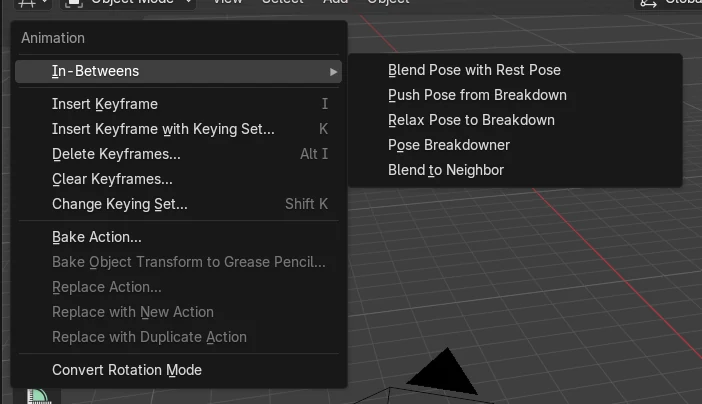
- オブジェクトモード(Object Mode)でオブジェクトを選び、Shift + K を押します。メニューからはビューポートのヘッダーのオブジェクト › アニメーション › キーイングセットを変更(Object › Animation › Change Keying Set...)です。
- 一覧からキーイングセット(Keying Set)を選びます(例:位置(Location))。
- ビューポートの左上を見ます。オブジェクト名の下の行に、フレームとキーイングセット(Keying Set)が 1 | 位置(Location)のように表示されます。Blender 5.3: Blender 5.3 では (1) コレクション(Collection) | 立方体(Cube)としか表示されず、アクティブなキーイングセット(Keying Set)はビューポートで見えません。
- I を押すとそのキーイングセット(Keying Set)でキーフレームを挿入します。このキーだけ別のものを使うなら K を押して選びます。
ほかの方法
- 3Dビューポート(3D Viewport)のヘッダーのオブジェクト › アニメーション › キーイングセットを変更(Object › Animation › Change Keying Set...)は、Shift + K と同じ一覧を開きます。
- オブジェクトモード(Object Mode)で K を押すとキーイングセット(Keying Set)付きのキーフレームを挿入(Insert Keyframe)が開き、アクティブなものを変えずに1回のキーだけ別のものを選べます。
Blender 5.3 と Blender 5.4 Alpha の違い
| 項目 | Blender 5.3 | Blender 5.4 Alpha |
|---|---|---|
| ビューポートのテキスト情報(Text Info)のキーイングセット(Keying Set) | 表示されません。フレーム番号はコレクション名の前に括弧つきで表示されます。 | フレーム番号が専用の行に表示され、その後にアクティブなキーイングセット(Keying Set)が続きます(例:1 | 位置(Location))。 |
| リリースの状況 | Blender 5.3.0 が現在の安定版です。 | Blender 5.4 は 2027年2月3日まで Alpha 版のため、正式リリースまでにメニューや動作が変わる可能性があります。 |
よくあるつまずき
行にフレーム番号しか表示されない
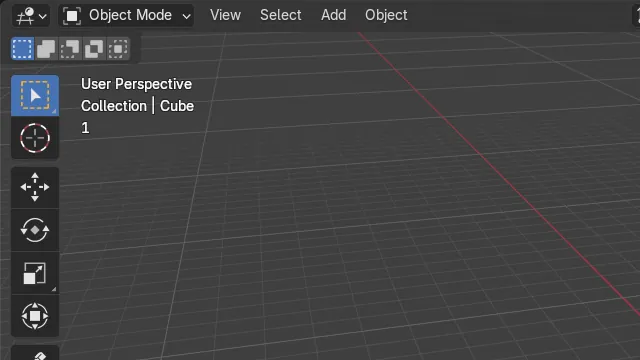
まだアクティブなキーイングセット(Keying Set)がありません。オブジェクトモード(Object Mode)で Shift + K を押して選んでください(例:位置(Location))。
左上に文字がまったく表示されない
テキスト情報(Text Info)かすべてのオーバーレイがオフになっています。ビューポートのヘッダーでオーバーレイ(Overlays)のドロップダウンを開き、テキスト情報(Text Info)にチェックを入れてください。
I を押すと思ったより多くのチャンネルにキーが打たれる
まずアニメーションの行でキーイングセット(Keying Set)を確かめてください。I はアクティブなキーイングセット(Keying Set)を使うので、位置(Location)・回転(Rotation)・スケール(Scale)のようなセットなら3つすべてにキーが打たれます。
Blender の AI アドオン
AI Scene Builderは、入力した1つのリクエストから、シーンの作成や編集を行うBlenderアドオンです。リクエストは英語で入力します(例:“a small wooden table with two chairs”)。リクエストごとにワンクリックで元に戻せます。
 アドオンで作った暖炉のある山小屋の部屋(入力した依頼は9回)。 依頼の全文を見る →
よくある質問
Blender でどのキーイングセット(Keying Set)がアクティブかを確かめるには?
Blender 5.4 では、3Dビューポート(3D Viewport)の左上のテキスト情報(Text Info)に、フレーム番号に続けて表示されます(例:1 | 位置(Location))。私たちの確認では、キーイングセット(Keying Set)を設定するとすぐに行が変わりました。
アクティブなキーイングセット(Keying Set)を変えるには?
オブジェクトモード(Object Mode)で Shift + K を押すかオブジェクト › アニメーション › キーイングセットを変更(Object › Animation › Change Keying Set...)を使い、一覧から選びます。
Blender 5.4 のビューポートで、フレーム番号が別の行に表示されるのはなぜですか?
Blender 5.4 では、テキスト情報(Text Info)オーバーレイのアニメーション情報が専用の行に移りました。そこにはフレーム番号と、アクティブなものがあればキーイングセット(Keying Set)が表示されます。Blender 5.3 では、フレームはコレクション名の前に括弧つきで表示されます。
画像の説明
- 確認したビルド:Blender 5.4.0 Alpha(f9495703eb0b、2026-11-10 のビルド)。Blender 5.3.0 と比べています。
- テストシーン:既定の立方体(Cube)、オブジェクトモード(Object Mode)、フレーム 1、テキスト情報(Text Info)オーバーレイはオン、アクティブなキーイングセット(Keying Set)なし。
- 5.4:テキスト情報(Text Info)にはユーザー・透視投影(User Perspective)、コレクション(Collection) | 立方体(Cube)、そして 1 だけの3行目が表示されました。キーイングセット(Keying Set)を位置(Location)に変更すると、3行目は 1 | 位置(Location)になりました。
- 5.3.0:同じ変更の前もあとも、テキスト情報(Text Info)には (1) コレクション(Collection) | 立方体(Cube)と表示され、ビューポートにキーイングセット(Keying Set)はありませんでした。