Das aktive Keying Set im Ansichtsfenster von Blender 5.4 sehen
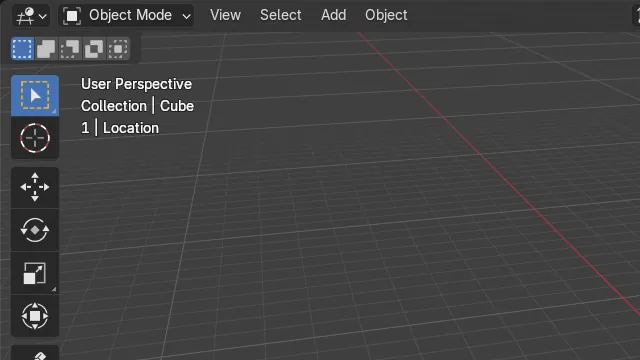
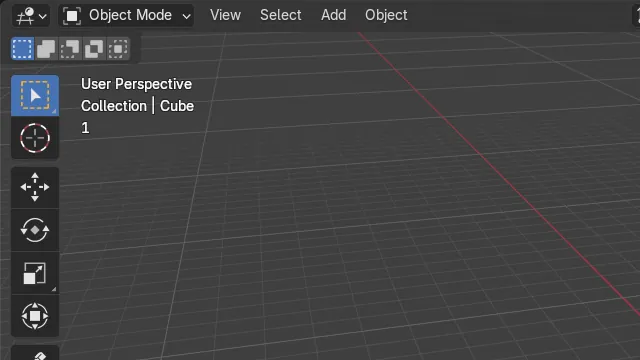
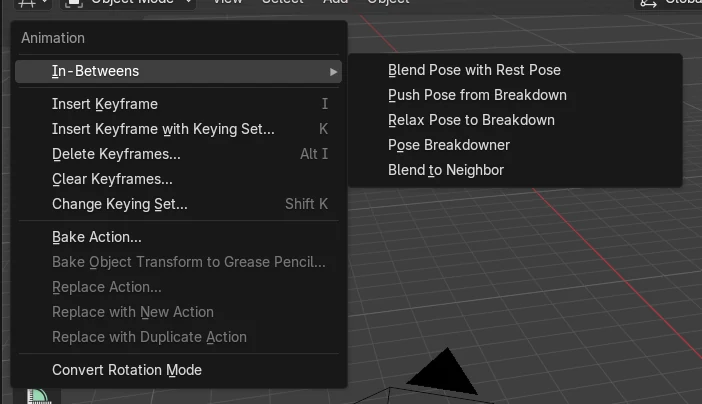
In Blender 5.4 erscheint das aktive Keying (Keying Set) oben links in Text Info im 3D Ansichtsfenster (3D Viewport), in einer eigenen Zeile nach der Bildnummer, zum Beispiel „1 | Position (Location)“. Legen Sie es mit Shift + K oder Objekt › Animation › Schlüsselbildsatz ändern (Object › Animation › Change Keying Set...) fest, und die Zeile aktualisiert sich sofort. Blender 5.3 zeigt das Keying (Keying Set) nicht im Ansichtsfenster.
- Modus
- Objektmodus (Object Mode) (3D Ansichtsfenster (3D Viewport))
- Menü
- Objekt › Animation › Ändern (Object › Animation › Change) Keying (Keying Set)...
- Tastenkürzel
- Shift + K
Immer im Blick
Die Animationszeile von Text Info zeigt das aktuelle Bild und das aktive Keying (Keying Set), sodass Sie wissen, was I schlüsseln wird, bevor Sie die Taste drücken.
Wo man es festlegt
Objekt › Animation › Schlüsselbildsatz ändern (Object › Animation › Change Keying Set...) im 3D Ansichtsfenster (3D Viewport), oder drücken Sie Shift + K und wählen Sie eines, etwa Position (Location).
Neu in 5.4
Blender 5.3 zeigt das Bild in Klammern vor dem Sammlungsnamen und zeigt das Keying (Keying Set) nie im Ansichtsfenster.
Vorher und nachher

AI Scene Builder ist ein Add-on für Blender. Du tippst ein, was du möchtest, und es baut es in deine Szene: Gebäude, Neonschilder, nasses Pflaster, Nebel und Lichter. Nichts in diesem Bild wurde von Hand modelliert.
Gerade am Handy? Das Add-on läuft in Blender auf einem Computer. Schick dir den Link und öffne ihn dort.
Schritt für Schritt (Blender 5.4 Alpha)
- Stellen Sie im 3D Ansichtsfenster (3D Viewport) sicher, dass die Überlagerungen eingeschaltet sind und Text Info im Drop-down Überlagerungen (Overlays) angehakt ist. Das ist standardmäßig der Fall.
- Wählen Sie Ihr Objekt im Objektmodus (Object Mode) aus und drücken Sie Shift + K. Über das Menü ist es Objekt › Animation › Schlüsselbildsatz ändern (Object › Animation › Change Keying Set...) in der Kopfzeile des Ansichtsfensters.
- Wählen Sie ein Keying (Keying Set) aus der Liste, zum Beispiel Position (Location).
- Sehen Sie oben links ins Ansichtsfenster: Die Zeile unter dem Objektnamen zeigt jetzt das Bild und das Keying (Keying Set), etwa 1 | Position (Location).Blender 5.3: Blender 5.3 zeigt weiterhin nur (1) Sammlung (Collection) | Würfel (Cube), das aktive Keying (Keying Set) ist im Ansichtsfenster also nicht sichtbar.
- Drücken Sie I, um ein Schlüsselbild mit diesem Keying (Keying Set) einzufügen, oder K, um nur für diesen Schlüssel ein anderes zu wählen.
Weitere Möglichkeiten
- Objekt › Animation › Schlüsselbildsatz ändern (Object › Animation › Change Keying Set...) in der Kopfzeile im 3D Ansichtsfenster (3D Viewport) öffnet dieselbe Liste wie Shift + K.
- Drücken Sie K im Objektmodus (Object Mode), um Schlüsselbild einfügen (Insert Keyframe) mit Keying (Keying Set) zu öffnen und für ein einzelnes Schlüsselbild eines zu wählen, ohne das aktive zu ändern.
Blender 5.3 und Blender 5.4 Alpha im Vergleich
| Was | Blender 5.3 | Blender 5.4 Alpha |
|---|---|---|
| Keying (Keying Set) in Text Info des Ansichtsfensters | Nicht angezeigt. Die Bildnummer steht in Klammern vor dem Sammlungsnamen. | Die Bildnummer hat eine eigene Zeile, gefolgt vom aktiven Keying (Keying Set), zum Beispiel 1 | Position (Location). |
| Versionsstatus | Blender 5.3.0 ist die aktuelle stabile Version. | Blender 5.4 ist bis zum 3. Februar 2027 in der Alpha-Phase, daher können sich Menüs und Verhalten bis zur finalen Version noch ändern. |
Häufige Stolpersteine
Die Zeile zeigt nur die Bildnummer
Es ist noch kein Keying (Keying Set) aktiv. Drücken Sie Shift + K im Objektmodus (Object Mode) und wählen Sie eines, zum Beispiel Position (Location).
Oben links steht überhaupt kein Text
Text Info oder alle Überlagerungen sind ausgeschaltet. Öffnen Sie das Drop-down Überlagerungen (Overlays) in der Kopfzeile des Ansichtsfensters und haken Sie Text Info an.
Beim Drücken von I werden mehr Kanäle geschlüsselt als erwartet
Prüfen Sie zuerst das Keying (Keying Set) in der Animationszeile. I verwendet das aktive Keying (Keying Set), ein Satz wie Position (Location), Rotation und Skalieren (Scale) schlüsselt also alle drei.
Ein KI-Add-on für Blender
AI Scene Builder ist ein Blender-Add-on, das deine Szene aus einer eingegebenen Anfrage erstellt und bearbeitet. Anfragen schreibst du auf Englisch, zum Beispiel „a small wooden table with two chairs“. Jede Anfrage lässt sich mit einem Klick rückgängig machen.
 Ein Blockhüttenzimmer mit Kamin, mit dem Add-on aus 9 getippten Anfragen gebaut. Alle Anfragen ansehen →
Fragen
Wie sehe ich in Blender, welches Keying (Keying Set) aktiv ist?
In Blender 5.4 wird es oben links in Text Info im 3D Ansichtsfenster (3D Viewport) nach der Bildnummer angezeigt, zum Beispiel 1 | Position (Location). In unserem Test änderte sich die Zeile, sobald das Keying (Keying Set) festgelegt war.
Wie ändere ich das aktive Keying (Keying Set)?
Drücken Sie Shift + K im Objektmodus (Object Mode) oder verwenden Sie Objekt › Animation › Schlüsselbildsatz ändern (Object › Animation › Change Keying Set...), und wählen Sie eines aus der Liste.
Warum zeigt mein Ansichtsfenster in Blender 5.4 die Bildnummer in einer eigenen Zeile?
Blender 5.4 hat die Animationsinformationen der Überlagerung Text Info in eine eigene Zeile verschoben. Sie enthält die Bildnummer und, wenn eines aktiv ist, das Keying (Keying Set). Blender 5.3 zeigt das Bild in Klammern vor dem Sammlungsnamen.
Was die Bilder zeigen
- Getesteter Build: Blender 5.4.0 Alpha (f9495703eb0b, Build vom 2026-11-10), verglichen mit Blender 5.3.0.
- Testszene: der Standard-Würfel (Cube) im Objektmodus (Object Mode) bei Bild 1, Überlagerung Text Info eingeschaltet, kein aktives Keying (Keying Set).
- 5.4: Text Info zeigte Benutzeransicht (User Perspective), Sammlung (Collection) | Würfel (Cube) und eine dritte Zeile mit 1. Nach dem Ändern des Keying (Keying Set) auf Position (Location) lautete die dritte Zeile 1 | Position (Location).
- 5.3.0: Text Info zeigte vor und nach derselben Änderung (1) Sammlung (Collection) | Würfel (Cube), ohne Keying (Keying Set) im Ansichtsfenster.