Como ver as dimensões dos vértices selecionados no Modo de edição (Blender 5.3)
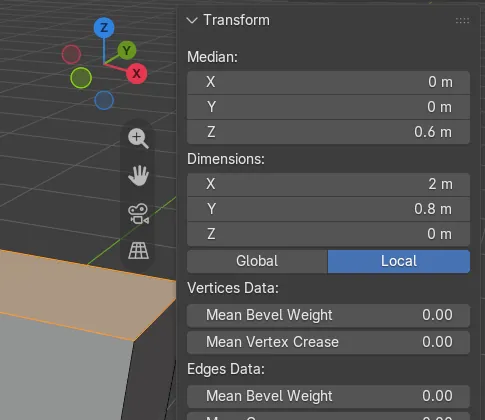
No Blender 5.3, selecione os vértices, arestas ou faces no Modo de edição (Edit Mode), pressione N para abrir a Barra Lateral (Sidebar) e veja a aba Item. O painel Transformações (Transform) agora lista as Dimensões (Dimensions) da seleção (X, Y e Z) abaixo de Ponto mediano (Median), para que você leia o tamanho exato de uma parte da malha.
- Modo
- Modo de edição (Edit Mode), Janela de Exibição 3D (3D Viewport)
- Atalho
- N
N e depois Item
A Barra Lateral (Sidebar) abre com N; o painel Transformações (Transform) fica na aba Item dela.
Tamanho exato
Com a face superior de uma caixa de 2 x 0,8 x 1,2 m selecionada, a leitura foi X 2 m, Y 0,8 m, Z 0 m.
Novidade no 5.3
No Blender 5.2 LTS, o painel Transformações (Transform) do Modo de edição (Edit Mode) mostra só o Ponto mediano (Median), sem Dimensões (Dimensions).
Antes e depois

AI Scene Builder é um add-on para o Blender. Você digita o que quer e ele monta tudo na sua cena: prédios, letreiros de neon, chão molhado, neblina e luzes. Nada nesta imagem foi modelado à mão.
Está no celular? O add-on roda no Blender em um computador. Mande o link para você mesmo e abra no computador.
Passo a passo (Blender 5.3)
- Selecione o objeto e pressione Tab para entrar no Modo de edição (Edit Mode).
- Selecione os vértices, arestas ou faces que deseja medir.
- Pressione N com o mouse sobre a Janela de Exibição 3D (3D Viewport) para abrir a Barra Lateral (Sidebar) e depois clique na aba Item.
- No painel Transformações (Transform), leia as Dimensões (Dimensions) abaixo de Ponto mediano (Median): X, Y e Z são o tamanho da seleção.
- Para redimensionar a seleção para um tamanho exato, digite um novo valor em um campo de Dimensões (Dimensions).
Outras maneiras de fazer
- Abra a Barra Lateral (Sidebar) marcando Barra Lateral (Sidebar) no menu Visualizar (View) da Janela de Exibição 3D (3D Viewport) em vez de pressionar N
Blender 5.2 LTS x Blender 5.3
| O quê | Blender 5.2 LTS | Blender 5.3 |
|---|---|---|
| Dimensões no painel Transformações (Transform) do Modo de edição (Edit Mode) | Não no Blender 5.2 LTS. O painel Transformações (Transform) no Modo de edição (Edit Mode) mostra só o Ponto mediano (Median) da seleção. | O Blender 5.3 adiciona Dimensões (Dimensions) abaixo de Ponto mediano (Median), mostrando o tamanho da seleção em X, Y e Z. |
Problemas comuns
Z mostra 0 m
Uma seleção plana, como uma única face deitada, não tem altura. Selecione vértices em níveis diferentes para medir ao longo de Z.
O tamanho não bate com o que você espera
Use os botões Global e Local abaixo dos campos: Local mede no espaço do próprio objeto e Global no espaço da cena, o que muda quando o objeto está escalado ou rotacionado.
O painel Transformações (Transform) não aparece
A Barra Lateral (Sidebar) está em outra aba. Clique na aba Item, com o mouse sobre a Janela de Exibição 3D (3D Viewport) ao pressionar N.
Um add-on de IA para o Blender
O AI Scene Builder é um add-on do Blender que cria e edita sua cena a partir de um único pedido digitado. Os pedidos são escritos em inglês, por exemplo “a small wooden table with two chairs”. Cada pedido pode ser desfeito com um clique.
 Uma sala de cabana com lareira criada com o add-on a partir de 9 pedidos digitados. Ver todos os pedidos →
Perguntas
Como meço os vértices selecionados no Blender?
No Blender 5.3, pressione N no Modo de edição (Edit Mode) e abra a aba Item. O painel Transformações (Transform) mostra as Dimensões (Dimensions) da seleção abaixo de Ponto mediano (Median).
Posso definir um tamanho exato para parte de uma malha?
Sim. No Blender 5.3, digite um valor em um campo de Dimensões (Dimensions) no painel Transformações (Transform) do Modo de edição (Edit Mode) para redimensionar a seleção.
Onde ficam as Dimensões (Dimensions) no Blender 5.2 LTS?
Só no Modo de objeto (Object Mode), para o objeto inteiro. Nessa versão, o painel do Modo de edição (Edit Mode) mostra só o Ponto mediano (Median).
O que as imagens mostram
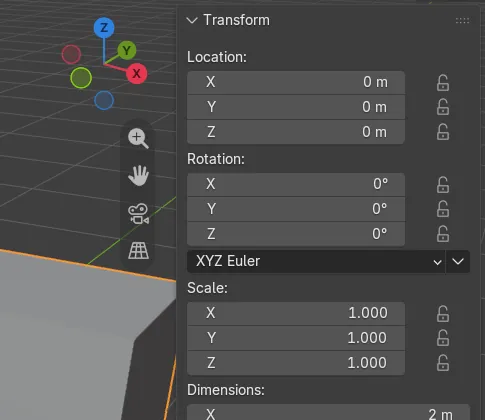
- Antes: uma caixa de 2 x 0,8 x 1,2 m no Modo de objeto (Object Mode) com a Barra Lateral (Sidebar) aberta na aba Item; o painel Transformações (Transform) listava Localização (Location), Rotação (Rotation), Escala (Scale) e Dimensões (Dimensions) do objeto inteiro.
- Depois: ao entrar no Modo de edição (Edit Mode) e selecionar só a face superior (4 vértices), o painel mostrou Ponto mediano (Median) e, abaixo, Dimensões (Dimensions) X 2 m, Y 0,8 m e Z 0 m.
- No Blender 5.2 LTS, a mesma seleção mostrou só Ponto mediano (Median) no painel, sem campos de Dimensões (Dimensions).