So sehen Sie die Abmessungen ausgewählter Punkte im Bearbeitungsmodus (Blender 5.3)
Wählen Sie in Blender 5.3 im Bearbeitungsmodus (Edit Mode) die Punkte, Kanten oder Flächen aus, drücken Sie N, um die Seitenleiste (Sidebar) zu öffnen, und sehen Sie sich den Tab Gegenstand (Item) an. Das Panel Transformieren (Transform) listet nun unter Mittelwert (Median) die Dimensionen (Dimensions) der Auswahl (X, Y und Z) auf, sodass Sie die exakte Größe eines Teils der Masche ablesen können.
- Modus
- Bearbeitungsmodus (Edit Mode), 3D Ansichtsfenster (3D Viewport)
- Tastenkürzel
- N
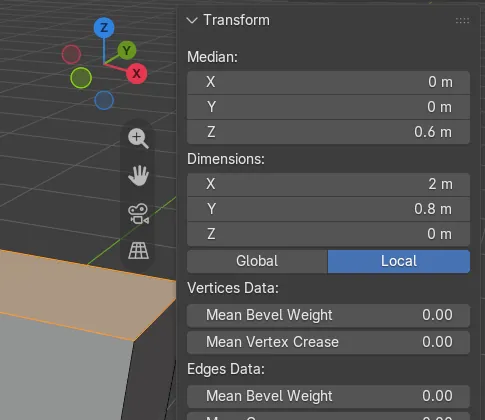
N, dann Gegenstand (Item)
Die Seitenleiste (Sidebar) öffnet sich mit N; das Panel Transformieren (Transform) liegt auf ihrem Tab Gegenstand (Item).
Exakte Größe
Bei ausgewählter oberer Fläche einer Box von 2 x 0,8 x 1,2 m zeigte es X 2 m, Y 0,8 m, Z 0 m.
Neu in 5.3
In Blender 5.2 LTS zeigt das Panel Transformieren (Transform) im Bearbeitungsmodus (Edit Mode) nur den Mittelwert (Median), ohne Dimensionen (Dimensions).
Vorher und nachher

AI Scene Builder ist ein Add-on für Blender. Du tippst ein, was du möchtest, und es baut es in deine Szene: Gebäude, Neonschilder, nasses Pflaster, Nebel und Lichter. Nichts in diesem Bild wurde von Hand modelliert.
Gerade am Handy? Das Add-on läuft in Blender auf einem Computer. Schick dir den Link und öffne ihn dort.
Schritt für Schritt (Blender 5.3)
- Wählen Sie das Objekt aus und drücken Sie Tab, um in den Bearbeitungsmodus (Edit Mode) zu wechseln.
- Wählen Sie die Punkte, Kanten oder Flächen aus, die Sie messen möchten.
- Drücken Sie N mit der Maus über dem 3D Ansichtsfenster (3D Viewport), um die Seitenleiste (Sidebar) zu öffnen, und klicken Sie dann auf den Tab Gegenstand (Item).
- Lesen Sie im Panel Transformieren (Transform) die Dimensionen (Dimensions) unter Mittelwert (Median) ab: X, Y und Z sind die Größe der Auswahl.
- Um die Auswahl auf eine exakte Größe zu bringen, geben Sie einen neuen Wert in ein Feld unter Dimensionen (Dimensions) ein.
Weitere Möglichkeiten
- Öffnen Sie die Seitenleiste (Sidebar), indem Sie im Menü Ansicht (View) des 3D Ansichtsfenster (3D Viewport) die Option Seitenleiste (Sidebar) anhaken, statt N zu drücken
Blender 5.2 LTS und Blender 5.3 im Vergleich
| Was | Blender 5.2 LTS | Blender 5.3 |
|---|---|---|
| Dimensionen im Panel Transformieren (Transform) im Bearbeitungsmodus (Edit Mode) | Nicht in Blender 5.2 LTS. Das Panel Transformieren (Transform) im Bearbeitungsmodus (Edit Mode) zeigt nur den Mittelwert (Median) der Auswahl. | Blender 5.3 ergänzt unter Mittelwert (Median) die Dimensionen (Dimensions) und zeigt die Größe der Auswahl auf X, Y und Z. |
Häufige Stolpersteine
Z zeigt 0 m
Eine flache Auswahl, etwa eine einzelne liegende Fläche, hat keine Höhe. Wählen Sie Punkte auf verschiedenen Höhen aus, um entlang Z zu messen.
Die Größe entspricht nicht Ihrer Erwartung
Nutzen Sie die Schaltflächen Global und Lokal (Local) unter den Feldern: Lokal misst im eigenen Raum des Objekts, Global im Raum der Szene; beides unterscheidet sich, wenn das Objekt skaliert oder gedreht ist.
Das Panel Transformieren (Transform) fehlt
Die Seitenleiste (Sidebar) zeigt einen anderen Tab. Klicken Sie auf den Tab Gegenstand (Item) und halten Sie die Maus über dem 3D Ansichtsfenster (3D Viewport), wenn Sie N drücken.
Ein KI-Add-on für Blender
AI Scene Builder ist ein Blender-Add-on, das deine Szene aus einer eingegebenen Anfrage erstellt und bearbeitet. Anfragen schreibst du auf Englisch, zum Beispiel „a small wooden table with two chairs“. Jede Anfrage lässt sich mit einem Klick rückgängig machen.
 Ein Blockhüttenzimmer mit Kamin, mit dem Add-on aus 9 getippten Anfragen gebaut. Alle Anfragen ansehen →
Fragen
Wie messe ich ausgewählte Punkte in Blender?
Drücken Sie in Blender 5.3 im Bearbeitungsmodus (Edit Mode) N und öffnen Sie den Tab Gegenstand (Item). Das Panel Transformieren (Transform) zeigt unter Mittelwert (Median) die Dimensionen (Dimensions) der Auswahl.
Kann ich einem Teil einer Masche eine exakte Größe geben?
Ja. Geben Sie in Blender 5.3 einen Wert in ein Feld unter Dimensionen (Dimensions) im Panel Transformieren (Transform) im Bearbeitungsmodus (Edit Mode) ein, um die Größe der Auswahl zu ändern.
Wo sind die Dimensionen (Dimensions) in Blender 5.2 LTS?
Nur im Objektmodus (Object Mode), für das ganze Objekt. Das Panel im Bearbeitungsmodus (Edit Mode) zeigt dort nur den Mittelwert (Median).
Was die Bilder zeigen
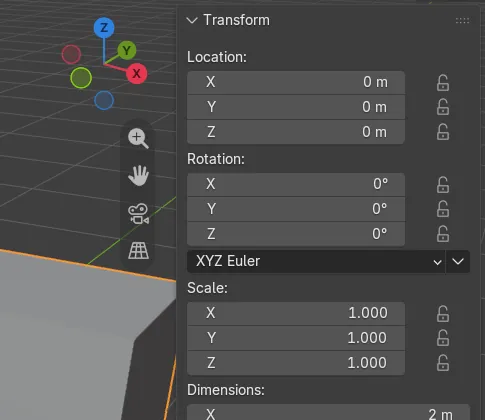
- Vorher: eine Box von 2 x 0,8 x 1,2 m im Objektmodus (Object Mode), die Seitenleiste (Sidebar) auf dem Tab Gegenstand (Item) geöffnet; das Panel Transformieren (Transform) listete Position (Location), Rotation, Skalieren (Scale) und Dimensionen (Dimensions) des ganzen Objekts.
- Nachher: Nach dem Wechsel in den Bearbeitungsmodus (Edit Mode) und der Auswahl nur der oberen Fläche (4 Punkte) zeigte das Panel Mittelwert (Median) und darunter Dimensionen (Dimensions) X 2 m, Y 0,8 m und Z 0 m.
- In Blender 5.2 LTS zeigte dieselbe Auswahl im Panel nur Mittelwert (Median), ohne Felder für Dimensionen (Dimensions).