Cómo ver las dimensiones de los vértices seleccionados en Modo Edición (Blender 5.3)
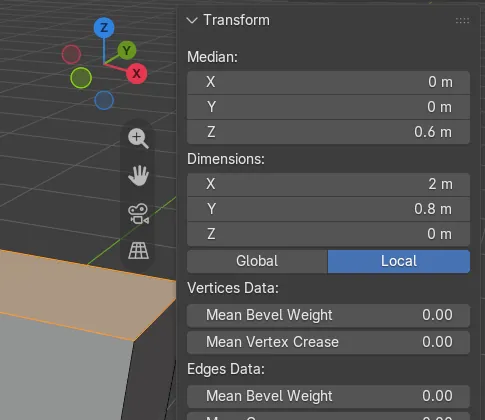
En Blender 5.3, selecciona los vértices, bordes o caras en Modo Edición (Edit Mode), pulsa N para abrir la Barra lateral (Sidebar) y mira la pestaña Elemento (Item). El panel Transformación (Transform) ahora muestra las Dimensiones (Dimensions) de la selección (X, Y y Z) bajo Centroide (Median), así que puedes leer el tamaño exacto de una parte de la malla.
- Modo
- Modo Edición (Edit Mode), Vista 3D (3D Viewport)
- Atajo
- N
N y luego Elemento (Item)
La Barra lateral (Sidebar) se abre con N; el panel Transformación (Transform) está en su pestaña Elemento (Item).
Tamaño exacto
Con la cara superior de una caja de 2 x 0,8 x 1,2 m seleccionada, marcó X 2 m, Y 0,8 m, Z 0 m.
Novedad de la 5.3
En Blender 5.2 LTS, el panel Transformación (Transform) de Modo Edición (Edit Mode) solo muestra el Centroide (Median), sin Dimensiones (Dimensions).
Antes y después

AI Scene Builder es un complemento para Blender. Escribes lo que quieres y lo monta en tu escena: edificios, letreros de neón, pavimento mojado, niebla y luces. En esta imagen nada se modeló a mano.
¿Estás en el móvil? El complemento funciona en Blender en un ordenador. Envíate el enlace y ábrelo allí.
Paso a paso (Blender 5.3)
- Selecciona el objeto y pulsa Tab para entrar en Modo Edición (Edit Mode).
- Selecciona los vértices, bordes o caras que quieres medir.
- Pulsa N con el ratón sobre la Vista 3D (3D Viewport) para abrir la Barra lateral (Sidebar) y luego haz clic en la pestaña Elemento (Item).
- En el panel Transformación (Transform), lee las Dimensiones (Dimensions) bajo Centroide (Median): X, Y y Z son el tamaño de la selección.
- Para cambiar la selección a un tamaño exacto, escribe un valor nuevo en un campo de Dimensiones (Dimensions).
Otras formas de hacerlo
- Abre la Barra lateral (Sidebar) marcando Barra lateral (Sidebar) en el menú Vista (View) de la Vista 3D (3D Viewport) en lugar de pulsar N
Blender 5.2 LTS frente a Blender 5.3
| Qué | Blender 5.2 LTS | Blender 5.3 |
|---|---|---|
| Dimensiones en el panel Transformación (Transform) de Modo Edición (Edit Mode) | No en Blender 5.2 LTS. El panel Transformación (Transform) en Modo Edición (Edit Mode) solo muestra el Centroide (Median) de la selección. | Blender 5.3 añade Dimensiones (Dimensions) bajo Centroide (Median), con el tamaño de la selección en X, Y y Z. |
Problemas habituales
Z muestra 0 m
Una selección plana, como una sola cara tumbada, no tiene altura. Selecciona vértices a distintas alturas para medir en Z.
El tamaño no coincide con lo que esperas
Usa los botones Global y Local bajo los campos: Local mide en el espacio propio del objeto y Global en el de la escena; difieren cuando el objeto está escalado o rotado.
Falta el panel Transformación (Transform)
La Barra lateral (Sidebar) está en otra pestaña. Haz clic en la pestaña Elemento (Item), con el ratón sobre la Vista 3D (3D Viewport) al pulsar N.
Un add-on de IA para Blender
AI Scene Builder es un add-on de Blender que crea y edita tu escena a partir de una única petición escrita. Las peticiones se escriben en inglés, por ejemplo «a small wooden table with two chairs». Cada petición se puede deshacer con un clic.
 Una sala de cabaña con chimenea creada con el complemento a partir de 9 peticiones escritas. Ver todas las peticiones →
Preguntas
¿Cómo mido los vértices seleccionados en Blender?
En Blender 5.3, pulsa N en Modo Edición (Edit Mode) y abre la pestaña Elemento (Item). El panel Transformación (Transform) muestra las Dimensiones (Dimensions) de la selección bajo Centroide (Median).
¿Puedo dar un tamaño exacto a una parte de la malla?
Sí. En Blender 5.3, escribe un valor en un campo de Dimensiones (Dimensions) del panel Transformación (Transform) de Modo Edición (Edit Mode) para cambiar el tamaño de la selección.
¿Dónde están las Dimensiones (Dimensions) en Blender 5.2 LTS?
Solo en Modo Objeto (Object Mode), para todo el objeto. Allí el panel de Modo Edición (Edit Mode) solo muestra el Centroide (Median).
Qué muestran las imágenes
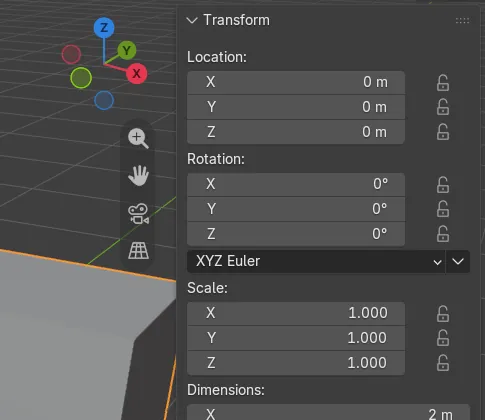
- Antes: una caja de 2 x 0,8 x 1,2 m en Modo Objeto (Object Mode) con la Barra lateral (Sidebar) abierta en la pestaña Elemento (Item); el panel Transformación (Transform) mostraba la Posición (Location), la Rotación (Rotation), la Escala (Scale) y las Dimensiones (Dimensions) de todo el objeto.
- Después: tras entrar en Modo Edición (Edit Mode) y seleccionar solo la cara superior (4 vértices), el panel mostró el Centroide (Median) y, debajo, Dimensiones (Dimensions) X 2 m, Y 0,8 m y Z 0 m.
- En Blender 5.2 LTS, la misma selección solo mostró el Centroide (Median) en el panel, sin campos de Dimensiones (Dimensions).