編集モードで選択した頂点の寸法を見る方法(Blender 5.3)
Blender 5.3 では、編集モード(Edit Mode)で頂点・辺・面を選択し、N を押してサイドバー(Sidebar)を開き、アイテム(Item)タブを見ます。トランスフォーム(Transform)パネルの中点(Median)の下に選択部分の寸法(Dimensions)(X・Y・Z)が並ぶので、メッシュの一部の正確なサイズを読み取れます。
- モード
- 編集モード(Edit Mode), 3Dビューポート(3D Viewport)
- ショートカット
- N
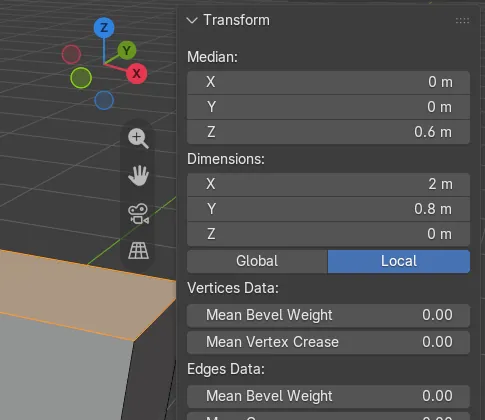
N キー、続いてアイテム(Item)タブ
サイドバー(Sidebar)は N キーで開きます。トランスフォーム(Transform)パネルはそのアイテム(Item)タブにあります。
正確なサイズ
2 x 0.8 x 1.2 m の箱の上面を選択すると、X 2 m、Y 0.8 m、Z 0 m と表示されました。
5.3の新機能
Blender 5.2 LTS では、編集モード(Edit Mode)のトランスフォーム(Transform)パネルには中点(Median)だけが表示され、寸法(Dimensions)はありません。
ビフォー・アフター

AI Scene Builder は Blender のアドオンです。作りたい物を文章で頼むと、建物・ネオン看板・濡れた路面・霧・光まで、シーンの中に組み立てます。この絵の中に、手でモデリングした所はありません。
スマホでご覧ですか? このアドオンはパソコンの Blender で動きます。リンクを自分に送って、パソコンで開いてください。
手順を順番に解説(Blender 5.3)
- オブジェクトを選択し、Tabを押して編集モード(Edit Mode)に入ります。
- 測りたい頂点・辺・面を選択します。
- マウスを3Dビューポート(3D Viewport)の上に置いたまま N を押してサイドバー(Sidebar)を開き、アイテム(Item)タブをクリックします。
- トランスフォーム(Transform)パネルで中点(Median)の下の寸法(Dimensions)を読みます。X・Y・Z が選択部分のサイズです。
- 選択部分を正確なサイズに変えるには、寸法(Dimensions)の欄に新しい値を入力します。
ほかの方法
- N キーを押す代わりに、3Dビューポート(3D Viewport)のビュー(View)メニューでサイドバー(Sidebar)にチェックを入れてもサイドバー(Sidebar)を開けます
Blender 5.2 LTS と Blender 5.3 の違い
| 項目 | Blender 5.2 LTS | Blender 5.3 |
|---|---|---|
| 編集モード(Edit Mode)のトランスフォーム(Transform)パネルの寸法 | Blender 5.2 LTS にはありません。編集モード(Edit Mode)のトランスフォーム(Transform)パネルには選択部分の中点(Median)だけが表示されます。 | Blender 5.3 では中点(Median)の下に寸法(Dimensions)が加わり、選択部分の X・Y・Z のサイズが表示されます。 |
よくあるつまずき
Z が 0 m と表示される
水平に置かれた1枚の面のような平らな選択には高さがありません。Z 方向を測るには、高さの違う頂点を選択します。
サイズが思った値と合わない
欄の下のグローバル(Global)とローカル(Local)のボタンを使います。ローカルはオブジェクト自身の空間で、グローバル(Global)はシーンの空間で測ります。オブジェクトを拡大縮小や回転していると、この2つは違う値になります。
トランスフォーム(Transform)パネルが見当たらない
サイドバー(Sidebar)が別のタブを開いています。N を押すときはマウスを3Dビューポート(3D Viewport)の上に置き、アイテム(Item)タブをクリックします。
Blender の AI アドオン
AI Scene Builderは、入力した1つのリクエストから、シーンの作成や編集を行うBlenderアドオンです。リクエストは英語で入力します(例:“a small wooden table with two chairs”)。リクエストごとにワンクリックで元に戻せます。
 アドオンで作った暖炉のある山小屋の部屋(入力した依頼は9回)。 依頼の全文を見る →
よくある質問
Blender で選択した頂点の寸法はどう測りますか?
Blender 5.3 では、編集モード(Edit Mode)で N を押し、アイテム(Item)タブを開きます。トランスフォーム(Transform)パネルの中点(Median)の下に選択部分の寸法(Dimensions)が表示されます。
メッシュの一部を正確なサイズに設定できますか?
はい。Blender 5.3 では、編集モード(Edit Mode)のトランスフォーム(Transform)パネルにある寸法(Dimensions)の欄に値を入力すると、選択部分のサイズが変わります。
Blender 5.2 LTS の寸法(Dimensions)はどこにありますか?
オブジェクトモード(Object Mode)でオブジェクト全体についてだけ表示されます。そのバージョンの編集モード(Edit Mode)のパネルには中点(Median)しかありません。
画像の説明
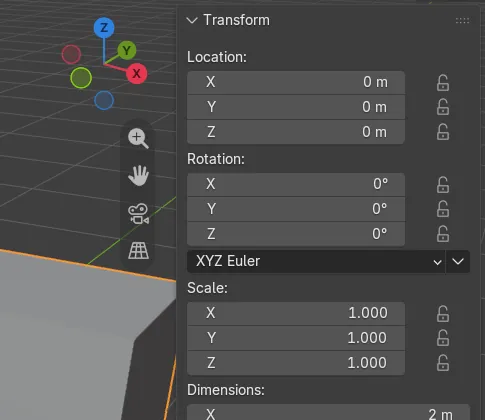
- 前:オブジェクトモード(Object Mode)の 2 x 0.8 x 1.2 m の箱で、サイドバー(Sidebar)をアイテム(Item)タブで開いた状態です。トランスフォーム(Transform)パネルにはオブジェクト全体の位置(Location)・回転(Rotation)・スケール(Scale)・寸法(Dimensions)が並んでいました。
- 後:編集モード(Edit Mode)に入り上面(頂点4つ)だけを選択すると、パネルに中点(Median)と、その下に寸法(Dimensions) X 2 m・Y 0.8 m・Z 0 m が表示されました。
- Blender 5.2 LTS では、同じ選択でもパネルには中点(Median)だけが表示され、寸法(Dimensions)の欄はありませんでした。