Como exportar um arquivo FBX do Blender
Selecione os objetos que você quer salvar e escolha Arquivo › Exportar › FBX (File › Export › FBX) (.fbx). Na seção Include da janela de exportação, ative Objetos selecionados (Selected Objects) em Limite (Limit), digite um nome de arquivo e clique em Exportar FBX (Export FBX). Sem essa opção, o Blender também salva todos os outros objetos da cena, como a câmera e a luz.
- Modo
- Modo de objeto (Object Mode)
- Menu
- Arquivo › Exportar › FBX (File › Export › FBX) (.fbx)
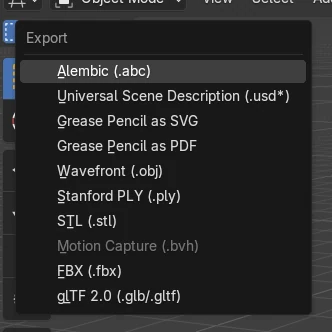
Arquivo > Exportar (Export) > FBX
Abre a janela de exportação de FBX.
Objetos selecionados (Selected Objects)
Objetos selecionados (Selected Objects) em Limite (Limit) salva somente a sua seleção.
Texturas
Defina Modo dos caminhos (Path Mode) como Copiar (Copy) e ative o ícone de caixa para incorporá-las.
Antes e depois

AI Scene Builder é um add-on para o Blender. Você digita o que quer e ele monta tudo na sua cena: prédios, letreiros de neon, chão molhado, neblina e luzes. Nada nesta imagem foi modelado à mão.
Está no celular? O add-on roda no Blender em um computador. Mande o link para você mesmo e abra no computador.
Passo a passo (Blender 5.x)
- No Modo de objeto (Object Mode), selecione os objetos a exportar. Clique com Shift para adicionar mais.
- Escolha Arquivo › Exportar › FBX (File › Export › FBX) (.fbx).
- À direita, abra a seção Include e, em Limite (Limit), ative Objetos selecionados (Selected Objects).
- Para embutir as texturas no arquivo, defina Modo dos caminhos (Path Mode) como Copiar (Copy) e clique no ícone de caixa ao lado.
- Escolha uma pasta, digite um nome de arquivo e clique em Exportar FBX (Export FBX).
Outras maneiras de fazer
- Tipos de objeto (Object Types) na seção Include deixa de fora câmeras, luzes ou outros tipos de objetos
- Visible Objects ou Active Collection em Limite (Limit), em vez de Objetos selecionados (Selected Objects)
Problemas comuns
A câmera e a luz também estão no arquivo
Objetos selecionados (Selected Objects) vem desativado por padrão, então a cena inteira é exportada. Ative-o em Include. No teste, só o modelo selecionado voltou quando o FBX foi importado novamente; o cubo ficou de fora.
As texturas estão faltando em outro computador
Por padrão, o FBX apenas aponta para os arquivos de imagem. Defina Modo dos caminhos (Path Mode) como Copiar (Copy) e clique no ícone de caixa ao lado para incorporar as imagens.
O modelo tem o tamanho errado em outro programa
Verifique Escala (Scale) e Aplicar escalonamentos (Apply Scalings) na seção Transformações (Transform) da janela de exportação. Antes de exportar, pressione Ctrl + A e escolha Escala (Scale) no modelo para que a escala dele seja 1.
Um add-on de IA para o Blender
O AI Scene Builder é um add-on do Blender que cria e edita sua cena a partir de um único pedido digitado. Os pedidos são escritos em inglês, por exemplo “a small wooden table with two chairs”. Cada pedido pode ser desfeito com um clique.
 Uma rua de feira ao entardecer criada com o add-on a partir de 11 pedidos digitados. Ver todos os pedidos →
Perguntas
Como exporto a animação para FBX?
Deixe Gerar e gravar (Bake) Animação (Animation) ativado na janela de exportação; ele vem ativado por padrão.
Como importo um arquivo FBX no Blender?
Escolha Arquivo › Importar › FBX (File › Import › FBX) (.fbx).
Posso exportar vários objetos para um único FBX?
Sim. Selecione todos e ative Objetos selecionados (Selected Objects); eles são salvos em um único arquivo.
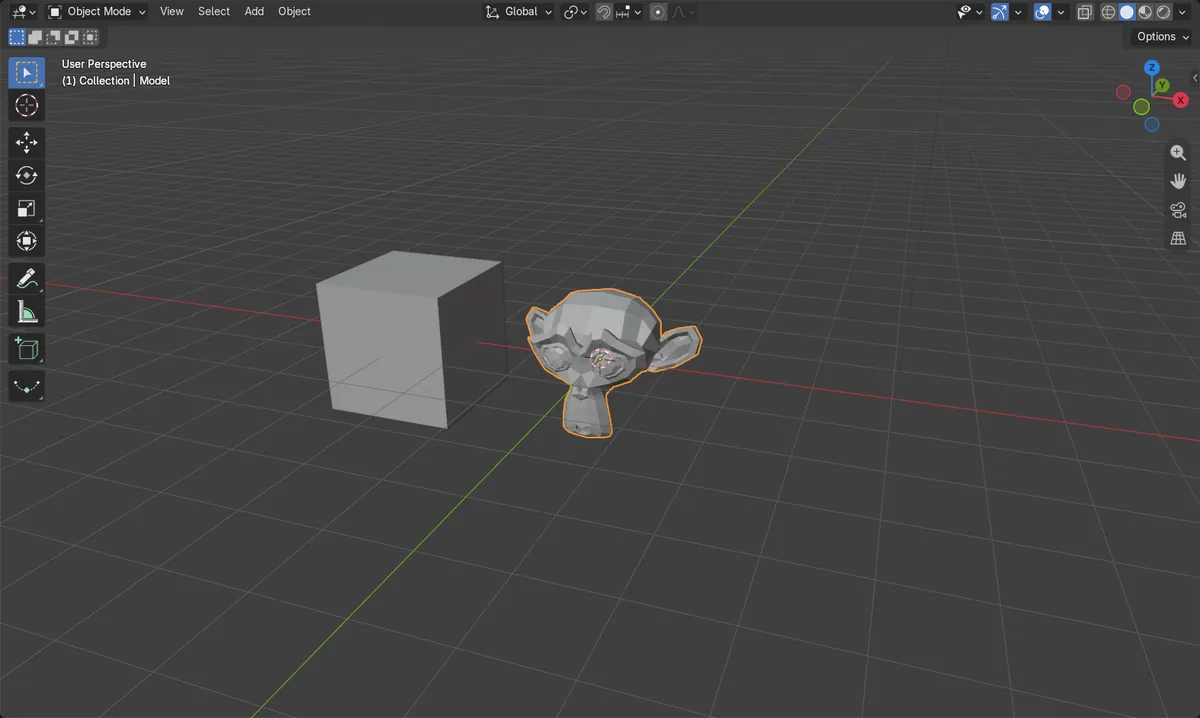
O que as imagens mostram
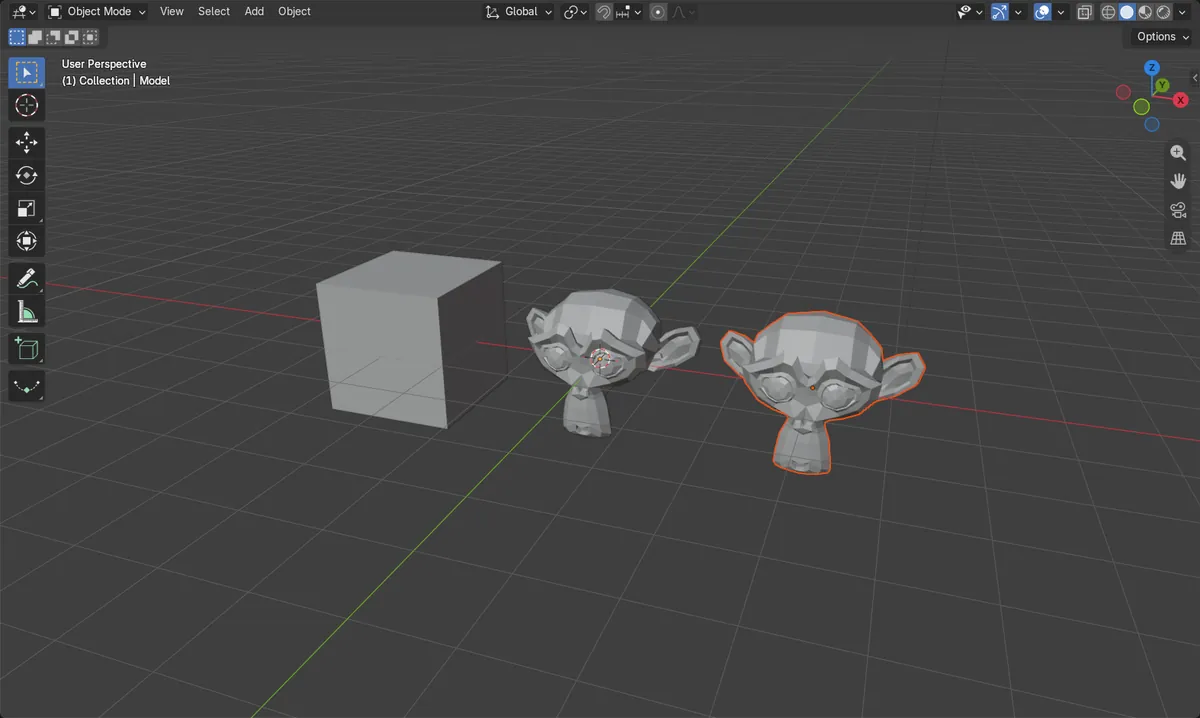
- Antes: a cena tinha o cubo e o modelo selecionado.
- Exportado com Objetos selecionados (Selected Objects) ativado e importado de volta: só o modelo voltou, sem o cubo.
- O modelo importado tinha todos os 507 vértices e o mesmo tamanho do original, 2.73 x 1.7 x 1.97.
- Os resultados foram idênticos no Blender 4.2 LTS e no Blender 5.x.