如何从 Blender 导出 FBX 文件
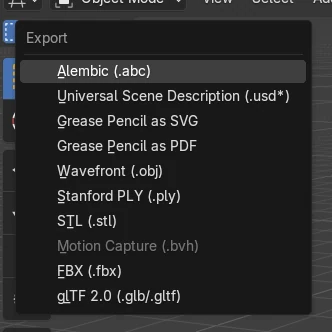
选中要保存的物体,然后选择文件 › 导出 › FBX(File › Export › FBX)(.fbx)。在导出窗口的包括(Include)部分,于限制(Limit)下打开选定的物体(Selected Objects),输入文件名并点击导出 FBX(Export FBX)。如果不开启该选项,Blender 还会保存场景中的其他所有物体,例如摄像机和灯光。
- 模式
- 物体模式(Object Mode)
- 菜单
- 文件 › 导出 › FBX(File › Export › FBX)(.fbx)
文件 > 导出(Export) > FBX
打开 FBX 导出窗口。
选定的物体(Selected Objects)
限制(Limit)下的选定的物体(Selected Objects)只保存你选中的内容。
纹理
将路径模式(Path Mode)设为复制(Copy),并打开方框图标以嵌入纹理。
前后对比

AI Scene Builder 是一款 Blender 插件。输入你想要的内容,它会在场景中搭建出来:建筑、霓虹招牌、潮湿的路面、雾气和灯光。这张图里没有手工建模的部分。
正在用手机?这款插件在电脑上的 Blender 中运行。把链接发给自己,然后在电脑上打开。
操作步骤(Blender 5.x)
- 在物体模式(Object Mode)中,选中要导出的物体。按住Shift点击可添加更多物体。
- 选择文件 › 导出 › FBX(File › Export › FBX)(.fbx)。
- 在右侧打开包括(Include)部分,并在限制(Limit)下打开选定的物体(Selected Objects)。
- 若要把纹理打包进文件,请将路径模式(Path Mode)设为复制(Copy),然后点击旁边的方框图标。
- 选择一个文件夹,输入文件名,然后点击导出 FBX(Export FBX)。
其他方法
- 包括(Include)部分中的物体类型(Object Types)可排除摄像机、灯光或其他类型的物体
- 限制(Limit)下的可见物体(Visible Objects)或活动集合(Active Collection),而不是选定的物体(Selected Objects)
常见问题
文件里也有摄像机和灯光
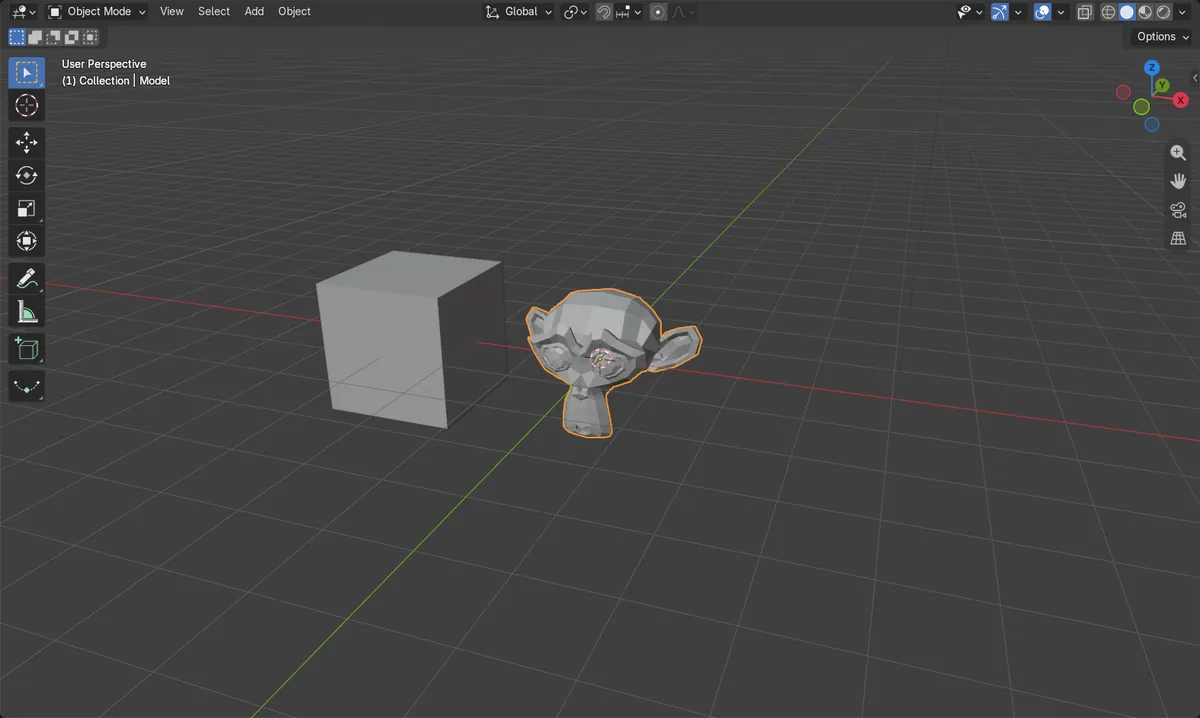
选定的物体(Selected Objects)默认是关闭的,所以会导出整个场景。请在包括(Include)中打开它。测试中重新导入 FBX 时,只有选定的模型回来了,立方体被排除在外。
在另一台电脑上纹理丢失
默认情况下,FBX 只是指向图像文件。将路径模式(Path Mode)设为复制(Copy),然后点击旁边的方框图标即可嵌入图像。
模型在其他程序中大小不对
请检查导出窗口变换(Transform)部分中的缩放(Scale)和应用缩放(Apply Scalings)。导出前,按Ctrl + A并在模型上选择缩放(Scale),使其缩放为 1。
一款 Blender AI 插件
AI Scene Builder 是一款 Blender 插件,只需输入一句请求,就能创建并编辑你的场景。请求需用英文输入,例如“a small wooden table with two chairs”。每次请求都可以一键撤销。
 用这个插件制作的傍晚的集市街道(共输入11条请求)。 查看全部请求 →
常见疑问
如何将动画导出为 FBX?
请在导出窗口中保持开启烘焙(Bake)动画(Animation);它默认是开启的。
如何将 FBX 文件导入 Blender?
选择 文件 › 导入 › FBX(File › Import › FBX)(.fbx)。
可以把多个物体导出到同一个 FBX 吗?
可以。全部选中并打开选定的物体(Selected Objects),它们会保存在同一个文件中。
图片说明
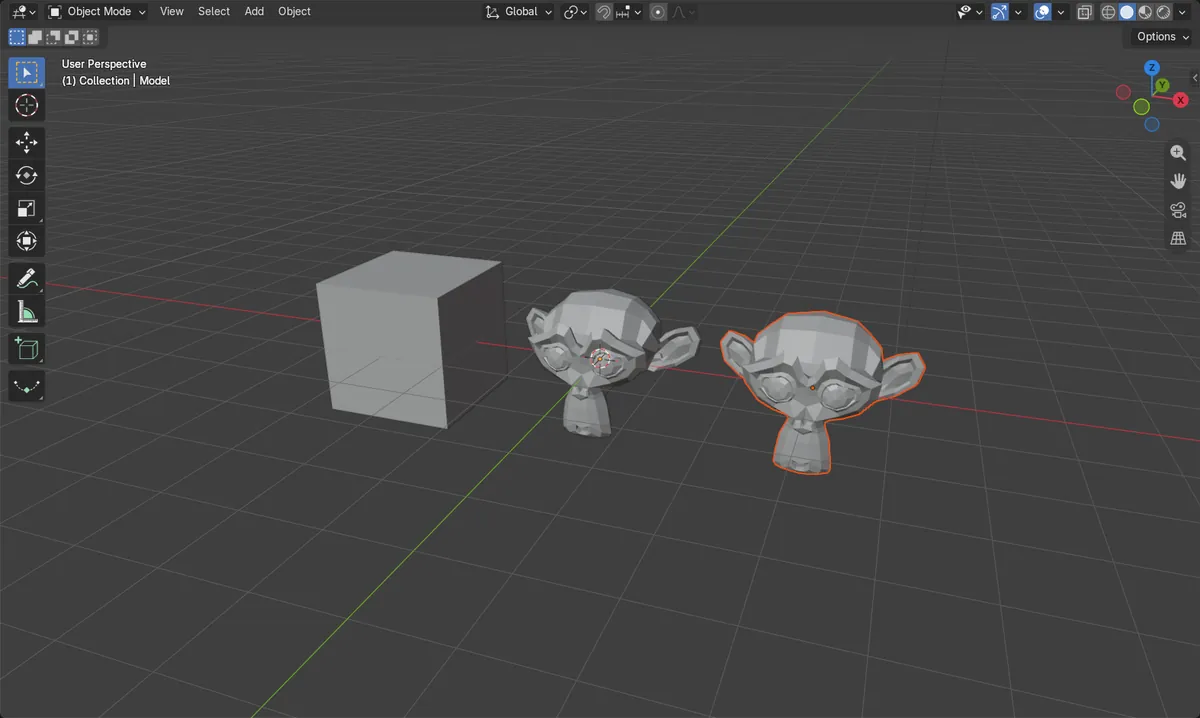
- 之前:场景中有立方体和选定的模型。
- 开启选定的物体(Selected Objects)导出并重新导入:只有模型回来了,没有立方体。
- 导入的模型有全部 507 个顶点,大小与原始模型相同,为 2.73 x 1.7 x 1.97。
- 在 Blender 4.2 LTS 和 Blender 5.x 中结果相同。