BlenderからFBXファイルをエクスポートする方法
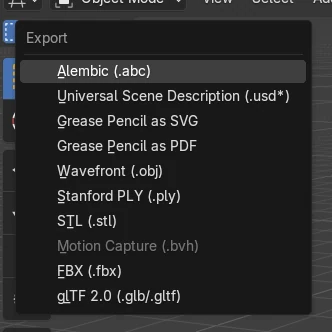
保存したいオブジェクトを選択し、ファイル › エクスポート › FBX(File › Export › FBX)(.fbx)を選びます。エクスポートウィンドウの内容(Include)セクションにある制限(Limit)の下で選択したオブジェクト(Selected Objects)をオンにし、ファイル名を入力してFBXをエクスポート(Export FBX)をクリックします。このオプションがないと、Blenderはカメラやライトなど、シーン内のほかのオブジェクトもすべて保存します。
- モード
- オブジェクトモード(Object Mode)
- メニュー
- ファイル › エクスポート › FBX(File › Export › FBX)(.fbx)
ファイル > エクスポート(Export) > FBX
FBXのエクスポートウィンドウを開きます。
選択したオブジェクト(Selected Objects)
制限(Limit)の下の選択したオブジェクト(Selected Objects)は、選択したものだけを保存します。
テクスチャ
パスモード(Path Mode)をコピー(Copy)に設定し、ボックスのアイコンをオンにして埋め込みます。
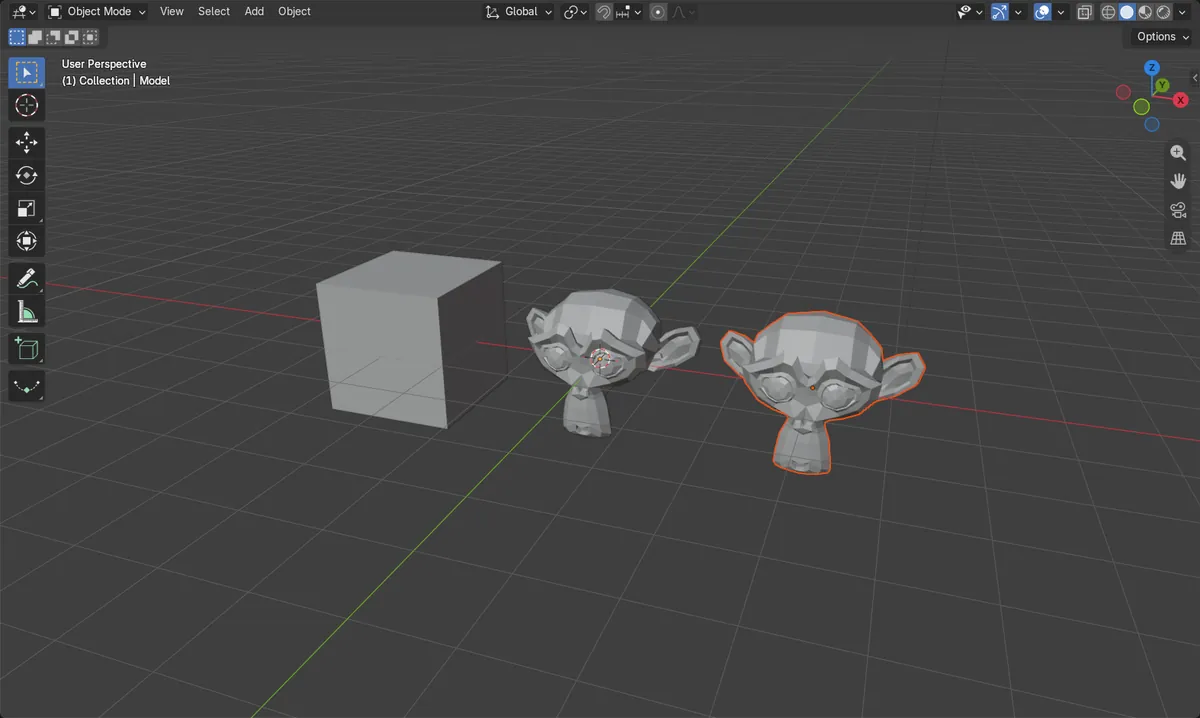
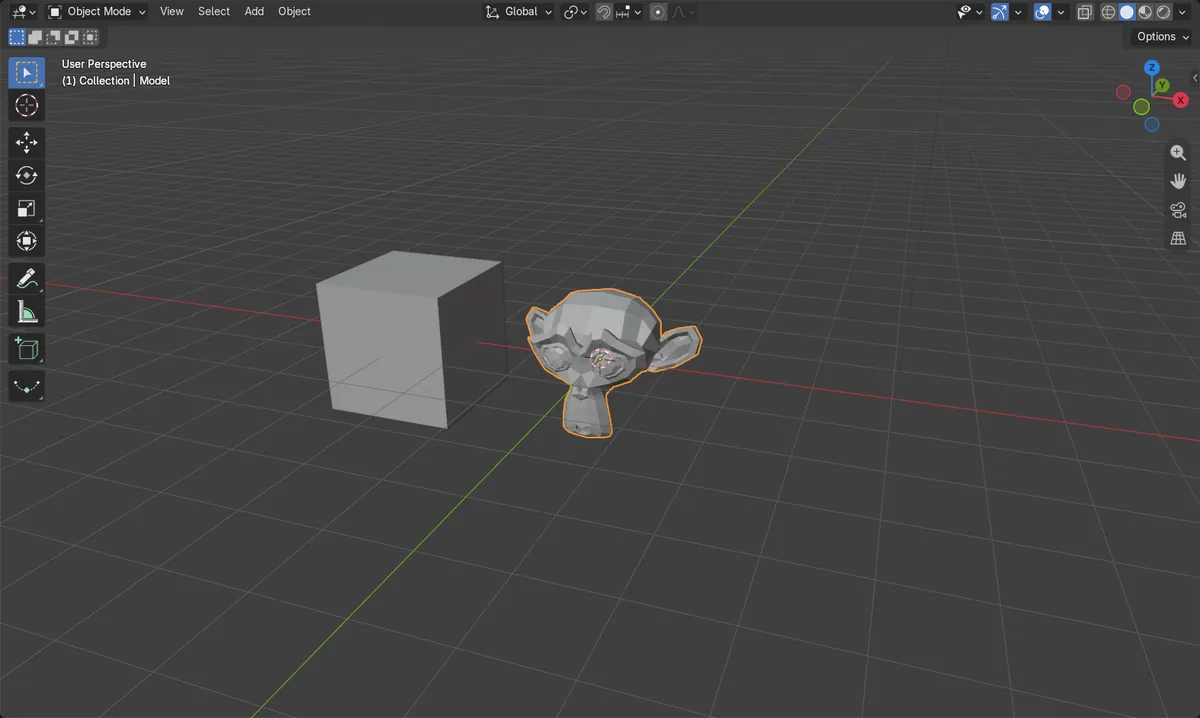
ビフォー・アフター

AI Scene Builder は Blender のアドオンです。作りたい物を文章で頼むと、建物・ネオン看板・濡れた路面・霧・光まで、シーンの中に組み立てます。この絵の中に、手でモデリングした所はありません。
スマホでご覧ですか? このアドオンはパソコンの Blender で動きます。リンクを自分に送って、パソコンで開いてください。
手順を順番に解説(Blender 5.x)
- オブジェクトモード(Object Mode)で、エクスポートするオブジェクトを選択します。Shiftクリックでさらに追加できます。
- ファイル › エクスポート › FBX(File › Export › FBX)(.fbx)を選びます。
- 右側で内容(Include)セクションを開き、制限(Limit)の下にある選択したオブジェクト(Selected Objects)をオンにします。
- テクスチャをファイルにまとめるには、パスモード(Path Mode)をコピー(Copy)に設定し、その横にあるボックスのアイコンをクリックします。
- フォルダーを選び、ファイル名を入力してFBXをエクスポート(Export FBX)をクリックします。
ほかの方法
- 内容(Include)セクションのオブジェクトタイプ(Object Types)で、カメラやライトなどほかの種類のオブジェクトを除外できます
- 選択したオブジェクト(Selected Objects)の代わりに、制限(Limit)の下の可視オブジェクト(Visible Objects)またはアクティブコレクション(Active Collection)を使います
よくあるつまずき
カメラとライトもファイルに入ってしまう
選択したオブジェクト(Selected Objects)は初期設定ではオフなので、シーン全体がエクスポートされます。内容(Include)でオンにしてください。テストでは、FBXをもう一度インポートすると、選択したモデルだけが戻り、キューブは含まれていませんでした。
別のコンピューターでテクスチャが表示されない
初期設定では、FBXは画像ファイルの場所を参照するだけです。パスモード(Path Mode)をコピー(Copy)に設定し、その横にあるボックスのアイコンをクリックして、画像を埋め込みます。
別のソフトでモデルのサイズが違う
エクスポートウィンドウのトランスフォーム(Transform)セクションで、スケール(Scale)とスケールを適用(Apply Scalings)を確認します。エクスポートの前にCtrl + Aを押し、モデルでスケール(Scale)を選んで、スケールを1にします。
Blender の AI アドオン
AI Scene Builderは、入力した1つのリクエストから、シーンの作成や編集を行うBlenderアドオンです。リクエストは英語で入力します(例:“a small wooden table with two chairs”)。リクエストごとにワンクリックで元に戻せます。
 アドオンで作った夕方の屋台通り(入力した依頼は11回)。 依頼の全文を見る →
よくある質問
アニメーションをFBXにエクスポートするには?
エクスポートウィンドウでベイク(Bake)アニメーション(Animation)をオンのままにしてください。初期設定ではオンです。
FBXファイルをBlenderにインポートするには?
ファイル › インポート › FBX(File › Import › FBX)(.fbx)を選択します。
複数のオブジェクトを1つのFBXにエクスポートできますか?
はい。すべて選択して選択したオブジェクト(Selected Objects)をオンにすると、1つのファイルに保存されます。
画像の説明
- 前:シーンにはキューブと選択したモデルがありました。
- 選択したオブジェクト(Selected Objects)をオンにしてエクスポートし、インポートし直した結果:キューブはなく、モデルだけが戻りました。
- インポートしたモデルは507個の頂点がすべてそろっており、サイズも元と同じ2.73 x 1.7 x 1.97でした。
- 結果はBlender 4.2 LTSとBlender 5.xで同じでした。