So exportieren Sie eine FBX-Datei aus Blender
Wählen Sie die Objekte aus, die Sie speichern möchten, und wählen Sie dann Datei › Exportieren › FBX (File › Export › FBX) (.fbx). Aktivieren Sie im Bereich Einschließen (Include) des Export-Fensters unter Grenze (Limit) die Option Ausgewählte Objekts (Selected Objects), geben Sie einen Dateinamen ein und klicken Sie auf FBX exportieren (Export FBX). Ohne diese Option speichert Blender auch alle anderen Objekte der Szene, zum Beispiel die Kamera und das Licht.
- Modus
- Objektmodus (Object Mode)
- Menü
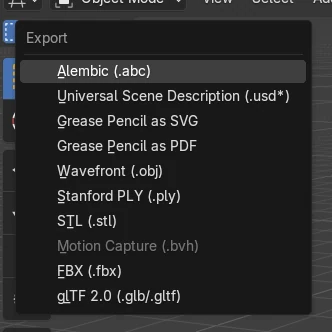
- Datei › Exportieren › FBX (File › Export › FBX) (.fbx)
Datei > Exportieren (Export) > FBX
Öffnet das FBX-Export-Fenster.
Ausgewählte Objekts (Selected Objects)
Ausgewählte Objekts (Selected Objects) unter Grenze (Limit) speichert nur Ihre Auswahl.
Texturen
Stellen Sie Pfadmodus (Path Mode) auf Kopieren (Copy) und aktivieren Sie das Kistensymbol, um sie einzubetten.
Vorher und nachher

AI Scene Builder ist ein Add-on für Blender. Du tippst ein, was du möchtest, und es baut es in deine Szene: Gebäude, Neonschilder, nasses Pflaster, Nebel und Lichter. Nichts in diesem Bild wurde von Hand modelliert.
Gerade am Handy? Das Add-on läuft in Blender auf einem Computer. Schick dir den Link und öffne ihn dort.
Schritt für Schritt (Blender 5.x)
- Wählen Sie im Objektmodus (Object Mode) die zu exportierenden Objekte aus. Mit Shift-Klick fügen Sie weitere hinzu.
- Wählen Sie Datei › Exportieren › FBX (File › Export › FBX) (.fbx).
- Öffnen Sie rechts den Bereich Einschließen (Include) und aktivieren Sie unter Grenze (Limit) die Option Ausgewählte Objekts (Selected Objects).
- Um die Texturen in die Datei zu packen, stellen Sie Pfadmodus (Path Mode) auf Kopieren (Copy) und klicken Sie auf das Kistensymbol daneben.
- Wählen Sie einen Ordner, geben Sie einen Dateinamen ein und klicken Sie auf FBX exportieren (Export FBX).
Weitere Möglichkeiten
- Objekttypen (Object Types) im Bereich Einschließen (Include) lässt Kameras, Lichter oder andere Objektarten weg
- Sichtbare Objekte (Visible Objects) oder Aktive Sammlung (Active Collection) unter Grenze (Limit), statt Ausgewählte Objekts (Selected Objects)
Häufige Stolpersteine
Kamera und Licht sind ebenfalls in der Datei
Ausgewählte Objekts (Selected Objects) ist standardmäßig ausgeschaltet, daher wird die ganze Szene exportiert. Schalten Sie es unter Einschließen (Include) ein. Im Test kam beim erneuten Import der FBX-Datei nur das ausgewählte Modell zurück; der Würfel fehlte.
Die Texturen fehlen auf einem anderen Computer
Standardmäßig verweist die FBX-Datei nur auf die Bilddateien. Stellen Sie Pfadmodus (Path Mode) auf Kopieren (Copy) und klicken Sie auf das Kistensymbol daneben, um die Bilder einzubetten.
Das Modell hat in einem anderen Programm die falsche Größe
Prüfen Sie Skalieren (Scale) und Skalierungen anwenden (Apply Scalings) im Bereich Transformieren (Transform) des Export-Fensters. Drücken Sie vor dem Export Ctrl + A und wählen Sie Skalieren (Scale) am Modell, damit seine Skalierung 1 beträgt.
Ein KI-Add-on für Blender
AI Scene Builder ist ein Blender-Add-on, das deine Szene aus einer eingegebenen Anfrage erstellt und bearbeitet. Anfragen schreibst du auf Englisch, zum Beispiel „a small wooden table with two chairs“. Jede Anfrage lässt sich mit einem Klick rückgängig machen.
 Eine abendliche Marktstraße, mit dem Add-on aus 11 getippten Anfragen gebaut. Alle Anfragen ansehen →
Fragen
Wie exportiere ich eine Animation nach FBX?
Lassen Sie Backen (Bake) Animation im Export-Fenster eingeschaltet; es ist standardmäßig an.
Wie importiere ich eine FBX-Datei in Blender?
Wählen Sie Datei › Importieren › FBX (File › Import › FBX) (.fbx).
Kann ich mehrere Objekte in eine einzige FBX-Datei exportieren?
Ja. Wählen Sie alle aus und aktivieren Sie Ausgewählte Objekts (Selected Objects); sie werden in einer Datei gespeichert.
Was die Bilder zeigen
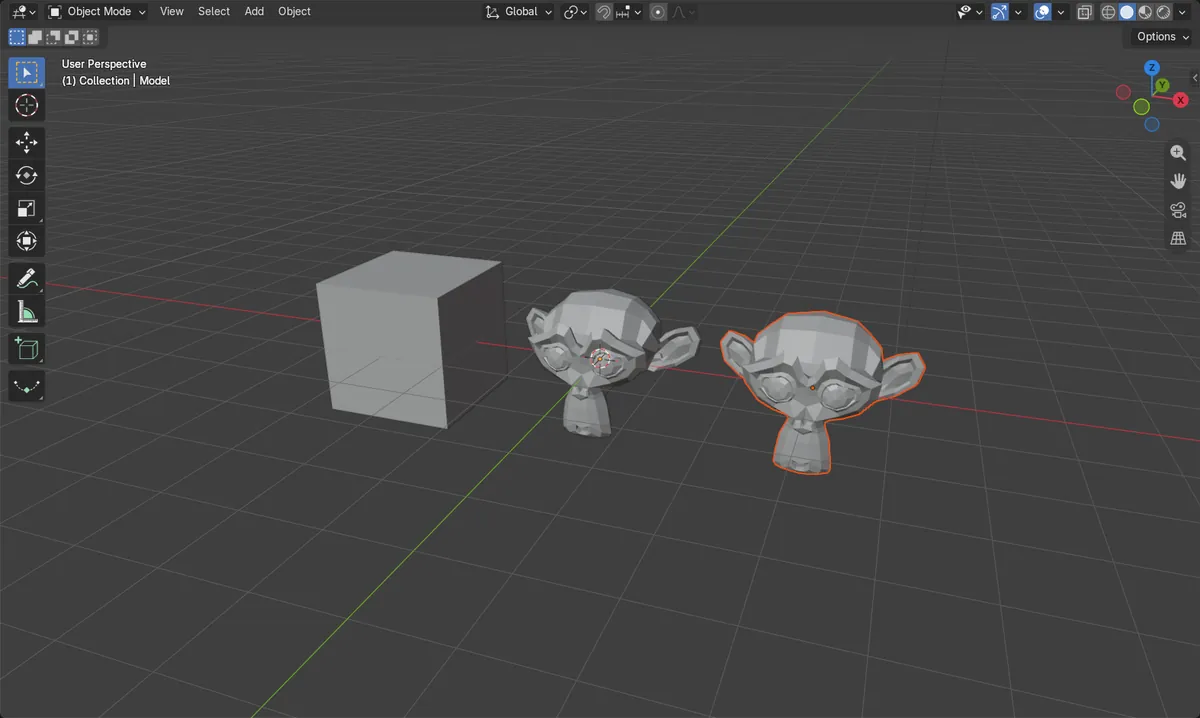
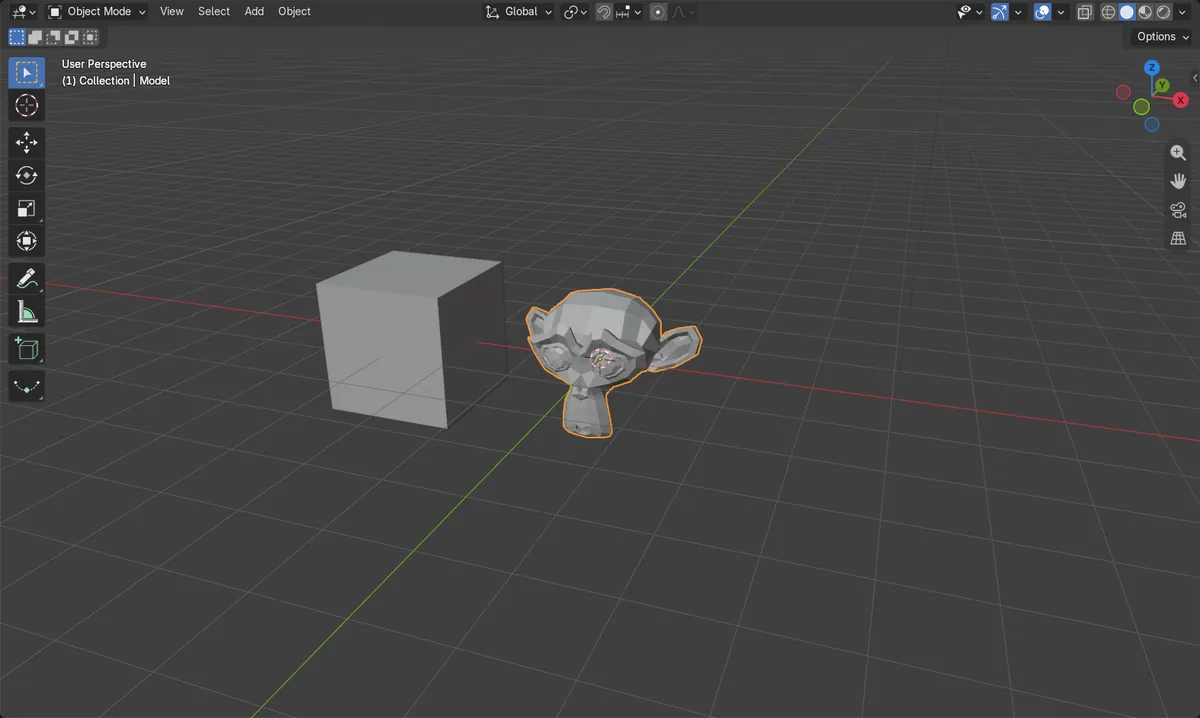
- Vorher: Die Szene enthielt den Würfel und das ausgewählte Modell.
- Mit eingeschaltetem Ausgewählte Objekts (Selected Objects) exportiert und zurückimportiert: Nur das Modell kam zurück, ohne den Würfel.
- Das importierte Modell hatte alle 507 Punkte und dieselbe Größe wie das Original, 2.73 x 1.7 x 1.97.
- Die Ergebnisse waren in Blender 4.2 LTS und Blender 5.x identisch.