Cómo exportar un archivo FBX desde Blender
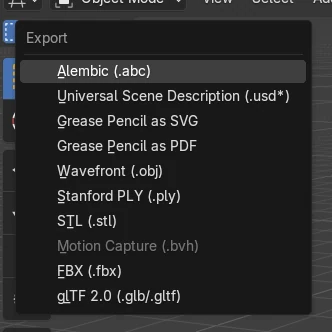
Selecciona los objetos que quieres guardar y elige Archivo › Exportar › FBX (File › Export › FBX) (.fbx). En la sección Incluir (Include) de la ventana de exportación activa Objetos seleccionados (Selected Objects) en Límite (Limit), escribe un nombre de archivo y haz clic en Exportar FBX (Export FBX). Sin esa opción, Blender también guarda todos los demás objetos de la escena, como la cámara y la luz.
- Modo
- Modo Objeto (Object Mode)
- Menú
- Archivo › Exportar › FBX (File › Export › FBX) (.fbx)
Archivo > Exportar (Export) > FBX
Abre la ventana de exportación de FBX.
Objetos seleccionados (Selected Objects)
Objetos seleccionados (Selected Objects) en Límite (Limit) guarda solo tu selección.
Texturas
Pon Modo de rutas (Path Mode) en Copiar (Copy) y activa el icono de la caja para incrustarlas.
Antes y después

AI Scene Builder es un complemento para Blender. Escribes lo que quieres y lo monta en tu escena: edificios, letreros de neón, pavimento mojado, niebla y luces. En esta imagen nada se modeló a mano.
¿Estás en el móvil? El complemento funciona en Blender en un ordenador. Envíate el enlace y ábrelo allí.
Paso a paso (Blender 5.x)
- En Modo Objeto (Object Mode), selecciona los objetos que quieres exportar. Haz clic con Shift para añadir más.
- Elige Archivo › Exportar › FBX (File › Export › FBX) (.fbx).
- A la derecha, abre la sección Incluir (Include) y, en Límite (Limit), activa Objetos seleccionados (Selected Objects).
- Para empaquetar las texturas dentro del archivo, pon Modo de rutas (Path Mode) en Copiar (Copy) y haz clic en el icono de la caja que hay junto a él.
- Elige una carpeta, escribe un nombre de archivo y haz clic en Exportar FBX (Export FBX).
Otras formas de hacerlo
- Tipos de objeto (Object Types) en la sección Incluir (Include) deja fuera cámaras, luces u otros tipos de objetos
- Objetos visibles (Visible Objects) o Colección activa (Active Collection) en Límite (Limit), en lugar de Objetos seleccionados (Selected Objects)
Problemas habituales
La cámara y la luz también están en el archivo
Objetos seleccionados (Selected Objects) está desactivado de forma predeterminada, así que se exporta toda la escena. Actívalo en Incluir (Include). En la prueba, al volver a importar el FBX solo regresó el modelo seleccionado; el cubo quedó fuera.
Faltan las texturas en otro ordenador
De forma predeterminada, el FBX solo apunta a los archivos de imagen. Pon Modo de rutas (Path Mode) en Copiar (Copy) y haz clic en el icono de la caja que hay junto a él para incrustar las imágenes.
El modelo tiene un tamaño incorrecto en otro programa
Revisa Escala (Scale) y Aplicación de escalas (Apply Scalings) en la sección Transformación (Transform) de la ventana de exportación. Antes de exportar, pulsa Ctrl + A y elige Escala (Scale) en el modelo para que su escala sea 1.
Un add-on de IA para Blender
AI Scene Builder es un add-on de Blender que crea y edita tu escena a partir de una única petición escrita. Las peticiones se escriben en inglés, por ejemplo «a small wooden table with two chairs». Cada petición se puede deshacer con un clic.
 Una calle de mercado al atardecer creada con el complemento a partir de 11 peticiones escritas. Ver todas las peticiones →
Preguntas
¿Cómo exporto una animación a FBX?
Deja activado Capturar (Bake) Animación (Animation) en la ventana de exportación; viene activado de forma predeterminada.
¿Cómo importo un archivo FBX en Blender?
Elige Archivo › Importar › FBX (File › Import › FBX) (.fbx).
¿Puedo exportar varios objetos a un solo FBX?
Sí. Selecciónalos todos y activa Objetos seleccionados (Selected Objects); se guardan en un solo archivo.
Qué muestran las imágenes
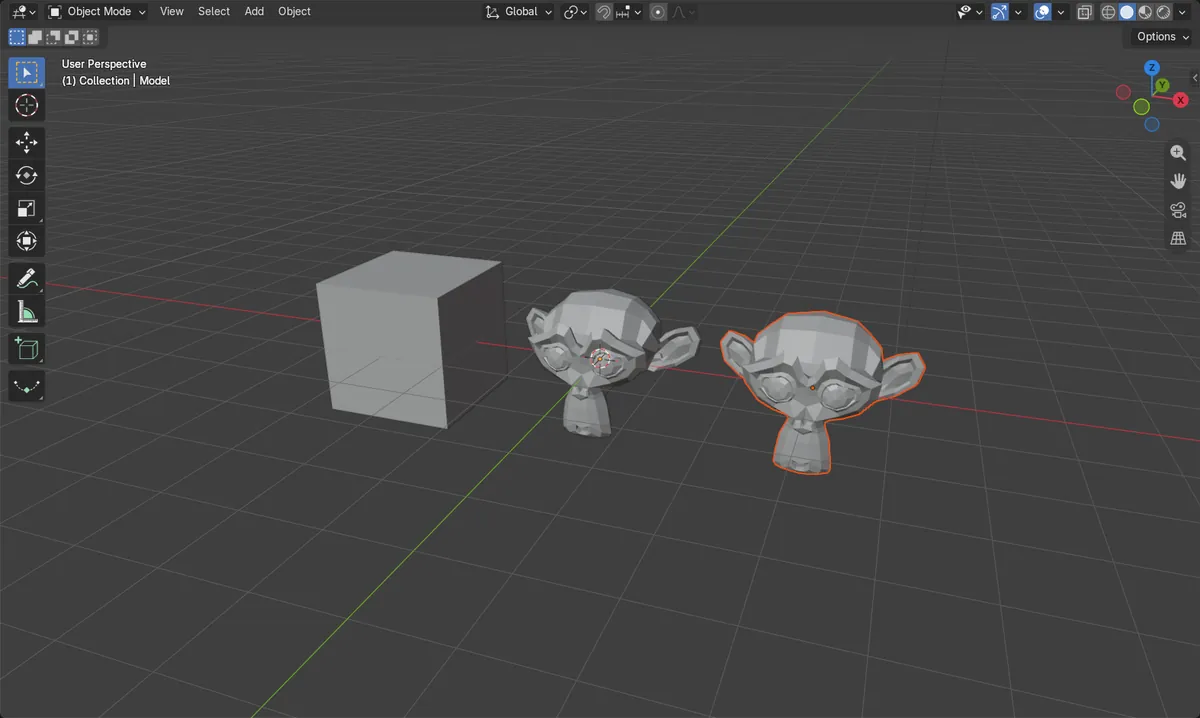
- Antes: la escena tenía el cubo y el modelo seleccionado.
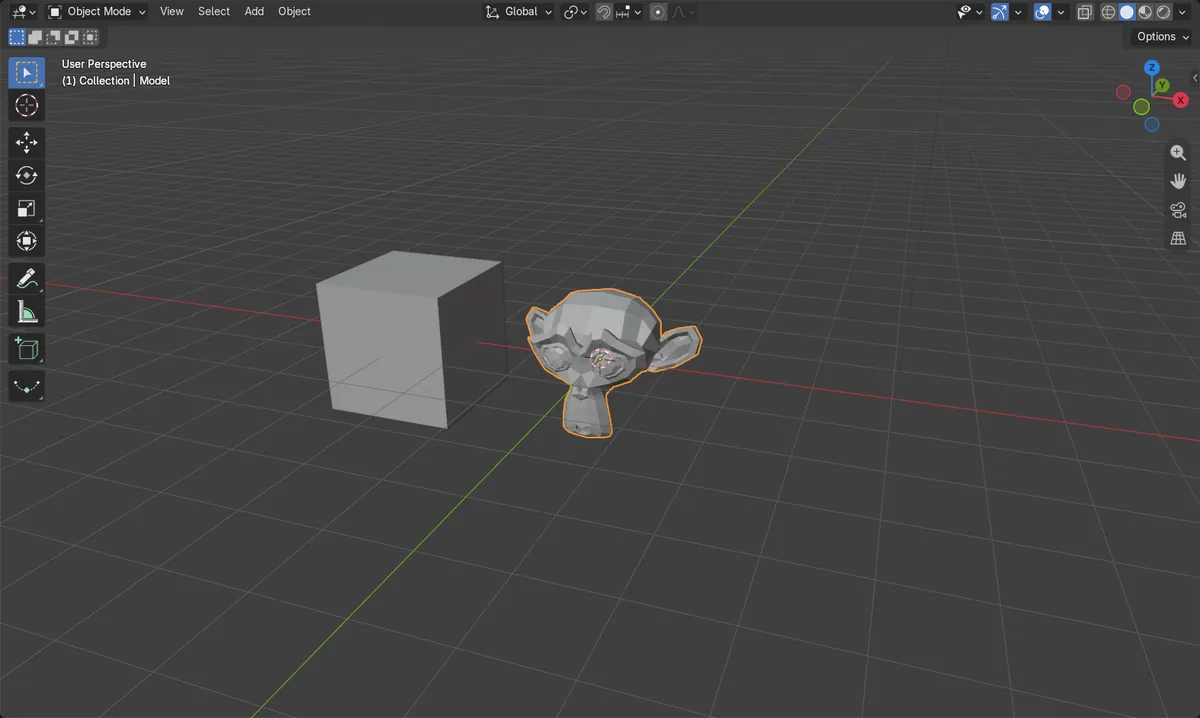
- Exportado con Objetos seleccionados (Selected Objects) activado e importado de nuevo: solo volvió el modelo, sin el cubo.
- El modelo importado tenía los 507 vértices y el mismo tamaño que el original, 2.73 x 1.7 x 1.97.
- Los resultados fueron idénticos en Blender 4.2 LTS y Blender 5.x.