Vista de topo, frontal e lateral no Blender sem Numpad
Passe o mouse sobre a Janela de Exibição 3D (3D Viewport) e pressione a tecla ` (acento grave, geralmente à esquerda da tecla 1) para abrir o menu circular de Visualizar (View). Depois escolha Topo (Top), Frente (Front), Direita, Esquerda, Base (Bottom) ou Trás (Back). As mesmas vistas estão no cabeçalho, em Visualizar › Ponto de visualização (View › Viewpoint). Em um notebook, você também pode ativar Emulate Numpad em Preferências › Entrada (Preferences › Input) para que as teclas 1, 3 e 7 da fileira superior funcionem como as do teclado numérico. Ao escolher uma dessas vistas, a visualização muda para ortogonal, porque Auto Perspective vem ativada por padrão.
- Modo
- Janela de Exibição 3D (3D Viewport)
- Menu
- Visualizar › Ponto de visualização › Topo (View › Viewpoint › Top) / Frente (Front) / Direita
Menu circular da tecla `
Topo, Frente (Front), Direita e as outras vistas em um único menu circular.
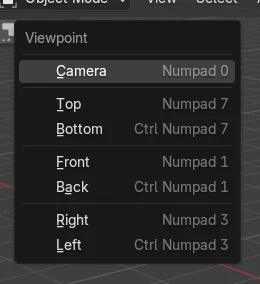
Visualizar > Ponto de visualização (Viewpoint)
As mesmas vistas pelo menu do cabeçalho.
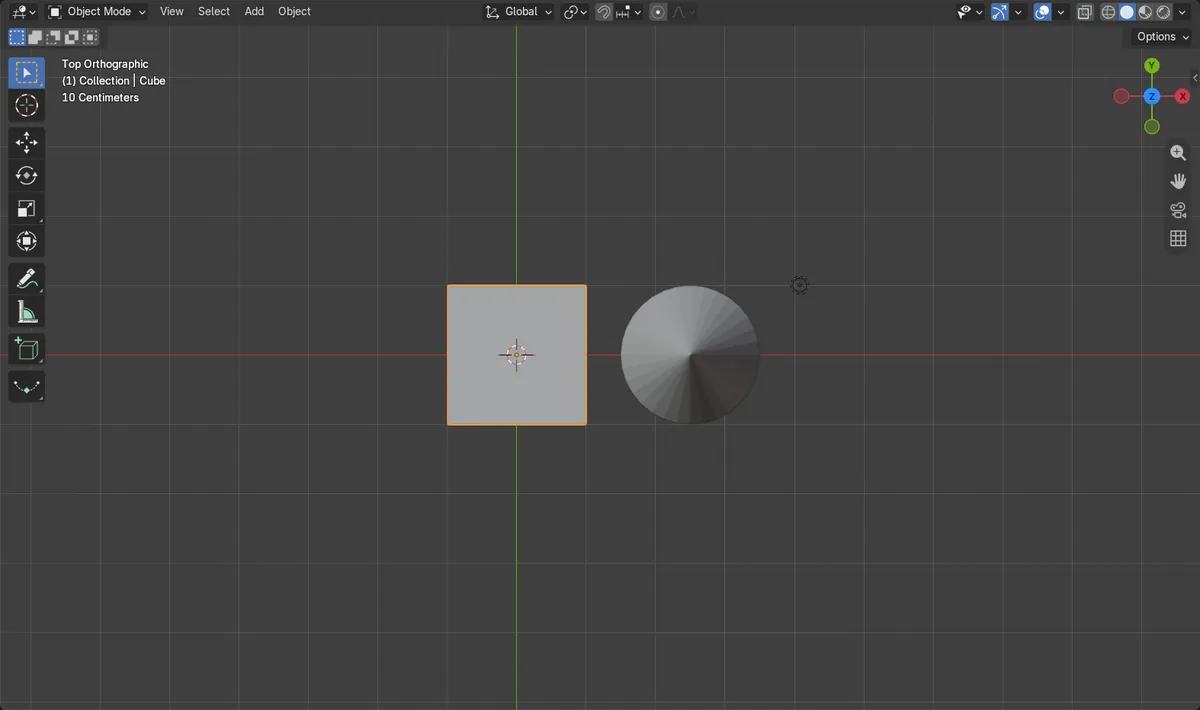
Vista plana
Essas vistas mudam para ortogonal.
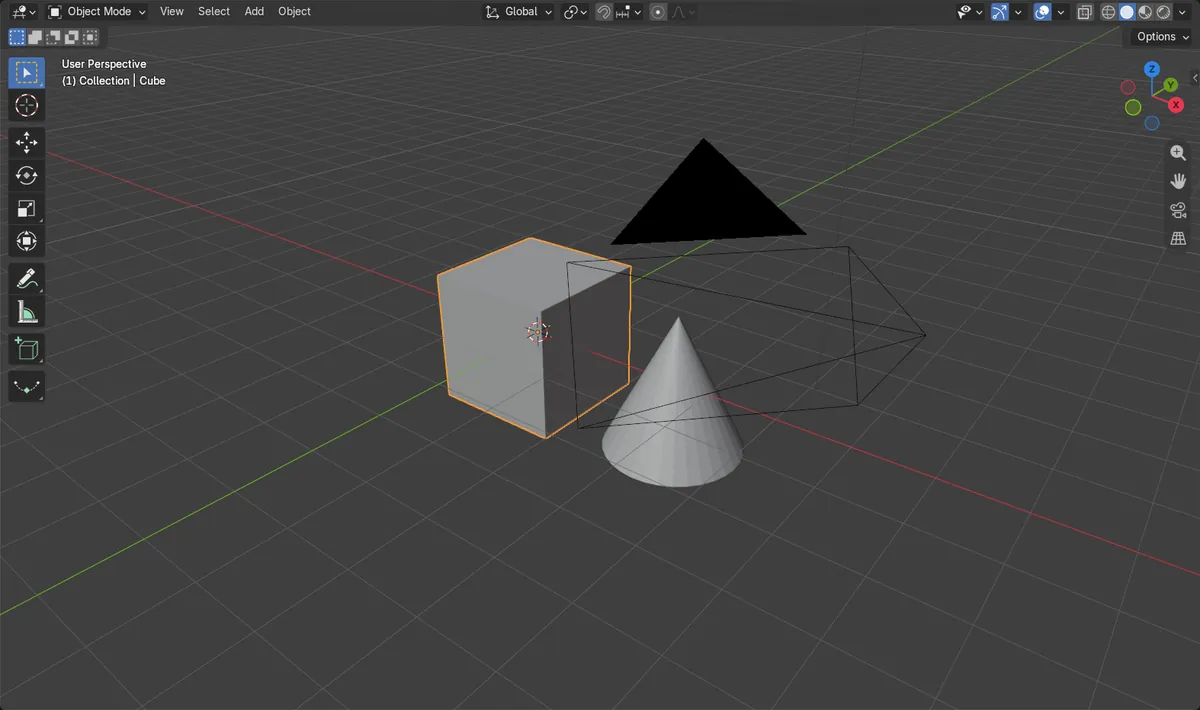
Antes e depois

AI Scene Builder é um add-on para o Blender. Você digita o que quer e ele monta tudo na sua cena: prédios, letreiros de neon, chão molhado, neblina e luzes. Nada nesta imagem foi modelado à mão.
Está no celular? O add-on roda no Blender em um computador. Mande o link para você mesmo e abra no computador.
Passo a passo (Blender 5.x)
- Passe o mouse sobre a Janela de Exibição 3D (3D Viewport).
- Pressione a tecla ` para abrir o menu circular de Visualizar (View).
- Clique em Topo (Top), Frente (Front), Direita ou outra vista.
- Gire a vista com o botão do meio do mouse para sair dela.
Outras maneiras de fazer
- Visualizar › Ponto de visualização › Topo (View › Viewpoint › Top), Base (Bottom), Frente (Front), Trás (Back), Direita ou Esquerda
- Ative Emulate Numpad em Preferências › Entrada (Preferences › Input) para usar 1, 3 e 7 da fileira superior
- Clique nos círculos X, Y ou Z do gizmo de navegação no canto superior direito da Janela de Exibição 3D (3D Viewport)
Problemas comuns
A vista parece plana
Auto Perspective, ativada por padrão, muda essas vistas para ortogonal. Gire a vista com o botão do meio do mouse, ou arraste o gizmo de navegação, para voltar à perspectiva.
A tecla ` não faz nada
Em alguns layouts de teclado, a tecla fica em outro lugar. Use Visualizar › Ponto de visualização (View › Viewpoint) no lugar.
1, 2 e 3 pararam de alternar os modos de seleção
Com Emulate Numpad ativado, os números da fileira superior também mudam a vista no Modo de edição (Edit Mode). Desative se preferir as teclas dos modos de seleção.
Um add-on de IA para o Blender
O AI Scene Builder é um add-on do Blender que cria e edita sua cena a partir de um único pedido digitado. Os pedidos são escritos em inglês, por exemplo “a small wooden table with two chairs”. Cada pedido pode ser desfeito com um clique.
 Uma sala de cabana com lareira criada com o add-on a partir de 9 pedidos digitados. Ver todos os pedidos →
Perguntas
Como faço para ver o modelo de cima no Blender em um notebook?
Pressione a tecla ` para abrir o menu circular de Visualizar (View) e escolha Topo (Top), ou use Visualizar › Ponto de visualização › Topo (View › Viewpoint › Top).
Como volto para a vista em perspectiva?
Gire a vista com o botão do meio do mouse, ou arraste o gizmo de navegação.
O que o Emulate Numpad faz?
Faz as teclas numéricas da fileira superior funcionarem como as do teclado numérico, então 1, 3 e 7 dão a vista frontal, direita e de topo.
O que as imagens mostram
- Antes: uma vista em perspectiva inclinada do cubo e do cone.
- Visualizar > Ponto de visualização (Viewpoint) > Topo (Top) mudou para uma vista olhando direto para baixo.
- A vista mudou para ortogonal, porque Auto Perspective vem ativada por padrão.
- Os resultados foram idênticos no Blender 4.2 LTS e no Blender 5.x.