Vista superior, frontal y lateral en Blender sin Numpad
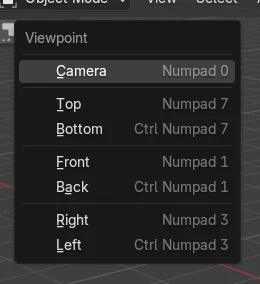
Coloca el cursor sobre Vista 3D (3D Viewport) y pulsa la tecla ` (acento grave, normalmente a la izquierda de la tecla 1) para abrir el menú circular de Vista (View); después elige Superior (Top), Frontal (Front), Derecha, Izquierda, Inferior (Bottom) o Trasera (Back). Las mismas vistas están en la cabecera, en Vista › Punto de vista (View › Viewpoint). En un portátil también puedes activar Emulate Numpad en Preferencias › Entrada (Preferences › Input) para que las teclas 1, 3 y 7 de la fila superior funcionen como el teclado numérico. Al elegir una de estas vistas se cambia a ortogonal, porque Auto Perspective está activado por defecto.
- Modo
- Vista 3D (3D Viewport)
- Menú
- Vista › Punto de vista › Superior (View › Viewpoint › Top) / Frontal (Front) / Derecha
Menú circular de la tecla `
Superior, Frontal (Front), Derecha y el resto de vistas en un solo menú circular.
Vista > Punto de vista (Viewpoint)
Las mismas vistas desde el menú de la cabecera.
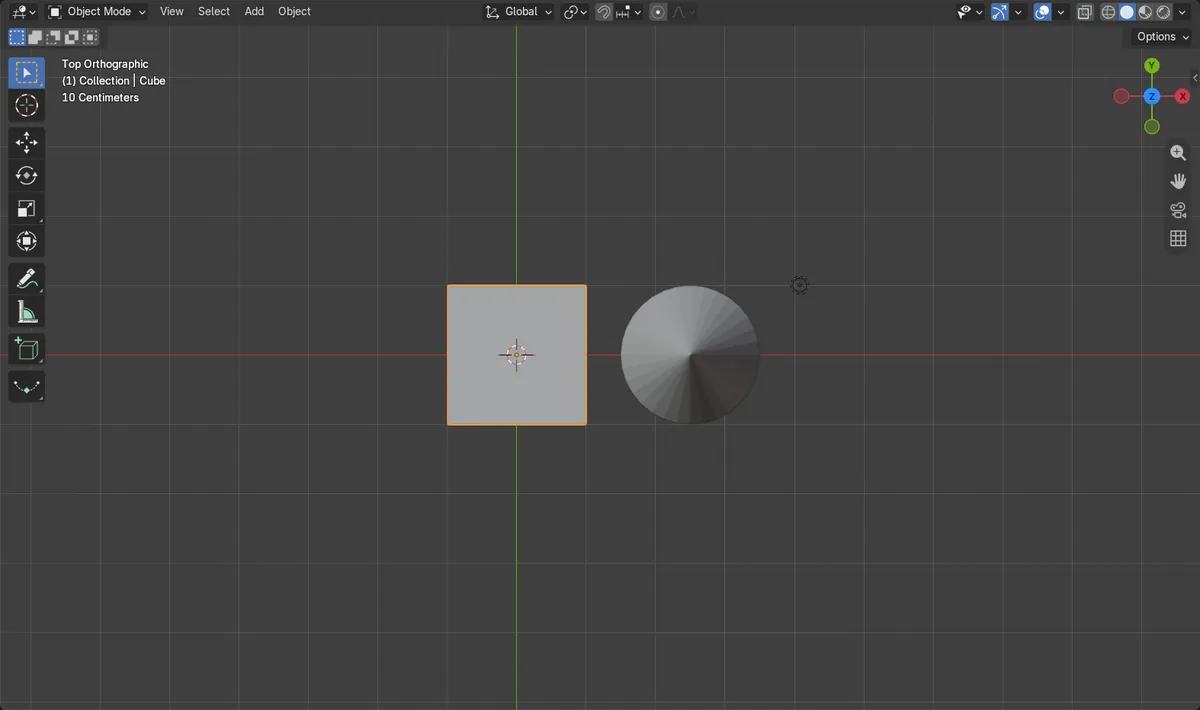
Vista plana
Estas vistas cambian a ortogonal.
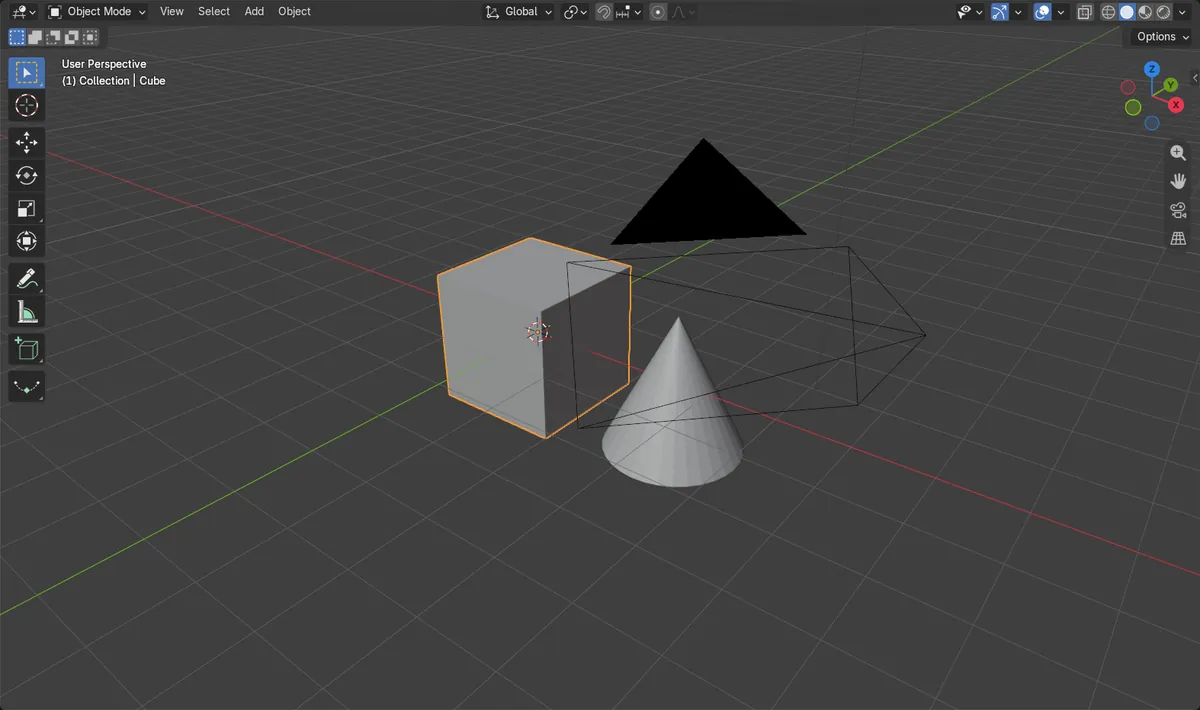
Antes y después

AI Scene Builder es un complemento para Blender. Escribes lo que quieres y lo monta en tu escena: edificios, letreros de neón, pavimento mojado, niebla y luces. En esta imagen nada se modeló a mano.
¿Estás en el móvil? El complemento funciona en Blender en un ordenador. Envíate el enlace y ábrelo allí.
Paso a paso (Blender 5.x)
- Pasa el ratón por encima de Vista 3D (3D Viewport).
- Pulsa la tecla ` para abrir el menú circular de Vista (View).
- Haz clic en Superior (Top), Frontal (Front), Derecha u otra vista.
- Orbita con el botón central del ratón para salir de la vista.
Otras formas de hacerlo
- Vista › Punto de vista › Superior (View › Viewpoint › Top), Inferior (Bottom), Frontal (Front), Trasera (Back), Derecha o Izquierda
- Activa Emulate Numpad en Preferencias › Entrada (Preferences › Input) para usar 1, 3 y 7 de la fila superior
- Haz clic en los círculos X, Y o Z del gizmo de navegación, arriba a la derecha de Vista 3D (3D Viewport)
Problemas habituales
La vista se ve plana
Auto Perspective, activado por defecto, cambia estas vistas a ortogonal. Orbita con el botón central del ratón, o arrastra el gizmo de navegación, para volver a la perspectiva.
La tecla ` no hace nada
En algunas distribuciones de teclado la tecla está en otro sitio. Usa Vista › Punto de vista (View › Viewpoint) en su lugar.
1, 2 y 3 han dejado de cambiar los modos de selección
Con Emulate Numpad activado, los números de la fila superior cambian la vista también en Modo Edición (Edit Mode). Desactívalo si prefieres las teclas de modo de selección.
Un add-on de IA para Blender
AI Scene Builder es un add-on de Blender que crea y edita tu escena a partir de una única petición escrita. Las peticiones se escriben en inglés, por ejemplo «a small wooden table with two chairs». Cada petición se puede deshacer con un clic.
 Una sala de cabaña con chimenea creada con el complemento a partir de 9 peticiones escritas. Ver todas las peticiones →
Preguntas
¿Cómo consigo la vista superior en Blender en un portátil?
Pulsa la tecla ` para abrir el menú circular de Vista (View) y elige Superior (Top), o usa Vista › Punto de vista › Superior (View › Viewpoint › Top).
¿Cómo vuelvo a la vista en perspectiva?
Orbita con el botón central del ratón, o arrastra el gizmo de navegación.
¿Qué hace Emulate Numpad?
Hace que las teclas numéricas de la fila superior funcionen como el teclado numérico, así que 1, 3 y 7 dan la vista frontal, derecha y superior.
Qué muestran las imágenes
- Antes: una vista en perspectiva inclinada del cubo y el cono.
- Vista > Punto de vista (Viewpoint) > Superior (Top) la cambió a una vista que mira justo hacia abajo.
- La vista cambió a ortogonal, ya que Auto Perspective está activado por defecto.
- Los resultados fueron idénticos en Blender 4.2 LTS y Blender 5.x.