Como espelhar um objeto em um eixo no Blender
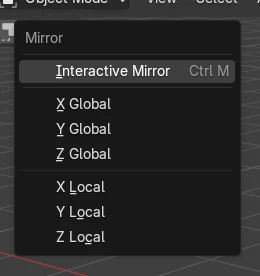
Selecione o objeto, pressione Ctrl + M, toque na tecla do eixo (X, Y ou Z) e confirme com um clique esquerdo ou com a tecla Enter: o objeto é espelhado nesse eixo. O mesmo comando está em Objeto › Espelhar › Espelhamento interativo (Object › Mirror › Interactive Mirror). Para manter também o original, duplique-o antes com Shift + D e espelhe a cópia.
- Modo
- Modo de objeto (Object Mode) ou Modo de edição (Edit Mode), Janela de Exibição 3D (3D Viewport)
- Menu
- Objeto › Espelhar › Espelhamento interativo (Object › Mirror › Interactive Mirror)
- Atalho
- Ctrl + M
Ctrl + M e depois o eixo
Espelha a seleção em X, Y ou Z.
Objeto > Espelhar (Mirror)
Espelhamento interativo (Interactive Mirror) fica aqui e também no menu Malha (Mesh) no Modo de edição (Edit Mode).
Shift + D para uma cópia
Duplique primeiro para manter o original e o espelho.
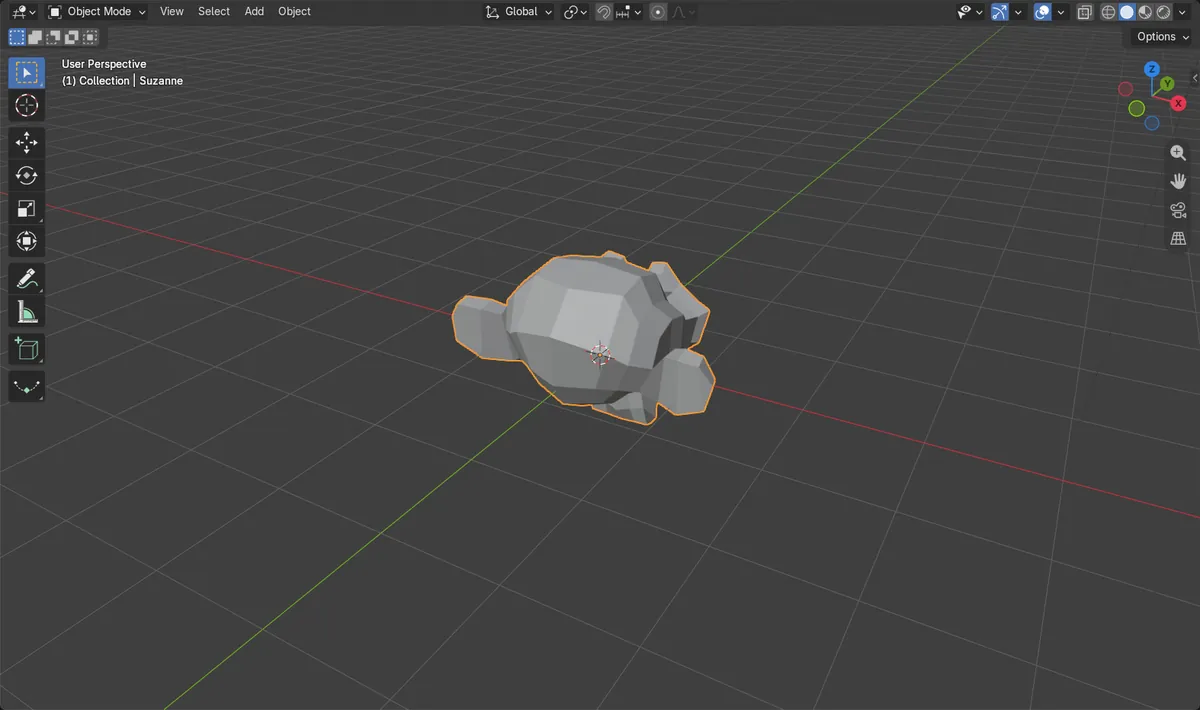
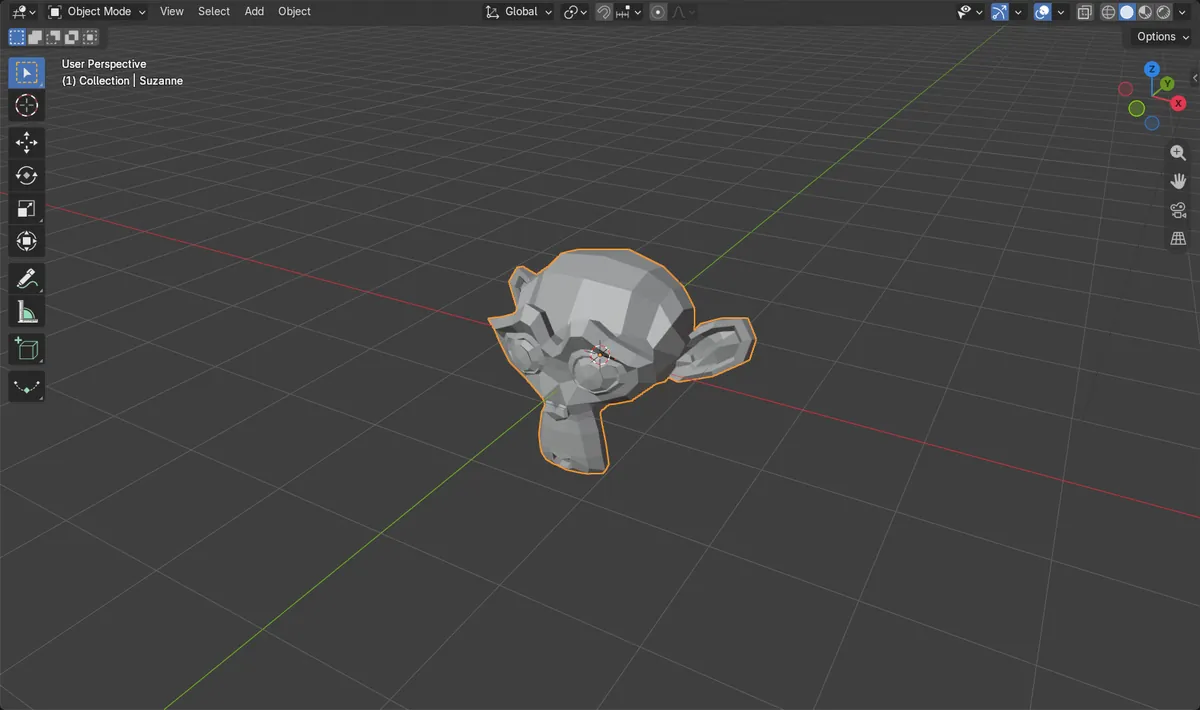
Antes e depois

AI Scene Builder é um add-on para o Blender. Você digita o que quer e ele monta tudo na sua cena: prédios, letreiros de neon, chão molhado, neblina e luzes. Nada nesta imagem foi modelado à mão.
Está no celular? O add-on roda no Blender em um computador. Mande o link para você mesmo e abra no computador.
Passo a passo (Blender 5.x)
- Clique no objeto no Modo de objeto (Object Mode) para selecioná-lo.
- Se quiser manter o original, pressione Shift + D e depois clique com o botão direito para a cópia ficar no lugar.
- Pressione Ctrl + M para iniciar Espelhamento interativo (Interactive Mirror).
- Toque na tecla Y para espelhar no eixo Y (ou na tecla X ou Z para os outros eixos).
- Confirme com um clique esquerdo ou com a tecla Enter. Agora o objeto é uma imagem espelhada de si mesmo.
Outras maneiras de fazer
- Objeto › Espelhar › Espelhamento interativo (Object › Mirror › Interactive Mirror) no Modo de objeto (Object Mode)
- Malha › Espelhar (Mesh › Mirror) no Modo de edição (Edit Mode), para espelhar apenas os vértices, arestas ou faces selecionados
Problemas comuns
A escala mostra -1
Espelhar um objeto no Modo de objeto (Object Mode) guarda o espelhamento como um valor negativo de Escala (Scale). Isso é esperado. Use Objeto › Aplicar › Escalonamento (Object › Apply › Scale) se quiser a malha em si espelhada e a Escala (Scale) de volta a 1.
O sombreamento fica escuro após espelhar
Uma malha espelhada pode ficar com as normais voltadas para dentro. No Modo de edição (Edit Mode), selecione tudo e use Malha › Normais › Recalcular para fora (Mesh › Normals › Recalculate Outside).
A cópia saiu do lugar
O espelhamento acontece em torno do ponto de pivô. Se o cursor 3D ou outro ponto for o pivô, o objeto vai parar do outro lado dele em vez de ficar no mesmo lugar.
Um add-on de IA para o Blender
O AI Scene Builder é um add-on do Blender que cria e edita sua cena a partir de um único pedido digitado. Os pedidos são escritos em inglês, por exemplo “a small wooden table with two chairs”. Cada pedido pode ser desfeito com um clique.
 Uma rua de feira ao entardecer criada com o add-on a partir de 11 pedidos digitados. Ver todos os pedidos →
Perguntas
Qual é o atalho para espelhar no Blender?
Ctrl + M inicia Espelhamento interativo (Interactive Mirror). Toque em X, Y ou Z para o eixo e clique para confirmar.
Como espelho uma cópia de um objeto no Blender?
Duplique com Shift + D, clique com o botão direito para mantê-lo no lugar, depois pressione Ctrl + M e escolha o eixo.
Por que a escala do meu objeto espelhado fica negativa?
O espelhamento no Modo de objeto (Object Mode) é guardado como uma escala negativa. Aplique a escala em Objeto › Aplicar (Object › Apply) para torná-la positiva de novo.
O que as imagens mostram
- Antes: Suzanne na posição 0, 0, 0 com Escala (Scale) 1, 1, 1.
- Depois de Espelhar (Mirror) no eixo Y: a escala é 1, -1, 1 e a posição continua 0, 0, 0, então ele foi espelhado no mesmo lugar.
- Os resultados foram idênticos no Blender 4.2 LTS e no Blender 5.x.