Blenderでオブジェクトを軸に沿ってミラー反転する方法
オブジェクトを選択して Ctrl + M を押し、軸のキー(X、Y、Z)を押して、左クリックか Enter キーで確定します。オブジェクトがその軸を基準に反転します。同じコマンドはオブジェクト › ミラー › インタラクティブミラー(Object › Mirror › Interactive Mirror)にもあります。元のオブジェクトも残したい場合は、先に Shift + D で複製し、そのコピーをミラーしてください。
- モード
- オブジェクトモード(Object Mode)または編集モード(Edit Mode)、3Dビューポート(3D Viewport)
- メニュー
- オブジェクト › ミラー › インタラクティブミラー(Object › Mirror › Interactive Mirror)
- ショートカット
- Ctrl + M
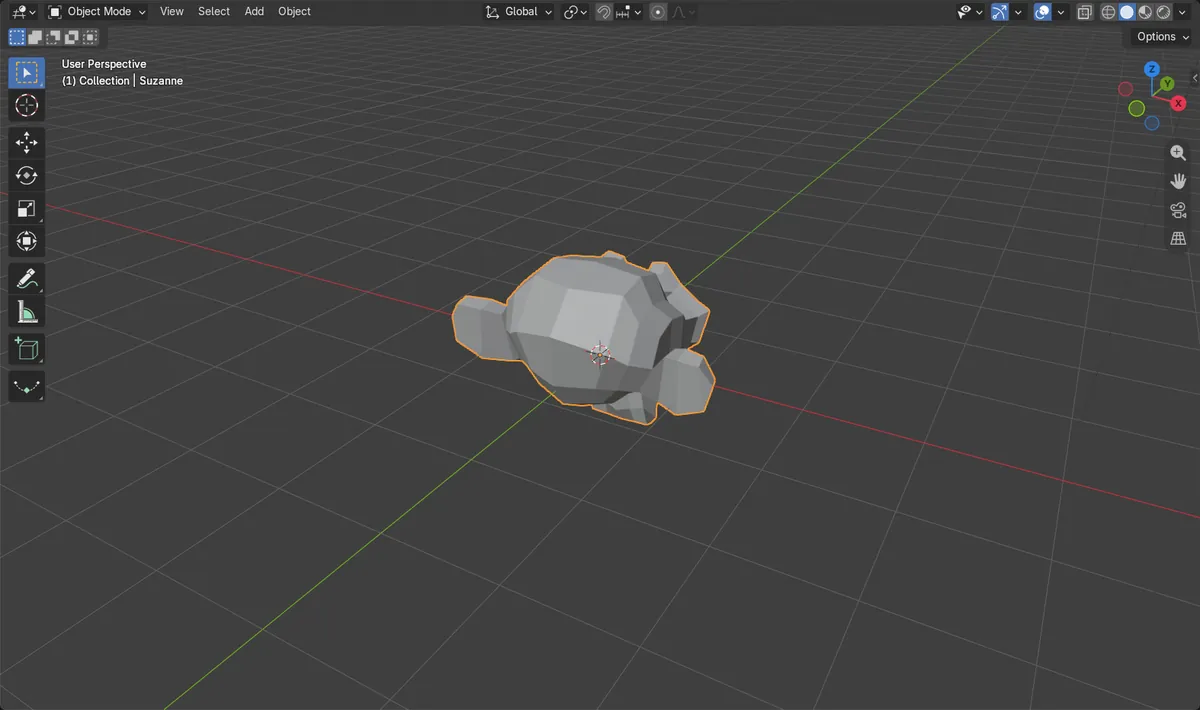
Ctrl + M、続けて軸
選択したものを X、Y、Z のいずれかの軸で反転します。
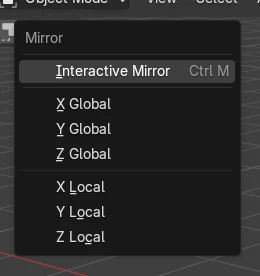
オブジェクト > ミラー(Mirror)
インタラクティブミラー(Interactive Mirror)はここにあり、編集モード(Edit Mode)のメッシュ(Mesh)メニューにもあります。
Shift + D でコピーを作成
元のオブジェクトとミラーの両方を残すには、先に複製します。
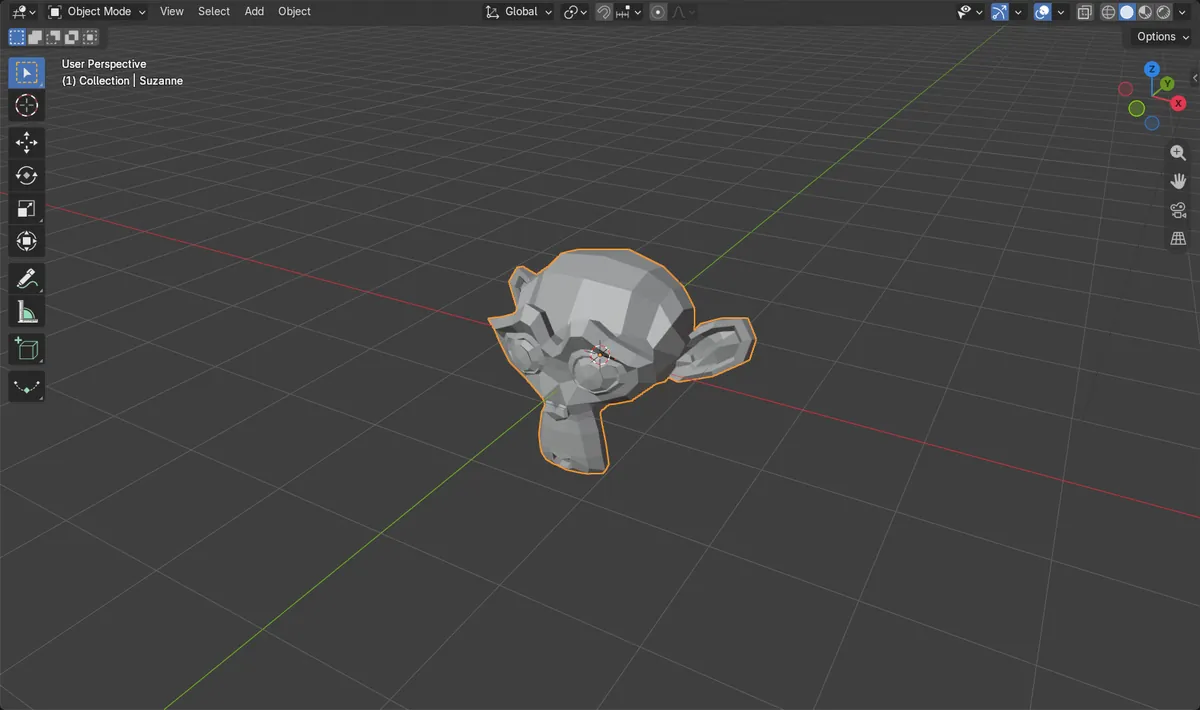
ビフォー・アフター

AI Scene Builder は Blender のアドオンです。作りたい物を文章で頼むと、建物・ネオン看板・濡れた路面・霧・光まで、シーンの中に組み立てます。この絵の中に、手でモデリングした所はありません。
スマホでご覧ですか? このアドオンはパソコンの Blender で動きます。リンクを自分に送って、パソコンで開いてください。
手順を順番に解説(Blender 5.x)
- オブジェクトモード(Object Mode)でオブジェクトをクリックして選択します。
- 元のオブジェクトを残したい場合は、Shift + D を押してから右クリックすると、コピーがその場に残ります。
- Ctrl + M を押してインタラクティブミラー(Interactive Mirror)を開始します。
- Y キーを押すと Y 軸を基準に反転します(他の軸なら X キーか Z キーを押します)。
- 左クリックか Enter キーで確定します。オブジェクトが自分自身の鏡像になります。
ほかの方法
- オブジェクトモード(Object Mode)のオブジェクト › ミラー › インタラクティブミラー(Object › Mirror › Interactive Mirror)
- 編集モード(Edit Mode)のメッシュ › ミラー(Mesh › Mirror)(選択した頂点、辺、面だけをミラーする場合)
よくあるつまずき
スケールが -1 になる
オブジェクトモード(Object Mode)でオブジェクトをミラーすると、反転がマイナスのスケール(Scale)の値として保存されます。これは正常です。メッシュ自体を反転させてスケール(Scale)を 1 に戻したい場合は、オブジェクト › 適用 › スケール(Object › Apply › Scale)を使います。
ミラー後にシェーディングが暗くなる
ミラーしたメッシュは、ノーマルが内側を向くことがあります。編集モード(Edit Mode)ですべてを選択し、メッシュ › ノーマル › 面の向きを外側に揃える(Mesh › Normals › Recalculate Outside)を実行してください。
コピーが離れた場所に移動した
ミラーは基準点を中心に行われます。3Dカーソルなどが基準点になっている場合、オブジェクトはその場ではなく、その点の反対側に移動します。
Blender の AI アドオン
AI Scene Builderは、入力した1つのリクエストから、シーンの作成や編集を行うBlenderアドオンです。リクエストは英語で入力します(例:“a small wooden table with two chairs”)。リクエストごとにワンクリックで元に戻せます。
 アドオンで作った夕方の屋台通り(入力した依頼は11回)。 依頼の全文を見る →
よくある質問
Blender でミラーするショートカットは何ですか?
Ctrl + M でインタラクティブミラー(Interactive Mirror)が始まります。X、Y、Z のいずれかで軸を指定し、クリックして確定します。
Blender でオブジェクトのコピーをミラーするにはどうすればよいですか?
Shift + D で複製し、右クリックでその場に置いてから、Ctrl + M を押して軸を選びます。
ミラーしたオブジェクトのスケールがマイナスになるのはなぜですか?
オブジェクトモード(Object Mode)でのミラーは、マイナスのスケールとして保存されます。オブジェクト › 適用(Object › Apply)からスケールを適用すると、スケールがプラスに戻ります。
画像の説明
- ミラー前:位置 0, 0, 0、スケール(Scale) 1, 1, 1 の Suzanne。
- Y 軸でミラー(Mirror)した後:スケールは 1, -1, 1 で、位置は 0, 0, 0 のままなので、その場で反転しています。
- 結果はBlender 4.2 LTSとBlender 5.xで同じでした。