Como excluir todos os quadros-chave de um objeto no Blender
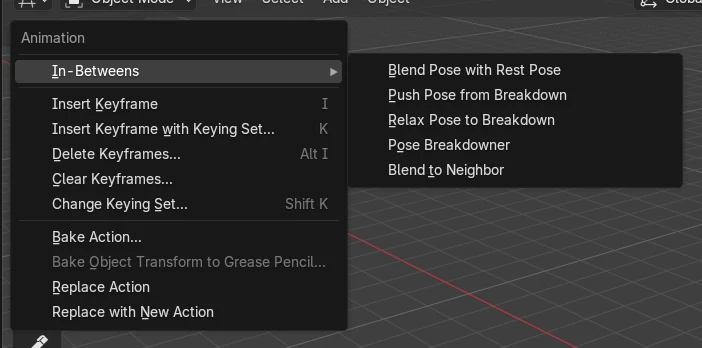
Selecione o objeto e, na Janela de Exibição 3D (3D Viewport), escolha Objeto › Animação › Limpar quadros-chave (Object › Animation › Clear Keyframes...). Isso executa o comando Remover animação (Remove Animation), que remove toda a animação por quadros-chave dos objetos selecionados. O objeto permanece onde está no quadro atual e deixa de se mover ao longo da linha do tempo.
Ou faça digitando uma única linha ↓
- Modo
- Modo de objeto (Object Mode), Janela de Exibição 3D (3D Viewport)
- Menu
- Objeto › Animação › Limpar (Object › Animation › Clear) Quadros-chave (Keyframes)...
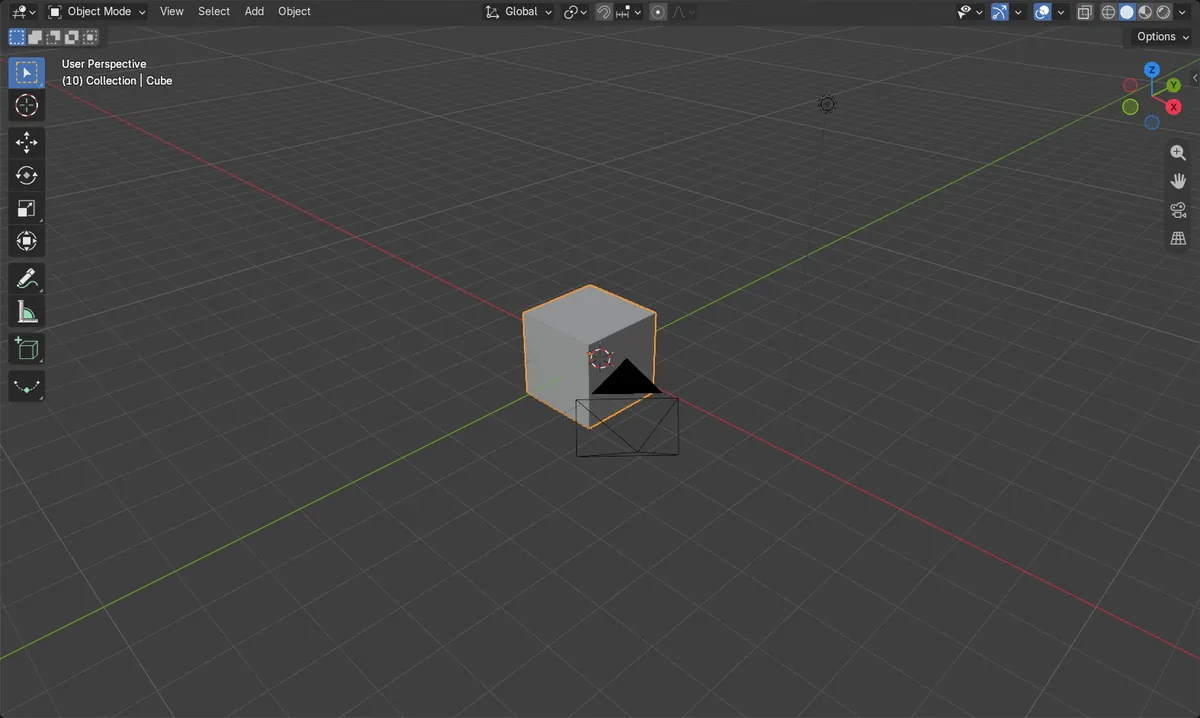
Use o menu Objeto (Object)
Objeto › Animação › Limpar (Object › Animation › Clear) Quadros-chave (Keyframes)... Remove todos os quadros-chave dos objetos selecionados.
A seleção importa
Somente os objetos selecionados são limpos. Selecione o objeto primeiro.
A animação para
O objeto não muda mais entre os quadros. Ele mantém a posição atual.
Antes e depois

AI Scene Builder é um add-on para o Blender. Você digita o que quer e ele monta tudo na sua cena: prédios, letreiros de neon, chão molhado, neblina e luzes. Nada nesta imagem foi modelado à mão.
Está no celular? O add-on roda no Blender em um computador. Mande o link para você mesmo e abra no computador.
Passo a passo (Blender 5.x)
- Passe o mouse sobre a Janela de Exibição 3D (3D Viewport) e clique no objeto para selecioná-lo (ou selecione vários objetos).
- Abra o menu Objeto (Object) no cabeçalho da Janela de Exibição 3D (3D Viewport) e vá para Animação (Animation).
- Clique em Limpar quadros-chave (Clear Keyframes)... e confirme, se solicitado. Todos os quadros-chave dos objetos selecionados são removidos.
- Percorra a linha do tempo para verificar que o objeto não se move mais entre os quadros.
Outras maneiras de fazer
- Use Objeto › Animação › Inserir quadro-chave (Object › Animation › Insert Keyframe) (tecla I no Modo de objeto (Object Mode)) quando quiser adicionar quadros-chave novamente.
Blender 4.2 LTS x Blender 5.x
| O quê | Blender 4.2 LTS | Blender 5.x |
|---|---|---|
| Data-block de ação após a limpeza | O objeto não tem nenhuma ação atribuída após a limpeza. | Uma ação vazia continua atribuída ao objeto, mas não contém quadros-chave. |
| Rótulo do menu Inserir quadro-chave (Insert Keyframe) com Conjunto de chaves (Keying Set) | Aparece como "Inserir quadro-chave (Insert Keyframe) com Conjunto de chaves (Keying Set)". | Aparece como "Inserir quadro-chave (Insert Keyframe) com Conjunto de chaves (Keying Set)...". |
Problemas comuns
Nada acontece
Nenhum objeto está selecionado, então nada é limpo. Clique no objeto na Janela de Exibição 3D (3D Viewport) para selecioná-lo e execute Limpar quadros-chave (Clear Keyframes)... novamente.
Menu não visível
O menu Objeto (Object) pertence à Janela de Exibição 3D (3D Viewport) e mostra Animação (Animation) no Modo de objeto (Object Mode). Verifique se você está no Modo de objeto (Object Mode) e usando o cabeçalho da Janela de Exibição 3D (3D Viewport).
Outros objetos ainda animados
Somente os objetos selecionados são limpos. Selecione todos os objetos que você quer limpar antes de executar o comando.
Ou digite uma linha no AI Scene Builder
O AI Scene Builder é um add-on do Blender que faz os passos para você a partir de um único pedido digitado. Para esta tarefa, digite um pedido como este, com os nomes dos seus próprios objetos:
Delete all keyframes of the selected object Uma rua de feira ao entardecer criada com o add-on a partir de 11 pedidos digitados. Ver todos os pedidos →
Perguntas
Como excluo um único quadro-chave em vez de todos?
Limpar quadros-chave (Clear Keyframes)... remove todos os quadros-chave dos objetos selecionados. Remover apenas o quadro-chave do quadro atual é um comando separado (Excluir Quadro-chave (Keyframe)) que não faz parte deste caminho de menu.
Limpar os quadros-chave faz o objeto voltar à posição anterior?
Não. O objeto mantém a transformação atual no quadro atual; ele só deixa de ser animado.
O que as imagens mostram
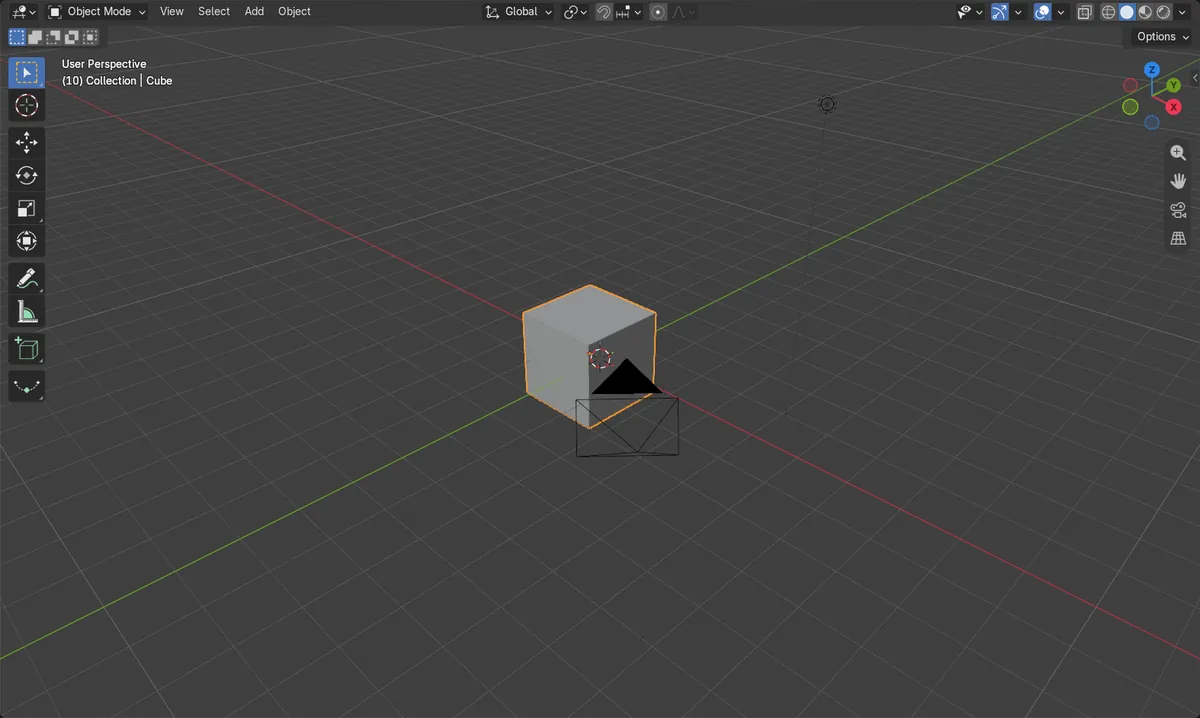
- Antes: o Cubo (Cube) tinha 6 pontos de quadro-chave, movendo-se de x = -4 m no quadro 1 para x = 4 m no quadro 20.
- Depois: o Cubo (Cube) tinha 0 pontos de quadro-chave.
- Depois: a posição X de Cubo (Cube) era a mesma nos quadros 1 e 20 (cerca de -0,32 m), então o movimento desapareceu.