Blenderでオブジェクトのキーフレームをすべて削除する方法
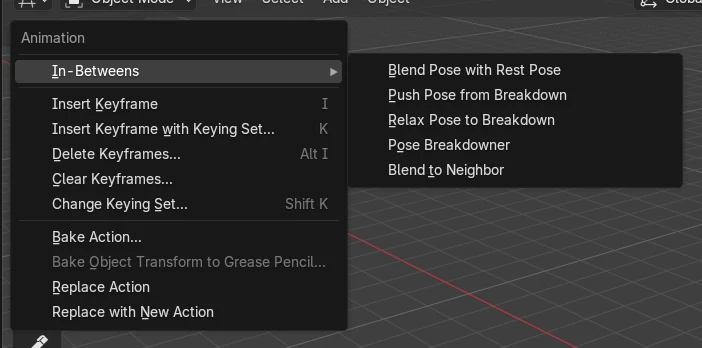
オブジェクトを選択し、3Dビューポート(3D Viewport)でオブジェクト › アニメーション › キーフレームをクリア(Object › Animation › Clear Keyframes...)を選びます。これでアニメーション削除(Remove Animation)コマンドが実行され、選択したオブジェクトのキーフレームアニメーションがすべて削除されます。オブジェクトは現在のフレームの位置にそのまま残り、タイムラインに沿って動くことはなくなります。
- モード
- オブジェクトモード(Object Mode), 3Dビューポート(3D Viewport)
- メニュー
- オブジェクト › アニメーション › クリア(Object › Animation › Clear) キーフレーム(Keyframes)...
オブジェクト(Object)メニューを使う
オブジェクト › アニメーション › クリア(Object › Animation › Clear) キーフレーム(Keyframes)... 選択したオブジェクトのキーフレームをすべて削除します。
選択が重要
選択したオブジェクトだけがクリアされます。 先にオブジェクトを選択してください。
アニメーションが止まる
オブジェクトはフレーム間で変化しなくなります。 現在の位置のままになります。
ビフォー・アフター

AI Scene Builder は Blender のアドオンです。作りたい物を文章で頼むと、建物・ネオン看板・濡れた路面・霧・光まで、シーンの中に組み立てます。この絵の中に、手でモデリングした所はありません。
スマホでご覧ですか? このアドオンはパソコンの Blender で動きます。リンクを自分に送って、パソコンで開いてください。
手順を順番に解説(Blender 5.x)
- 3Dビューポート(3D Viewport)にマウスポインターを合わせ、オブジェクトをクリックして選択します(複数のオブジェクトを選択してもかまいません)。
- 3Dビューポート(3D Viewport)のヘッダーでオブジェクト(Object)メニューを開き、アニメーション(Animation)に進みます。
- キーフレームをクリア(Clear Keyframes)...をクリックし、確認が表示されたら承認します。選択したオブジェクトのキーフレームがすべて削除されます。
- タイムラインをドラッグして、オブジェクトがフレーム間で動かなくなったことを確認します。
ほかの方法
- もう一度キーフレームを追加したいときは、オブジェクト › アニメーション › キーフレームを挿入(Object › Animation › Insert Keyframe)(オブジェクトモード(Object Mode)でIキー)を使います。
Blender 4.2 LTS と Blender 5.x の違い
| 項目 | Blender 4.2 LTS | Blender 5.x |
|---|---|---|
| クリア後のアクションデータブロック | クリア後、オブジェクトにはアクションが割り当てられていません。 | 空のアクションはオブジェクトに割り当てられたままですが、キーフレームは含まれていません。 |
| キーイングセット(Keying Set)付きのキーフレームを挿入(Insert Keyframe)のメニューラベル | 「キーイングセット(Keying Set)付きのキーフレームを挿入(Insert Keyframe)」と表示されます。 | 「キーイングセット(Keying Set)付きのキーフレームを挿入(Insert Keyframe)...」と表示されます。 |
よくあるつまずき
何も起こらない
オブジェクトが選択されていないため、何もクリアされません。3Dビューポート(3D Viewport)でオブジェクトをクリックして選択してから、もう一度キーフレームをクリア(Clear Keyframes)...を実行してください。
メニューが表示されない
オブジェクト(Object)メニューは3Dビューポート(3D Viewport)にあり、オブジェクトモード(Object Mode)でアニメーション(Animation)が表示されます。オブジェクトモード(Object Mode)になっていること、そして3Dビューポート(3D Viewport)のヘッダーを使っていることを確認してください。
他のオブジェクトが動いたまま
クリアされるのは選択したオブジェクトだけです。コマンドを実行する前に、クリアしたいオブジェクトをすべて選択してください。
AI Scene Builderに1行入力する方法もあります
AI Scene Builderは、入力した1つのリクエストをもとに作業の手順を代わりに実行するBlenderアドオンです。このタスクでは、たとえば次のように入力します(オブジェクト名はご自分のシーンの名前に置き換えてください)。
Delete all keyframes of the selected object アドオンで作った夕方の屋台通り(入力した依頼は11回)。 依頼の全文を見る →
よくある質問
すべてではなく、キーフレームを1つだけ削除するにはどうすればいいですか?
キーフレームをクリア(Clear Keyframes)...は、選択したオブジェクトのキーフレームをすべて削除します。現在のフレームのキーフレームだけを削除するのは別のコマンド(キーフレーム(Keyframe)を削除)で、このメニューパスには含まれていません。
キーフレームをクリアすると、オブジェクトは元の位置に戻りますか?
いいえ。オブジェクトは現在のフレームでのトランスフォームを保ったまま、アニメーションされなくなるだけです。
画像の説明
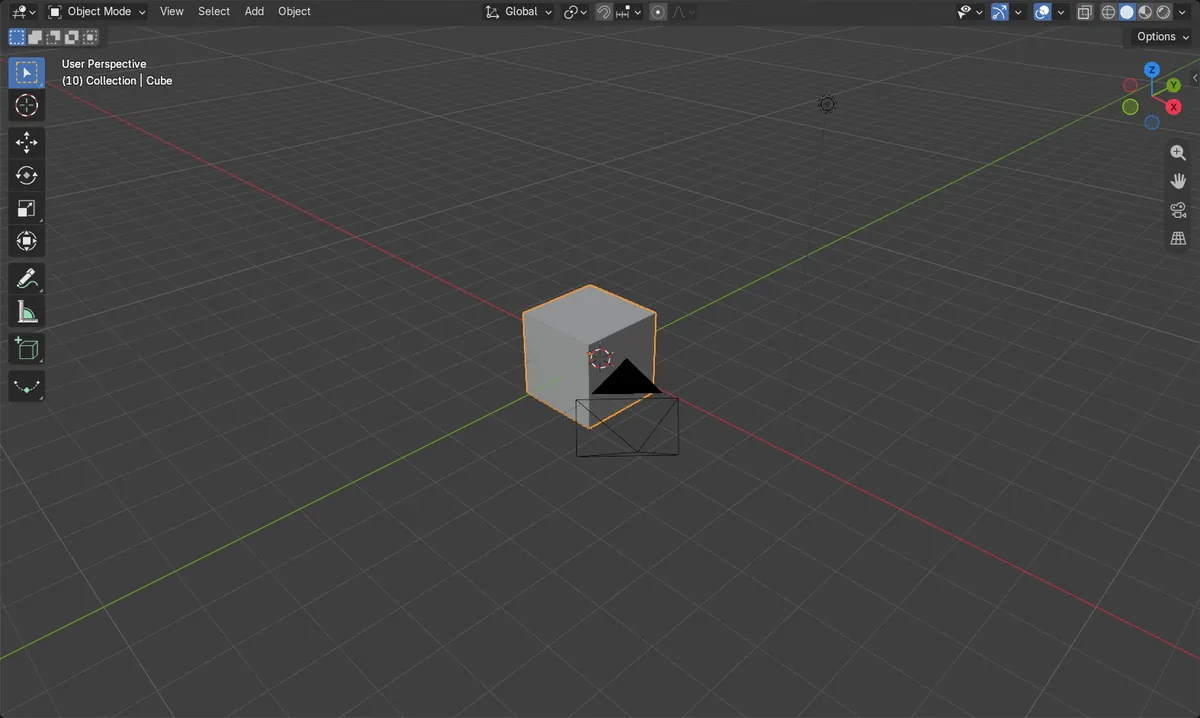
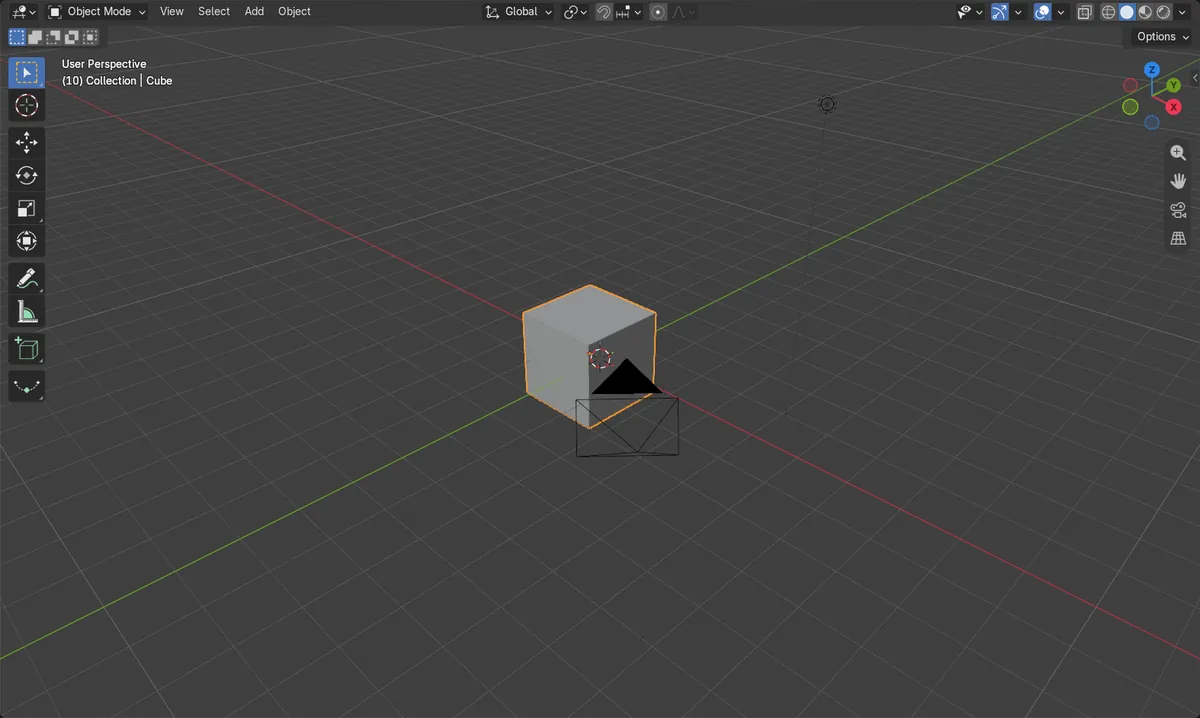
- 前:立方体(Cube)には6個のキーフレームポイントがあり、フレーム1のx = -4 mからフレーム20のx = 4 mまで動いていました。
- 後:立方体(Cube)のキーフレームポイントは0個になりました。
- 変更後:立方体(Cube)のX位置がフレーム1と20で同じ(約-0.32 m)になり、動きがなくなりました。