Cómo borrar todos los fotogramas clave de un objeto en Blender
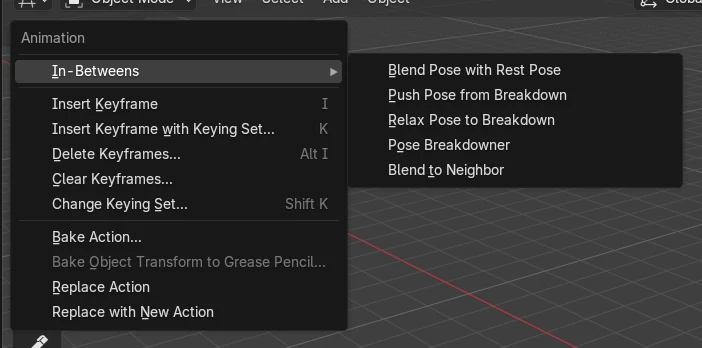
Selecciona el objeto y, en la Vista 3D (3D Viewport), elige Objeto › Animación › Limpiar claves (Object › Animation › Clear Keyframes...). Esto ejecuta el comando Eliminar animación (Remove Animation), que elimina toda la animación de fotogramas clave de los objetos seleccionados. El objeto se queda donde está en el fotograma actual y deja de moverse a lo largo de la línea de tiempo.
O hazlo escribiendo una sola línea ↓
- Modo
- Modo Objeto (Object Mode), Vista 3D (3D Viewport)
- Menú
- Objeto › Animación › Eliminar (Object › Animation › Clear) Claves (Keyframes)...
Usa el menú Objeto (Object)
Objeto › Animación › Eliminar (Object › Animation › Clear) Claves (Keyframes)... Elimina todos los fotogramas clave de los objetos seleccionados.
La selección importa
Solo se limpian los objetos seleccionados. Selecciona primero el objeto.
La animación se detiene
El objeto ya no cambia entre fotogramas. Mantiene su posición actual.
Antes y después

AI Scene Builder es un complemento para Blender. Escribes lo que quieres y lo monta en tu escena: edificios, letreros de neón, pavimento mojado, niebla y luces. En esta imagen nada se modeló a mano.
¿Estás en el móvil? El complemento funciona en Blender en un ordenador. Envíate el enlace y ábrelo allí.
Paso a paso (Blender 5.x)
- Pasa el cursor sobre la Vista 3D (3D Viewport) y haz clic en el objeto para seleccionarlo (o selecciona varios objetos).
- Abre el menú Objeto (Object) en la cabecera de la Vista 3D (3D Viewport) y ve a Animación (Animation).
- Haz clic en Limpiar claves (Clear Keyframes)... y confirma si te lo pide. Se eliminan todos los fotogramas clave de los objetos seleccionados.
- Recorre la línea de tiempo para comprobar que el objeto ya no se mueve entre fotogramas.
Otras formas de hacerlo
- Usa Objeto › Animación › Insertar clave (Object › Animation › Insert Keyframe) (tecla I en Modo Objeto (Object Mode)) cuando quieras volver a añadir fotogramas clave.
Blender 4.2 LTS frente a Blender 5.x
| Qué | Blender 4.2 LTS | Blender 5.x |
|---|---|---|
| Bloque de datos de acción tras la limpieza | Tras la limpieza, el objeto no tiene ninguna acción asignada. | Una acción vacía sigue asignada al objeto, pero no contiene fotogramas clave. |
| Etiqueta del menú Insertar clave (Insert Keyframe) con Conjunto de claves (Keying Set) | Se muestra como "Insertar clave (Insert Keyframe) con Conjunto de claves (Keying Set)". | Se muestra como "Insertar clave (Insert Keyframe) con Conjunto de claves (Keying Set)...". |
Problemas habituales
No pasa nada
No hay ningún objeto seleccionado, así que no se limpia nada. Haz clic en el objeto en la Vista 3D (3D Viewport) para seleccionarlo y vuelve a ejecutar Limpiar claves (Clear Keyframes)....
El menú no se ve
El menú Objeto (Object) pertenece a la Vista 3D (3D Viewport) y muestra Animación (Animation) en Modo Objeto (Object Mode). Asegúrate de estar en Modo Objeto (Object Mode) y de usar la cabecera de la Vista 3D (3D Viewport).
Otros objetos siguen animados
Solo se limpian los objetos seleccionados. Selecciona todos los objetos que quieras limpiar antes de ejecutar el comando.
O escribe una sola línea en AI Scene Builder
AI Scene Builder es un add-on de Blender que hace los pasos por ti a partir de una única petición escrita. Para esta tarea, escribe una petición como esta, con los nombres de tus propios objetos:
Delete all keyframes of the selected object Una calle de mercado al atardecer creada con el complemento a partir de 11 peticiones escritas. Ver todas las peticiones →
Preguntas
¿Cómo borro un solo fotograma clave en lugar de todos?
Limpiar claves (Clear Keyframes)... elimina todos los fotogramas clave de los objetos seleccionados. Eliminar solo el fotograma clave del fotograma actual es otro comando (Eliminar Fotograma clave (Keyframe)) que no forma parte de esta ruta de menú.
¿Al limpiar los fotogramas clave el objeto vuelve a su sitio?
No. El objeto mantiene su transformación actual en el fotograma actual; simplemente deja de estar animado.
Qué muestran las imágenes
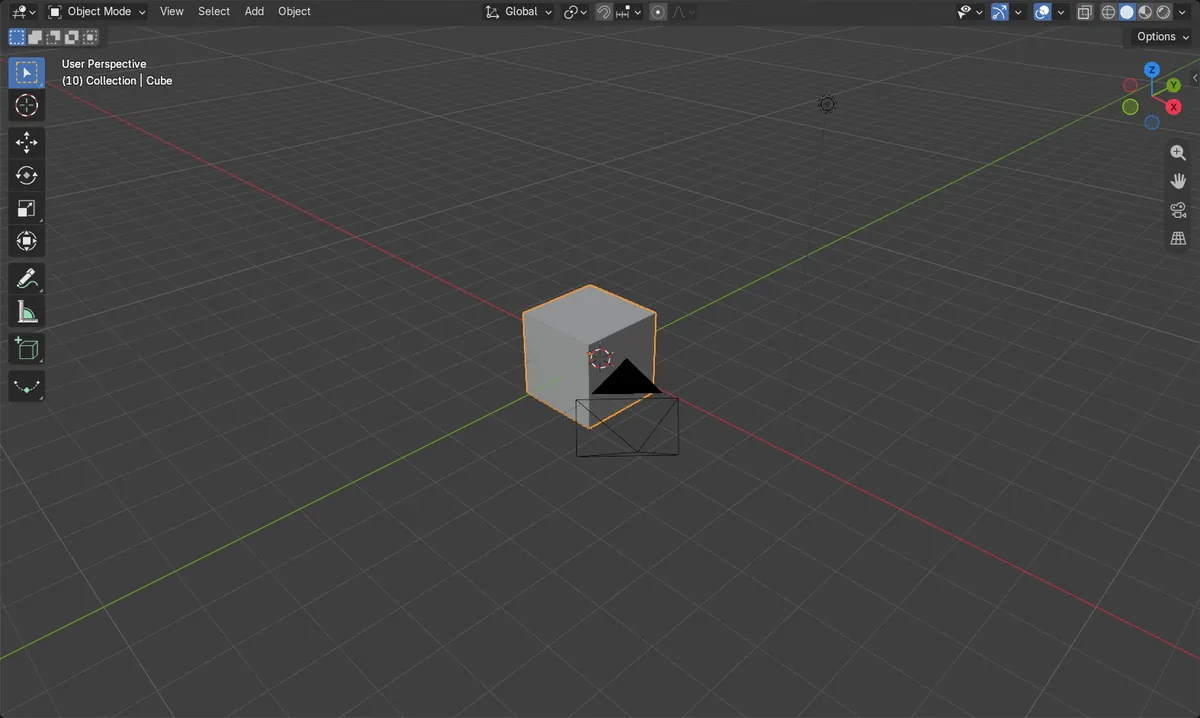
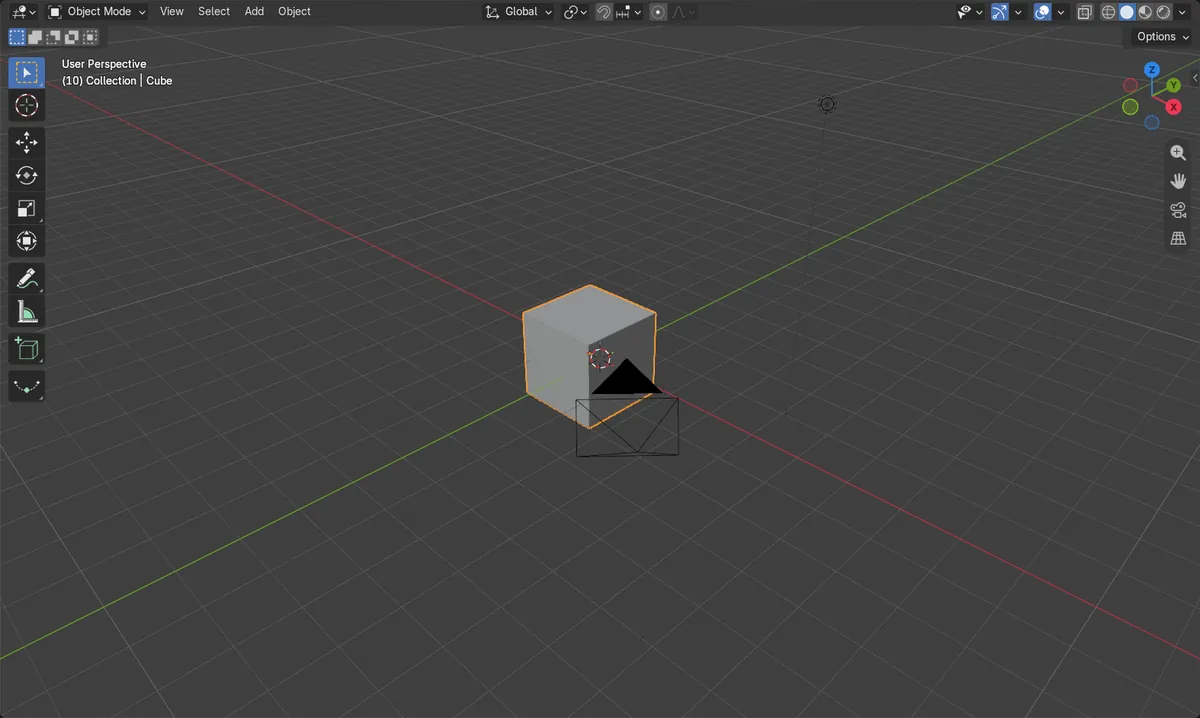
- Antes: el Cubo (Cube) tenía 6 puntos de fotograma clave y se movía de x = -4 m en el fotograma 1 a x = 4 m en el fotograma 20.
- Después: el Cubo (Cube) tenía 0 puntos de fotograma clave.
- Después: la posición X de Cubo (Cube) era la misma en los fotogramas 1 y 20 (unos -0,32 m), así que el movimiento había desaparecido.