So löschen Sie in Blender alle Schlüsselbilder eines Objekts
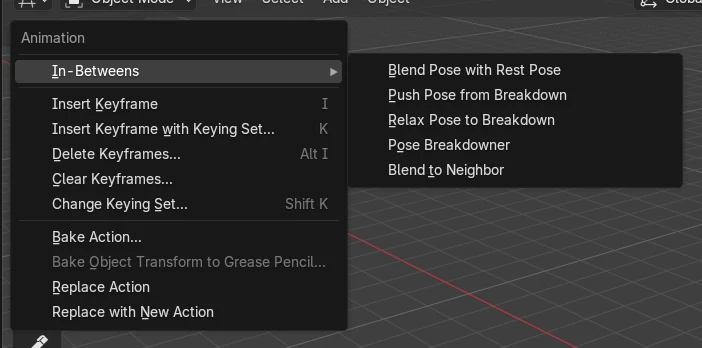
Wählen Sie das Objekt aus und wählen Sie dann im 3D Ansichtsfenster (3D Viewport) den Eintrag Objekt › Animation › Schlüsselbilder aufräumen (Object › Animation › Clear Keyframes...). Dadurch wird der Befehl Animation rendern (Remove Animation) ausgeführt, der die gesamte Schlüsselbild-Animation der ausgewählten Objekte entfernt. Das Objekt bleibt im aktuellen Frame an seiner Stelle und bewegt sich nicht mehr entlang der Zeitleiste.
Oder erledige es mit einer einzigen Zeile ↓
- Modus
- Objektmodus (Object Mode), 3D Ansichtsfenster (3D Viewport)
- Menü
- Objekt › Animation › Entfernen (Object › Animation › Clear) Schlüsselbilder (Keyframes)...
Menü Objekt (Object) verwenden
Objekt › Animation › Entfernen (Object › Animation › Clear) Schlüsselbilder (Keyframes)... Entfernt alle Schlüsselbilder der ausgewählten Objekte.
Die Auswahl ist entscheidend
Es werden nur ausgewählte Objekte bereinigt. Wählen Sie zuerst das Objekt aus.
Die Animation stoppt
Das Objekt verändert sich zwischen den Frames nicht mehr. Es behält seine aktuelle Position.
Vorher und nachher

AI Scene Builder ist ein Add-on für Blender. Du tippst ein, was du möchtest, und es baut es in deine Szene: Gebäude, Neonschilder, nasses Pflaster, Nebel und Lichter. Nichts in diesem Bild wurde von Hand modelliert.
Gerade am Handy? Das Add-on läuft in Blender auf einem Computer. Schick dir den Link und öffne ihn dort.
Schritt für Schritt (Blender 5.x)
- Bewegen Sie die Maus über das 3D Ansichtsfenster (3D Viewport) und klicken Sie auf das Objekt, um es auszuwählen (oder wählen Sie mehrere Objekte aus).
- Öffnen Sie in der Kopfzeile des 3D Ansichtsfenster (3D Viewport) das Menü Objekt (Object) und gehen Sie zu Animation.
- Klicken Sie auf Schlüsselbilder löschen (Clear Keyframes)... und bestätigen Sie, falls Sie gefragt werden. Alle Schlüsselbilder der ausgewählten Objekte werden entfernt.
- Ziehen Sie den Abspielkopf über die Zeitleiste, um zu prüfen, dass sich das Objekt zwischen den Frames nicht mehr bewegt.
Weitere Möglichkeiten
- Verwenden Sie Objekt › Animation › Schlüsselbild einfügen (Object › Animation › Insert Keyframe) (Taste I im Objektmodus (Object Mode)), wenn Sie wieder Schlüsselbilder hinzufügen möchten.
Blender 4.2 LTS und Blender 5.x im Vergleich
| Was | Blender 4.2 LTS | Blender 5.x |
|---|---|---|
| Action-Datenblock nach dem Löschen | Dem Objekt ist nach dem Löschen keine Action zugewiesen. | Eine leere Action bleibt dem Objekt zugewiesen, enthält aber keine Schlüsselbilder. |
| Menübezeichnung Schlüsselbild einfügen (Insert Keyframe) mit Keying (Keying Set) | Angezeigt als „Schlüsselbild einfügen (Insert Keyframe) mit Keying (Keying Set)“. | Angezeigt als „Schlüsselbild einfügen (Insert Keyframe) mit Keying (Keying Set)...“. |
Häufige Stolpersteine
Nichts passiert
Es ist kein Objekt ausgewählt, daher wird nichts gelöscht. Klicken Sie im 3D Ansichtsfenster (3D Viewport) auf das Objekt, damit es ausgewählt ist, und führen Sie dann Schlüsselbilder löschen (Clear Keyframes)... erneut aus.
Menü nicht sichtbar
Das Menü Objekt (Object) gehört zum 3D Ansichtsfenster (3D Viewport) und zeigt Animation im Objektmodus (Object Mode). Stellen Sie sicher, dass Sie im Objektmodus (Object Mode) sind und die Kopfzeile des 3D Ansichtsfenster (3D Viewport) verwenden.
Andere Objekte sind noch animiert
Es werden nur die ausgewählten Objekte bereinigt. Wählen Sie alle Objekte aus, die Sie bereinigen möchten, bevor Sie den Befehl ausführen.
Oder gib eine Zeile in AI Scene Builder ein
AI Scene Builder ist ein Blender-Add-on, das die Schritte für dich aus einer einzigen eingegebenen Anfrage erledigt. Gib für diese Aufgabe eine Anfrage wie diese ein und setze die Namen deiner eigenen Objekte ein:
Delete all keyframes of the selected object Eine abendliche Marktstraße, mit dem Add-on aus 11 getippten Anfragen gebaut. Alle Anfragen ansehen →
Fragen
Wie lösche ich nur ein einzelnes Schlüsselbild statt aller?
Schlüsselbilder löschen (Clear Keyframes)... entfernt jedes Schlüsselbild der ausgewählten Objekte. Nur das Schlüsselbild im aktuellen Frame zu entfernen, ist ein eigener Befehl (Schlüsselbild (Keyframe) löschen), der nicht zu diesem Menüpfad gehört.
Setzt das Löschen der Schlüsselbilder das Objekt zurück?
Nein. Das Objekt behält im aktuellen Frame seine aktuelle Transformation; es wird nur nicht mehr animiert.
Was die Bilder zeigen
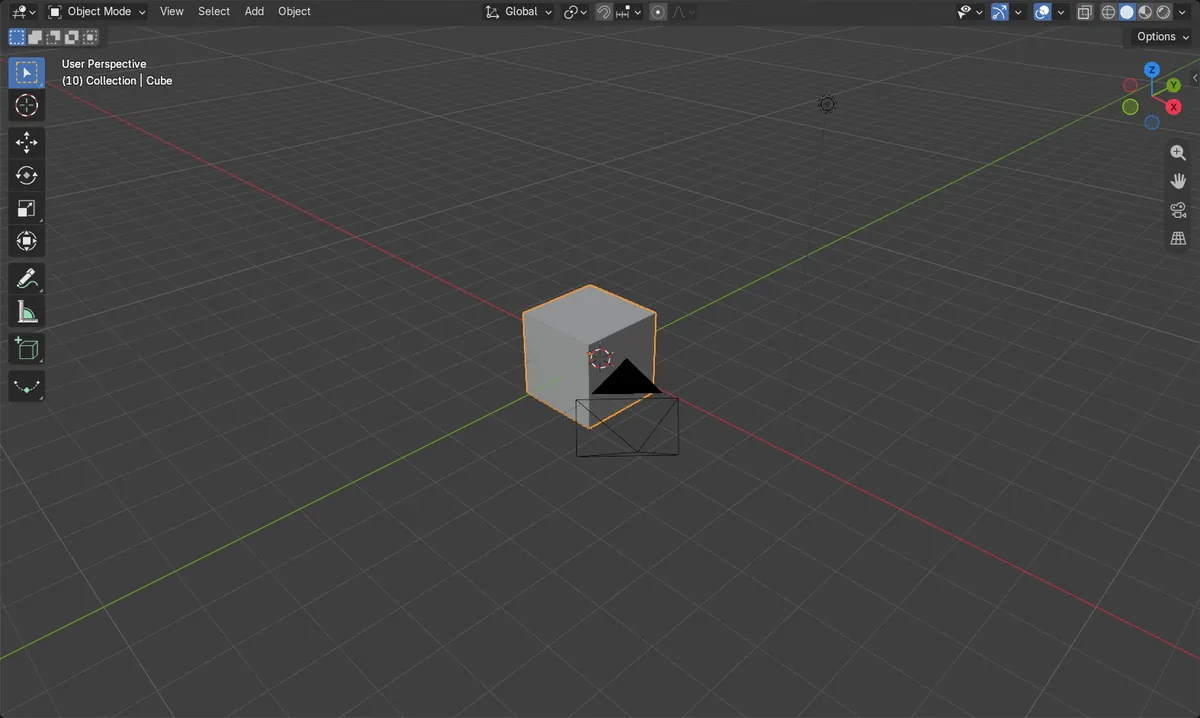
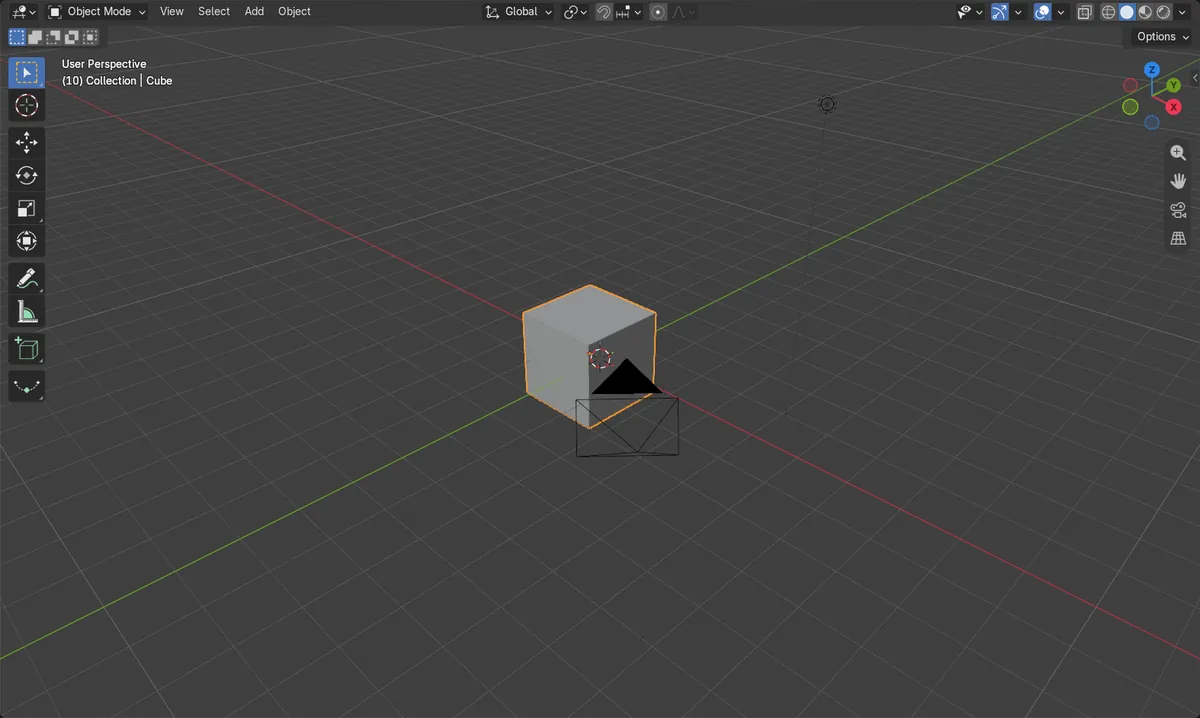
- Vorher: Der Würfel (Cube) hatte 6 Schlüsselbild-Punkte und bewegte sich von x = -4 m bei Frame 1 zu x = 4 m bei Frame 20.
- Nachher: Der Würfel (Cube) hatte 0 Schlüsselbild-Punkte.
- Danach: Die X-Position von Würfel (Cube) war in den Bildern 1 und 20 gleich (etwa -0,32 m), also war die Bewegung weg.