Como redefinir Localização, Rotação e Escala no Blender
Selecione o objeto no Modo de objeto (Object Mode), passe o mouse sobre a Janela de Exibição 3D (3D Viewport) e pressione Alt + G para voltar a localização para 0, Alt + R para limpar a rotação e Alt + S para voltar a escala para 1. Os mesmos comandos estão em Objeto › Limpar › Localização (Object › Clear › Location), Rotation and Scale. Eles funcionam em todos os objetos selecionados de uma vez.
- Modo
- Modo de objeto (Object Mode), Janela de Exibição 3D (3D Viewport)
- Menu
- Objeto › Limpar › Localização (Object › Clear › Location) / Rotação (Rotation) / Escala (Scale)
- Atalho
- Alt + G, Alt + R, Alt + S
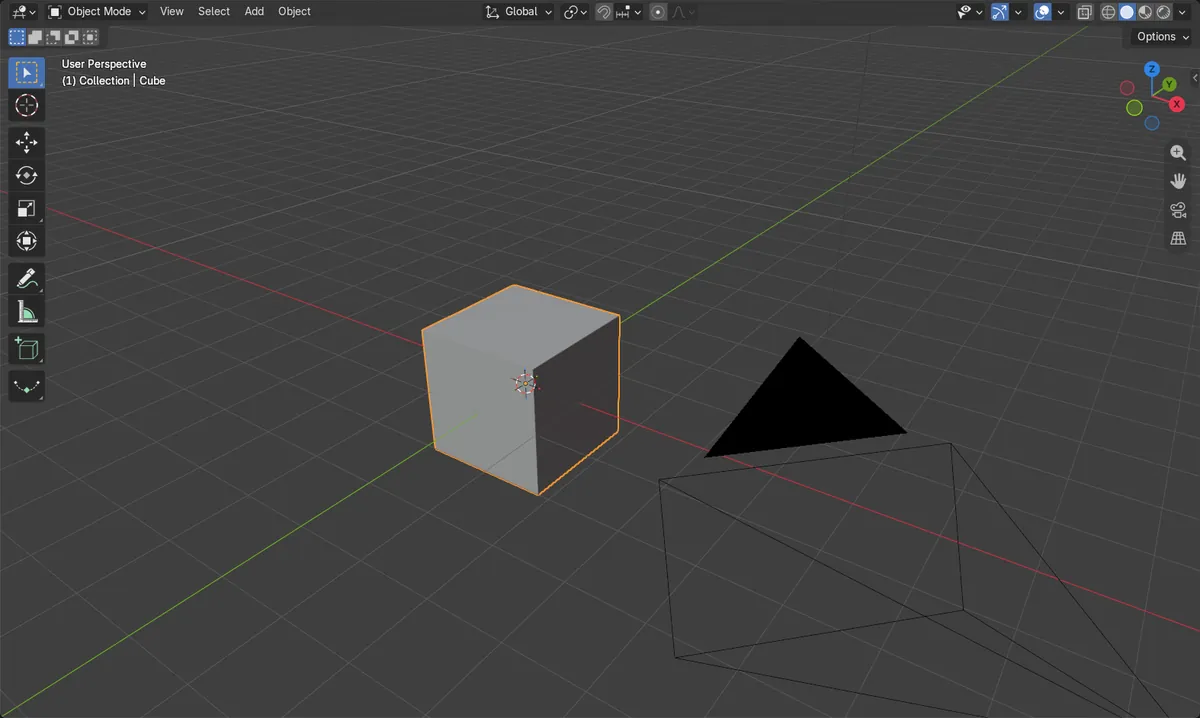
Alt + G
Move o objeto de volta para a localização 0, 0, 0.
Alt + R e Alt + S
Limpam a rotação para 0 e voltam a escala para 1.
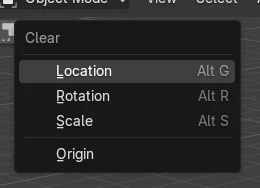
Objeto > Limpar (Clear)
Os mesmos três comandos no menu do cabeçalho.
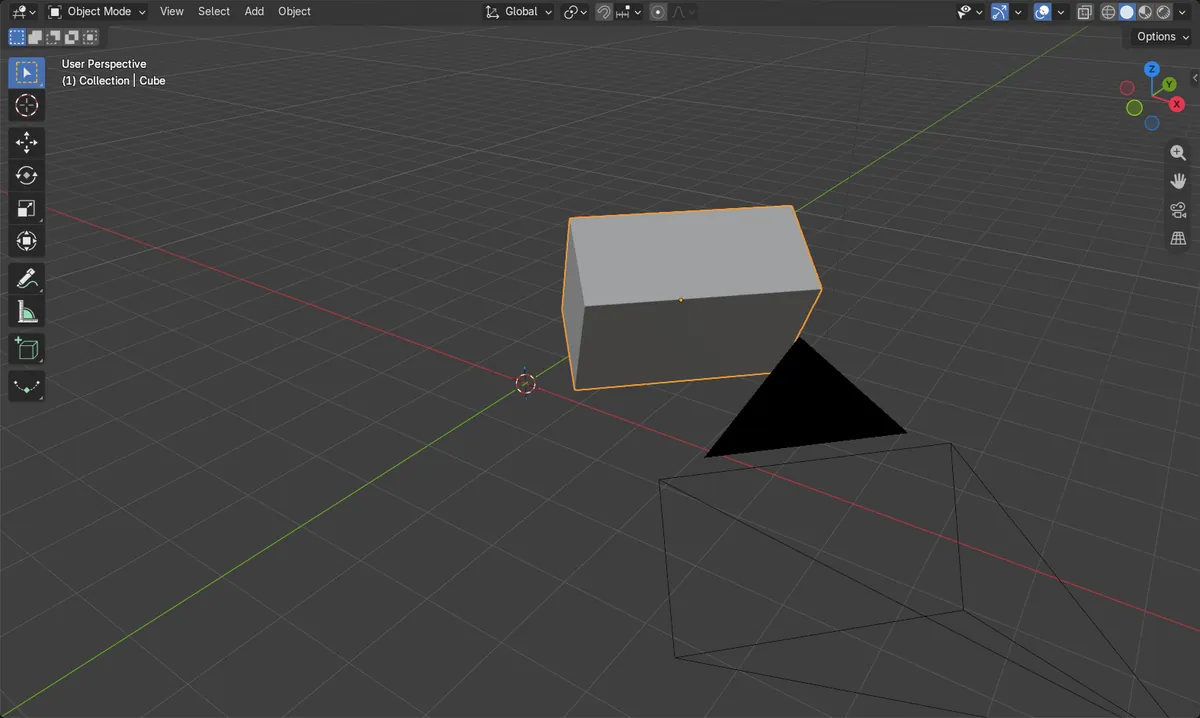
Antes e depois

AI Scene Builder é um add-on para o Blender. Você digita o que quer e ele monta tudo na sua cena: prédios, letreiros de neon, chão molhado, neblina e luzes. Nada nesta imagem foi modelado à mão.
Está no celular? O add-on roda no Blender em um computador. Mande o link para você mesmo e abra no computador.
Passo a passo (Blender 5.x)
- Certifique-se de estar no Modo de objeto (Object Mode) e selecione o objeto, ou vários objetos.
- Passe o mouse sobre a Janela de Exibição 3D (3D Viewport) e pressione Alt + G para limpar a localização.
- Pressione Alt + R para limpar a rotação.
- Pressione Alt + S para limpar a escala.
- Confira a aba Object Properties: Localização e Rotação (Rotation) mostram 0 e Escala (Scale) mostra 1.
Outras maneiras de fazer
- Objeto › Limpar › Localização (Object › Clear › Location), Rotação (Rotation) ou Escala (Scale) no cabeçalho da Janela de Exibição 3D (3D Viewport)
- Digite 0 (ou 1 para Escala (Scale)) nos campos de Objeto (Object) Propriedades › Transformações (Properties tab › Transform)
Problemas comuns
Alt + G não o move para o centro do mundo
Se o objeto tiver um pai, a localização dele é limpa em relação ao pai. Limpe o pai com Alt + P antes, se precisar dele no centro do mundo.
Os valores voltam quando o quadro muda
O objeto tem quadros-chave, e a animação define os valores de novo. Clique com o botão direito no campo e escolha Limpar quadros-chave (Clear Keyframes), depois redefina.
Quero manter a aparência atual, mas ver 0 e 1
Isso é Aplicar (Apply), não Limpar (Clear). Pressione Ctrl + A e escolha Localização (Location), Rotação (Rotation) ou Escala (Scale) para manter a forma onde está e redefinir os números.
Um add-on de IA para o Blender
O AI Scene Builder é um add-on do Blender que cria e edita sua cena a partir de um único pedido digitado. Os pedidos são escritos em inglês, por exemplo “a small wooden table with two chairs”. Cada pedido pode ser desfeito com um clique.
 Uma ilha com farol ao pôr do sol criada com o add-on a partir de 10 pedidos digitados. Ver todos os pedidos →
Perguntas
Como redefino a rotação de um objeto no Blender?
Selecione-o no Modo de objeto (Object Mode) e pressione Alt + R, ou use Objeto › Limpar › Rotação (Object › Clear › Rotation).
Qual é a diferença entre Limpar (Clear) e Aplicar (Apply)?
Limpar move o objeto de volta para 0 e 1 e muda a aparência dele. Aplicar (Ctrl + A) mantém a aparência e redefine os números.
Posso redefinir vários objetos de uma vez?
Sim. Selecione todos e pressione Alt + G, Alt + R ou Alt + S.
O que as imagens mostram
- Antes: o cubo estava na localização (2, 1, 1.5), rotação (30°, 0°, 45°) e escala (1.5, 0.7, 1).
- Depois de Alt + G, Alt + R e Alt + S: localização (0, 0, 0), rotação (0°, 0°, 0°) e escala (1, 1, 1).
- A malha continuou com seus 8 vértices; apenas a transformação do objeto mudou.
- Os resultados foram idênticos no Blender 4.2 LTS e no Blender 5.x.