Blenderで位置・回転・スケールをリセットする方法
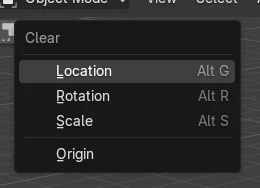
オブジェクトモード(Object Mode)でオブジェクトを選択し、3Dビューポート(3D Viewport)にマウスポインターを置いて、Alt + Gで位置を0に戻し、Alt + Rで回転をクリアし、Alt + Sでスケールを1に戻します。同じコマンドはオブジェクト › クリア › 位置(Object › Clear › Location)、回転とスケール(Rotation and Scale)にもあります。選択中のすべてのオブジェクトに一度に適用されます。
- モード
- オブジェクトモード(Object Mode), 3Dビューポート(3D Viewport)
- メニュー
- オブジェクト › クリア › 位置(Object › Clear › Location) / 回転(Rotation) / スケール(Scale)
- ショートカット
- Alt + G, Alt + R, Alt + S
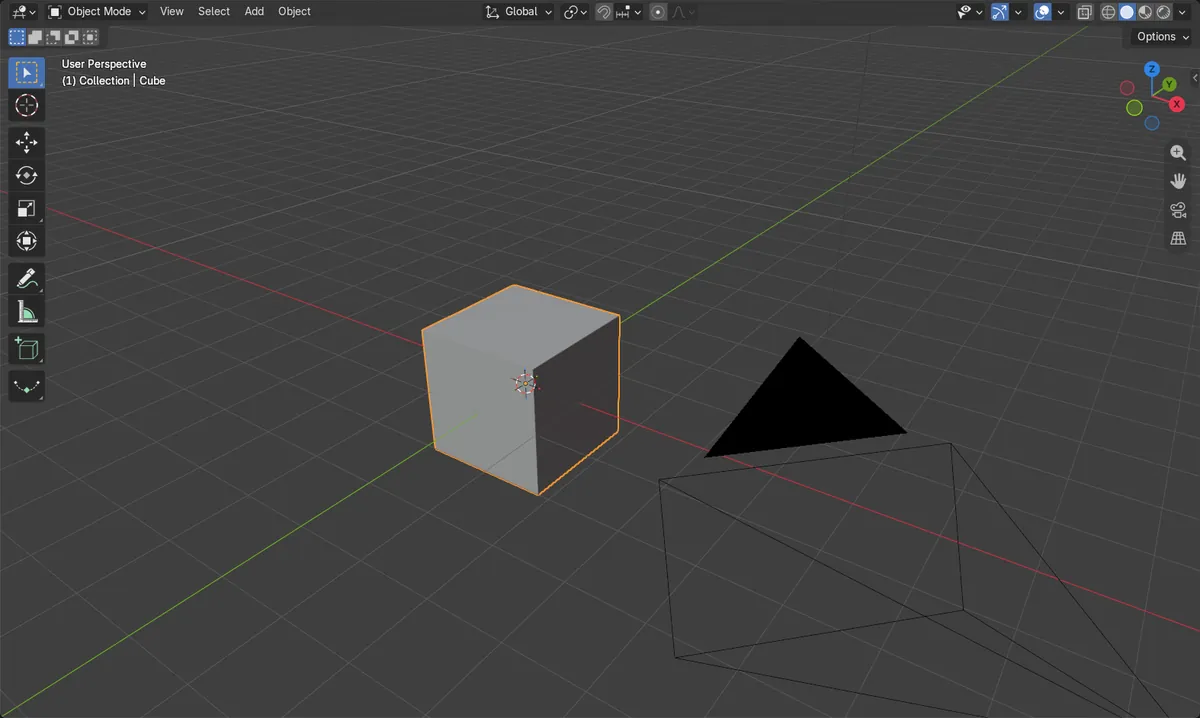
Alt + G
オブジェクトを位置0, 0, 0に戻します。
Alt + RとAlt + S
回転を0にクリアし、スケールを1に戻します。
オブジェクト > クリア(Clear)
ヘッダーメニューにある同じ3つのコマンドです。
ビフォー・アフター

AI Scene Builder は Blender のアドオンです。作りたい物を文章で頼むと、建物・ネオン看板・濡れた路面・霧・光まで、シーンの中に組み立てます。この絵の中に、手でモデリングした所はありません。
スマホでご覧ですか? このアドオンはパソコンの Blender で動きます。リンクを自分に送って、パソコンで開いてください。
手順を順番に解説(Blender 5.x)
- オブジェクトモード(Object Mode)になっていることを確認し、オブジェクトを1つまたは複数選択します。
- 3Dビューポート(3D Viewport)にマウスポインターを置き、Alt + Gを押して位置をクリアします。
- Alt + Rを押して回転をクリアします。
- Alt + Sを押してスケールをクリアします。
- オブジェクトプロパティ(Object Properties)タブを確認します。位置と回転(Rotation)が0、スケール(Scale)が1になっています。
ほかの方法
- 3Dビューポート(3D Viewport)のヘッダーにあるオブジェクト › クリア › 位置(Object › Clear › Location)、回転(Rotation)、スケール(Scale)
- オブジェクト(Object)のプロパティ › トランスフォーム(Properties tab › Transform)にある各フィールドに0(スケール(Scale)は1)を入力します
よくあるつまずき
Alt + Gではワールドの中心に移動しない場合
オブジェクトに親がある場合、位置は親を基準にクリアされます。ワールドの中心に置きたい場合は、先にAlt + Pで親をクリアしてください。
フレームを変えると値が元に戻る場合
オブジェクトにキーフレームがあり、アニメーションが再び値を設定しています。フィールドを右クリックしてキーフレームをクリア(Clear Keyframes)を選び、その後リセットしてください。
今の見た目を保ったまま、値を0と1にしたい場合
それはクリア(Clear)ではなく適用(Apply)です。Ctrl + Aを押して位置(Location)、回転(Rotation)、スケール(Scale)のいずれかを選ぶと、形をそのままにして数値だけをリセットできます。
Blender の AI アドオン
AI Scene Builderは、入力した1つのリクエストから、シーンの作成や編集を行うBlenderアドオンです。リクエストは英語で入力します(例:“a small wooden table with two chairs”)。リクエストごとにワンクリックで元に戻せます。
 アドオンで作った夕焼けの灯台の島(入力した依頼は10回)。 依頼の全文を見る →
よくある質問
Blenderでオブジェクトの回転をリセットするには?
オブジェクトモード(Object Mode)で選択してAlt + Rを押すか、オブジェクト › クリア › 回転(Object › Clear › Rotation)を使います。
クリア(Clear)と適用(Apply)の違いは何ですか?
クリアはオブジェクトを0と1に戻し、見た目が変わります。適用(Ctrl + A)は見た目を保ったまま数値をリセットします。
複数のオブジェクトをまとめてリセットできますか?
はい。すべて選択してから、Alt + G、Alt + R、Alt + Sのいずれかを押します。
画像の説明
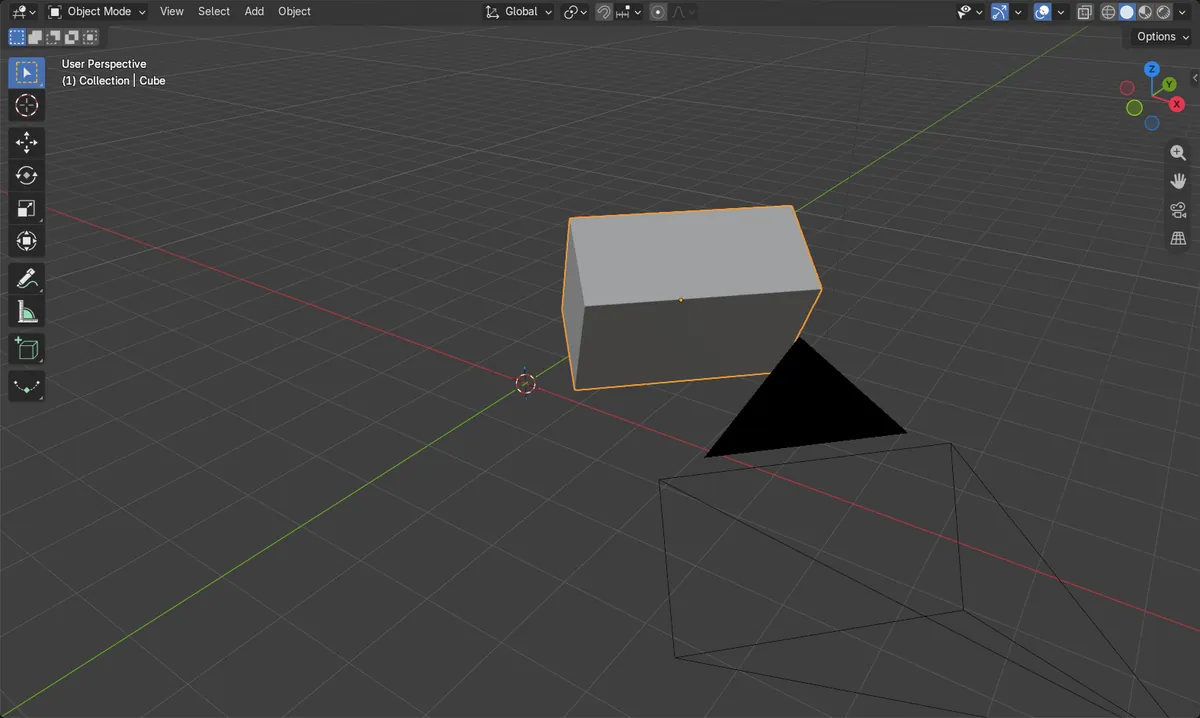
- リセット前:キューブは位置(2, 1, 1.5)、回転(30°, 0°, 45°)、スケール(1.5, 0.7, 1)でした。
- Alt + G、Alt + R、Alt + Sの後:位置(0, 0, 0)、回転(0°, 0°, 0°)、スケール(1, 1, 1)。
- メッシュの頂点は8個のままで、変わったのはオブジェクトのトランスフォームだけです。
- 結果はBlender 4.2 LTSとBlender 5.xで同じでした。