Cómo restablecer la posición, la rotación y la escala en Blender
Selecciona el objeto en Modo Objeto (Object Mode), coloca el cursor sobre Vista 3D (3D Viewport) y pulsa Alt + G para devolver su posición a 0, Alt + R para borrar su rotación y Alt + S para devolver su escala a 1. Los mismos comandos están en Objeto › Eliminar › Posición (Object › Clear › Location), Rotación y escala (Rotation and Scale). Funcionan en todos los objetos seleccionados a la vez.
- Modo
- Modo Objeto (Object Mode), Vista 3D (3D Viewport)
- Menú
- Objeto › Eliminar › Posición (Object › Clear › Location) / Rotación (Rotation) / Escala (Scale)
- Atajo
- Alt + G, Alt + R, Alt + S
Alt + G
Devuelve el objeto a la posición 0, 0, 0.
Alt + R y Alt + S
Borran la rotación a 0 y devuelven la escala a 1.
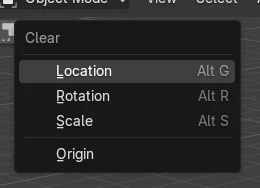
Objeto > Restablecer (Clear)
Los mismos tres comandos en el menú de la cabecera.
Antes y después

AI Scene Builder es un complemento para Blender. Escribes lo que quieres y lo monta en tu escena: edificios, letreros de neón, pavimento mojado, niebla y luces. En esta imagen nada se modeló a mano.
¿Estás en el móvil? El complemento funciona en Blender en un ordenador. Envíate el enlace y ábrelo allí.
Paso a paso (Blender 5.x)
- Asegúrate de estar en Modo Objeto (Object Mode) y selecciona el objeto, o varios objetos.
- Coloca el cursor sobre Vista 3D (3D Viewport) y pulsa Alt + G para borrar la posición.
- Pulsa Alt + R para borrar la rotación.
- Pulsa Alt + S para borrar la escala.
- Comprueba la pestaña Propiedades de objetos (Object Properties): Posición y Rotación (Rotation) indican 0 y Escala (Scale) indica 1.
Otras formas de hacerlo
- Objeto › Eliminar › Posición (Object › Clear › Location), Rotación (Rotation) o Escala (Scale) en la cabecera de Vista 3D (3D Viewport)
- Escribe 0 (o 1 para Escala (Scale)) en los campos de Objeto (Object) Propiedades › Transformar (Properties tab › Transform)
Problemas habituales
Alt + G no lo mueve al centro del mundo
Si el objeto tiene un padre, su posición se borra respecto al padre. Si lo necesitas en el centro del mundo, quita antes el padre con Alt + P.
Los valores vuelven al cambiar de fotograma
El objeto tiene fotogramas clave y la animación vuelve a fijar los valores. Haz clic derecho en el campo, elige Limpiar claves (Clear Keyframes) y luego restablécelo.
Quiero conservar el aspecto actual pero ver 0 y 1
Eso es Aplicar (Apply), no Restablecer (Clear). Pulsa Ctrl + A y elige Posición (Location), Rotación (Rotation) o Escala (Scale) para que la forma se quede donde está y se restablezcan los números.
Un add-on de IA para Blender
AI Scene Builder es un add-on de Blender que crea y edita tu escena a partir de una única petición escrita. Las peticiones se escriben en inglés, por ejemplo «a small wooden table with two chairs». Cada petición se puede deshacer con un clic.
 Una isla con faro al atardecer creada con el complemento a partir de 10 peticiones escritas. Ver todas las peticiones →
Preguntas
¿Cómo restablezco la rotación de un objeto en Blender?
Selecciónalo en Modo Objeto (Object Mode) y pulsa Alt + R, o usa Objeto › Eliminar › Rotación (Object › Clear › Rotation).
¿Cuál es la diferencia entre Restablecer (Clear) y Aplicar (Apply)?
Restablecer devuelve el objeto a 0 y 1 y cambia su aspecto. Aplicar (Ctrl + A) mantiene el aspecto y restablece los números.
¿Puedo restablecer varios objetos a la vez?
Sí. Selecciónalos todos y pulsa Alt + G, Alt + R o Alt + S.
Qué muestran las imágenes
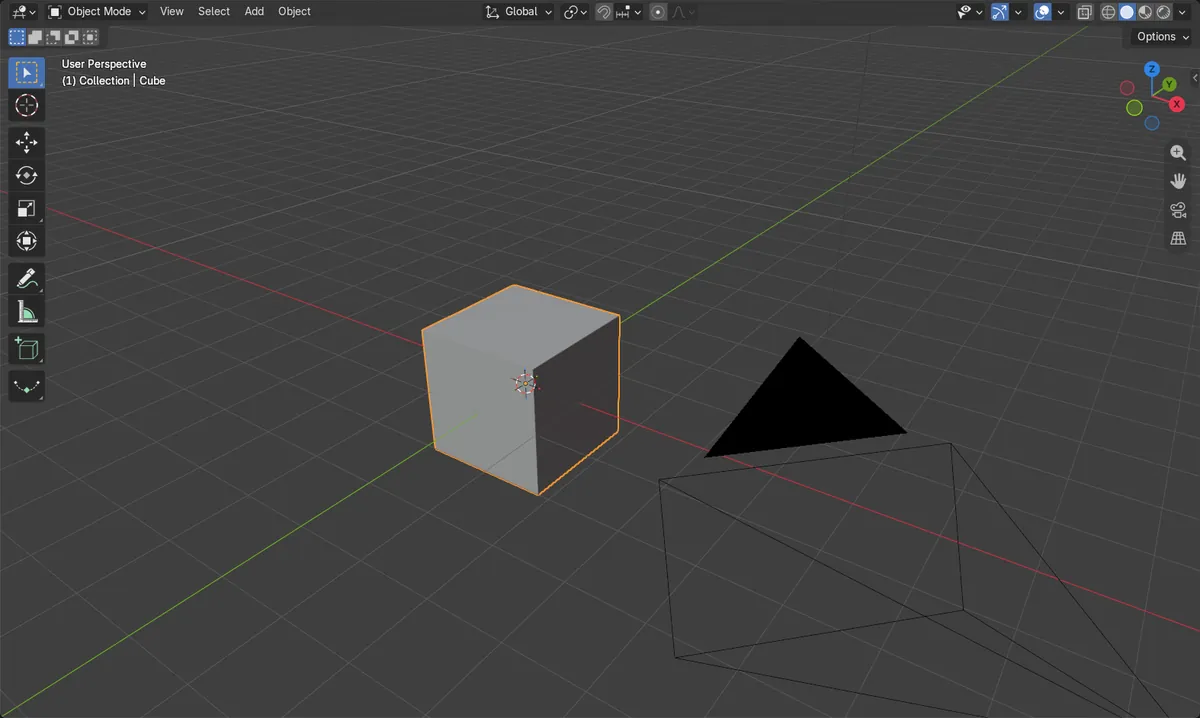
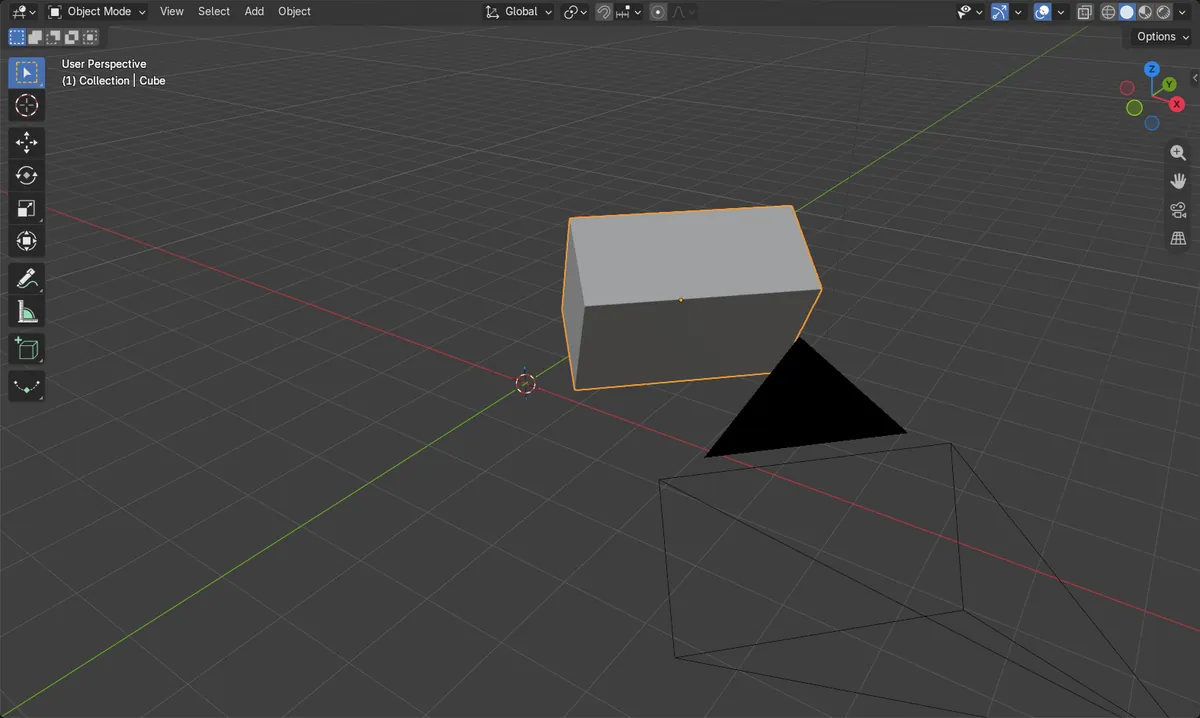
- Antes: el cubo estaba en la posición (2, 1, 1.5), con rotación (30°, 0°, 45°) y escala (1.5, 0.7, 1).
- Después de Alt + G, Alt + R y Alt + S: posición (0, 0, 0), rotación (0°, 0°, 0°) y escala (1, 1, 1).
- La malla seguía teniendo sus 8 vértices; solo cambió la transformación del objeto.
- Los resultados fueron idénticos en Blender 4.2 LTS y Blender 5.x.