Como encaixar um objeto na origem de outro objeto no Blender 5.3
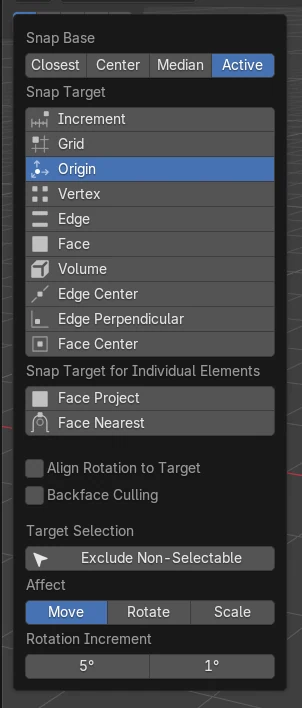
No Blender 5.3, ative o snapping (o ímã no cabeçalho da Janela de Exibição 3D (3D Viewport), ou Shift + Tab), abra o menu Snapping e escolha Origem (Origin) em Alvo de atração (Snap Target), com Snap Base definido como Ativo(a) (Active). Pressione G, mova o objeto para perto do outro e clique: a origem dele fica exatamente sobre a origem do outro objeto.
- Modo
- Modo de objeto (Object Mode), Janela de Exibição 3D (3D Viewport)
- Menu
- Janela de Exibição 3D › Snapping › Alvo de atração › Origem (3D Viewport header › Snapping › Snap Target › Origin)
- Atalho
- Shift + Tab, G
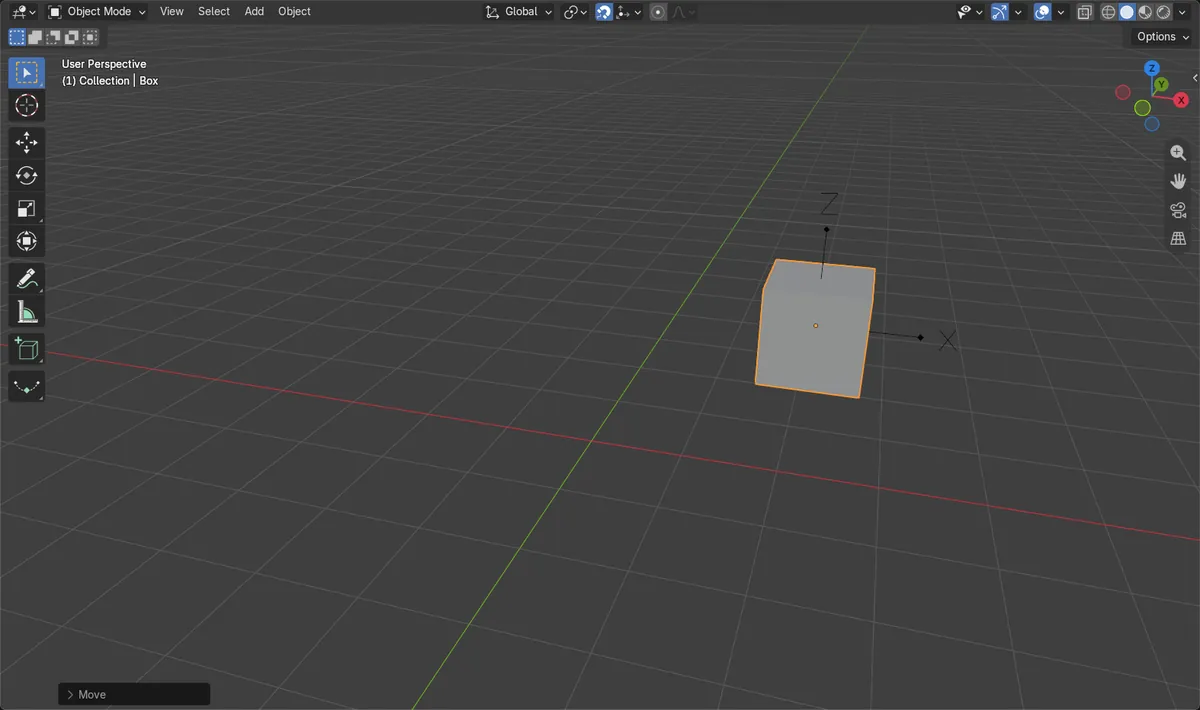
Alvo de atração (Snap Target): Origem (Origin)
Origem (Origin) é uma opção nova no menu Snapping, ao lado de Incremental (Increment), Grade (Grid), Vértices (Vertex), Arestas (Edge) e Faces (Face).
Correspondência exata
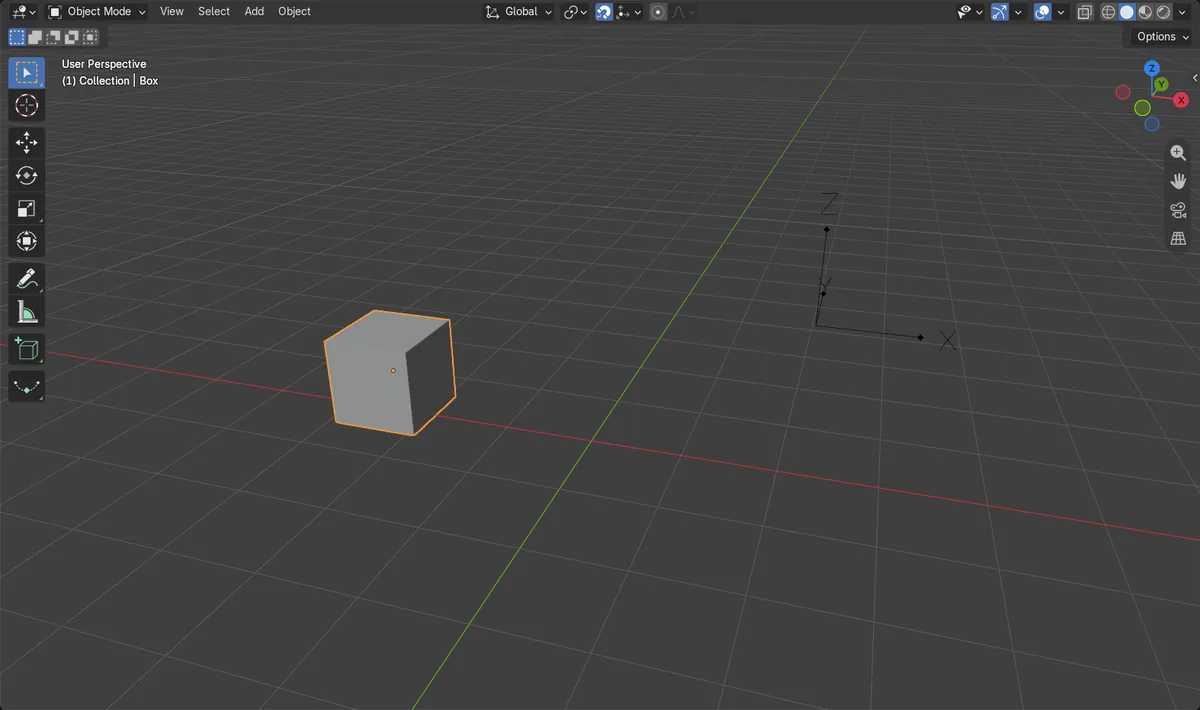
Uma caixa a 4,73 m de um vazio terminou a 0,0 m dele depois de um único movimento com snapping em Origem (Origin).
Novidade no 5.3
O Blender 5.2 LTS não tem a opção Origem (Origin); nele você encaixa usando o cursor 3D.
Antes e depois

AI Scene Builder é um add-on para o Blender. Você digita o que quer e ele monta tudo na sua cena: prédios, letreiros de neon, chão molhado, neblina e luzes. Nada nesta imagem foi modelado à mão.
Está no celular? O add-on roda no Blender em um computador. Mande o link para você mesmo e abra no computador.
Passo a passo (Blender 5.3)
- No Modo de objeto (Object Mode), selecione o objeto que você quer mover.
- Ative o snapping com o ícone de ímã no cabeçalho da Janela de Exibição 3D (3D Viewport), ou pressione Shift + Tab.
- Abra o menu Snapping ao lado do ímã e defina Snap Base como Ativo(a) (Active).
- Em Alvo de atração (Snap Target), escolha Origem (Origin) (e desmarque os outros alvos se estiverem ativados).
- Pressione G e mova o mouse em direção ao objeto com o qual você quer alinhar.
- Quando o círculo de snapping ficar sobre a origem desse objeto, clique para confirmar.
Outras maneiras de fazer
- Use a ferramenta Mover (Move) da barra de ferramentas em vez de G; ela encaixa do mesmo jeito enquanto o snapping estiver ativado
- Segure Ctrl enquanto move para encaixar só nesse movimento quando o ímã estiver desligado
Blender 5.2 LTS x Blender 5.3
| O quê | Blender 5.2 LTS | Blender 5.3 |
|---|---|---|
| Encaixar em Origem (Origin) | Não no Blender 5.2 LTS. O menu Snapping não tem o alvo Origem (Origin); selecione o outro objeto, escolha Cursor para a seleção (Cursor to Selected) em Objeto › Atrair (Object › Snap menu), depois selecione o seu objeto e escolha Seleção para o cursor (Selection to Cursor) no mesmo menu. | O Blender 5.3 adiciona Origem (Origin) como Alvo de atração (Snap Target), então um objeto encaixa na origem de outro enquanto você o move. |
Problemas comuns
Ele encaixa num vértice ou numa face
Mais de um Alvo de atração (Snap Target) pode ficar ativado ao mesmo tempo. Deixe marcado só Origem (Origin) para que a origem mais próxima vença.
O ponto errado vai para o alvo
Snap Base decide qual ponto do seu objeto é movido para o alvo. Defina como Ativo(a) (Active) para usar a origem do próprio objeto.
Nada encaixa
O snapping precisa estar ativado (ícone de ímã ou Shift + Tab), ou segure Ctrl enquanto move.
Um add-on de IA para o Blender
O AI Scene Builder é um add-on do Blender que cria e edita sua cena a partir de um único pedido digitado. Os pedidos são escritos em inglês, por exemplo “a small wooden table with two chairs”. Cada pedido pode ser desfeito com um clique.
 Uma sala de cabana com lareira criada com o add-on a partir de 9 pedidos digitados. Ver todos os pedidos →
Perguntas
Como mover um objeto exatamente para a origem de outro objeto no Blender?
No Blender 5.3, defina Alvo de atração (Snap Target) como Origem (Origin) no menu Snapping, ative o snapping e mova o objeto com G para perto do outro.
O que faz Snap Base?
Ele escolhe qual ponto do objeto movido vai para o alvo. Ativo usa a origem do objeto ativo.
Dá para fazer isso no Blender 5.2 LTS?
Não enquanto move. No 5.2 LTS, selecione o outro objeto e escolha Cursor para a seleção (Cursor to Selected) em Objeto › Atrair (Object › Snap menu), depois selecione o seu objeto e escolha Seleção para o cursor (Selection to Cursor) no mesmo menu.
O que as imagens mostram
- Antes: o snapping estava ativado com Alvo de atração (Snap Target) em Origem (Origin) e Snap Base em Ativo(a) (Active); uma caixa estava a 4,73 m de um vazio chamado Target.
- Depois de pressionar G, mover o mouse para perto de Target e clicar: a origem da caixa ficou a 0,0 m da origem de Target.
- No Blender 5.2 LTS o menu Snapping não tinha a opção Origem (Origin); o mesmo movimento deixou a caixa a 1,71 m de Target.