Cómo adherir un objeto al origen de otro objeto en Blender 5.3
En Blender 5.3, activa la adherencia (el imán de la cabecera de Vista 3D (3D Viewport), o Shift + Tab), abre el menú Adherencia (Snapping) y elige Origen (Origin) en Objetivo de adherencia (Snap Target), con Base de adherencia (Snap Base) en Activo (Active). Pulsa G, mueve el objeto cerca del otro y haz clic: su origen queda exactamente sobre el origen del otro objeto.
- Modo
- Modo Objeto (Object Mode), Vista 3D (3D Viewport)
- Menú
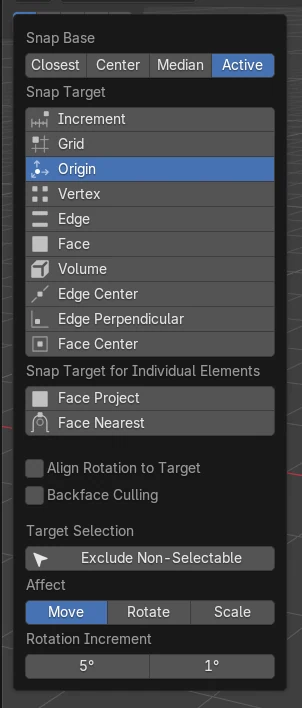
- Vista 3D › Adherencia › Objetivo de adherencia › Origen (3D Viewport header › Snapping › Snap Target › Origin)
- Atajo
- Shift + Tab, G
Objetivo de adherencia (Snap Target): Origen (Origin)
Origen (Origin) es una opción nueva del menú Adherencia (Snapping), junto a Incremento (Increment), Plano subdividido (Grid), Vértice (Vertex), Borde (Edge) y Cara (Face).
Coincidencia exacta
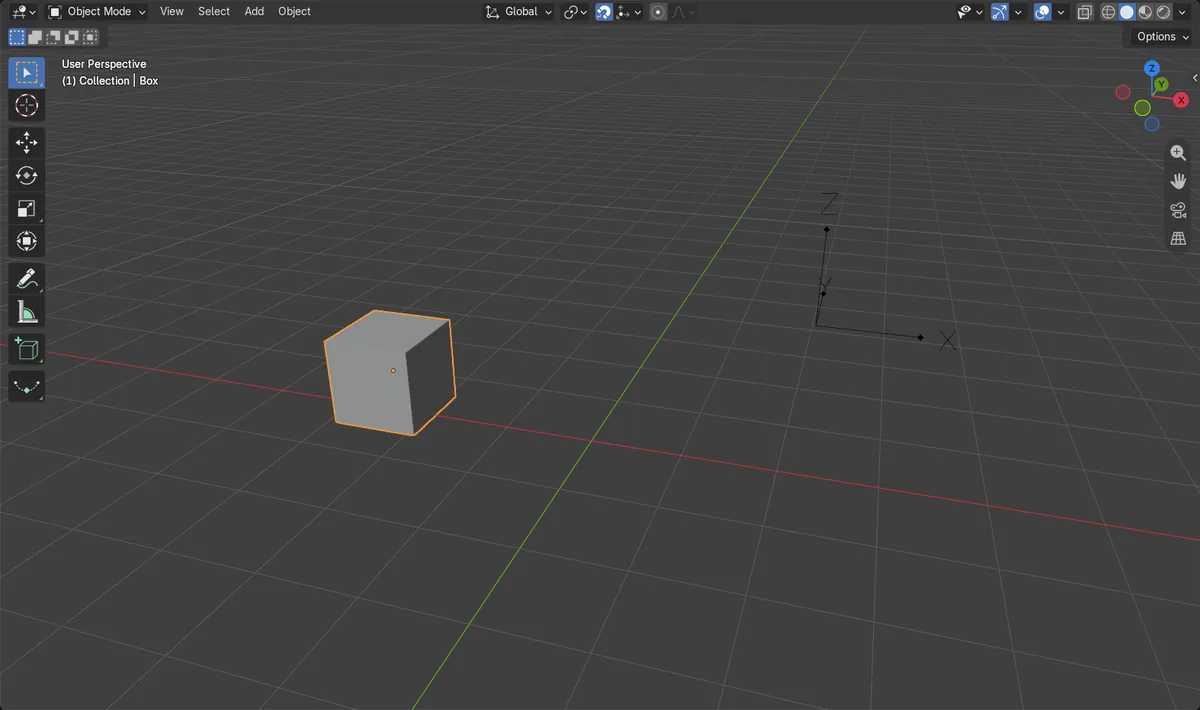
Una caja a 4,73 m de un vacío terminó a 0,0 m de él tras un solo movimiento con adherencia a Origen (Origin).
Novedad de la 5.3
Blender 5.2 LTS no tiene la opción Origen (Origin); ahí se adhiere con el cursor 3D.
Antes y después

AI Scene Builder es un complemento para Blender. Escribes lo que quieres y lo monta en tu escena: edificios, letreros de neón, pavimento mojado, niebla y luces. En esta imagen nada se modeló a mano.
¿Estás en el móvil? El complemento funciona en Blender en un ordenador. Envíate el enlace y ábrelo allí.
Paso a paso (Blender 5.3)
- En Modo Objeto (Object Mode), selecciona el objeto que quieres mover.
- Activa la adherencia con el icono del imán de la cabecera de Vista 3D (3D Viewport), o pulsa Shift + Tab.
- Abre el menú Adherencia (Snapping) junto al imán y pon Base de adherencia (Snap Base) en Activo (Active).
- En Objetivo de adherencia (Snap Target), elige Origen (Origin) (y desmarca los demás objetivos si están activados).
- Pulsa G y mueve el ratón hacia el objeto con el que quieres alinearlo.
- Cuando el círculo de adherencia quede sobre el origen de ese objeto, haz clic para confirmar.
Otras formas de hacerlo
- Usa la herramienta Mover (Move) de la barra de herramientas en lugar de G; se adhiere igual mientras la adherencia esté activada
- Mantén Ctrl mientras mueves para adherir solo en ese movimiento cuando el imán está apagado
Blender 5.2 LTS frente a Blender 5.3
| Qué | Blender 5.2 LTS | Blender 5.3 |
|---|---|---|
| Adherir a Origen (Origin) | No en Blender 5.2 LTS. El menú Adherencia (Snapping) no tiene el objetivo Origen (Origin); selecciona el otro objeto, elige Cursor a selección (Cursor to Selected) en Objeto › Adherir (Object › Snap menu), luego selecciona tu objeto y elige Selección al cursor (Selection to Cursor) en el mismo menú. | Blender 5.3 añade Origen (Origin) como Objetivo de adherencia (Snap Target), así que un objeto se adhiere al origen de otro mientras lo mueves. |
Problemas habituales
Se adhiere a un vértice o a una cara
Puede haber más de un Objetivo de adherencia (Snap Target) activado a la vez. Deja marcado solo Origen (Origin) para que gane el origen más cercano.
El punto equivocado queda sobre el objetivo
Base de adherencia (Snap Base) decide qué punto de tu objeto se mueve al objetivo. Ponlo en Activo (Active) para que se use el origen del propio objeto.
No se adhiere nada
La adherencia debe estar activada (icono del imán o Shift + Tab), o mantén Ctrl mientras mueves.
Un add-on de IA para Blender
AI Scene Builder es un add-on de Blender que crea y edita tu escena a partir de una única petición escrita. Las peticiones se escriben en inglés, por ejemplo «a small wooden table with two chairs». Cada petición se puede deshacer con un clic.
 Una sala de cabaña con chimenea creada con el complemento a partir de 9 peticiones escritas. Ver todas las peticiones →
Preguntas
¿Cómo muevo un objeto exactamente al origen de otro objeto en Blender?
En Blender 5.3, pon Objetivo de adherencia (Snap Target) en Origen (Origin) en el menú Adherencia (Snapping), activa la adherencia y mueve el objeto con G cerca del otro.
¿Qué hace Base de adherencia (Snap Base)?
Elige qué punto del objeto que mueves va sobre el objetivo. Activo usa el origen del objeto activo.
¿Puedo hacerlo en Blender 5.2 LTS?
No mientras lo mueves. En 5.2 LTS, selecciona el otro objeto y elige Cursor a selección (Cursor to Selected) en Objeto › Adherir (Object › Snap menu), luego selecciona tu objeto y elige Selección al cursor (Selection to Cursor) en el mismo menú.
Qué muestran las imágenes
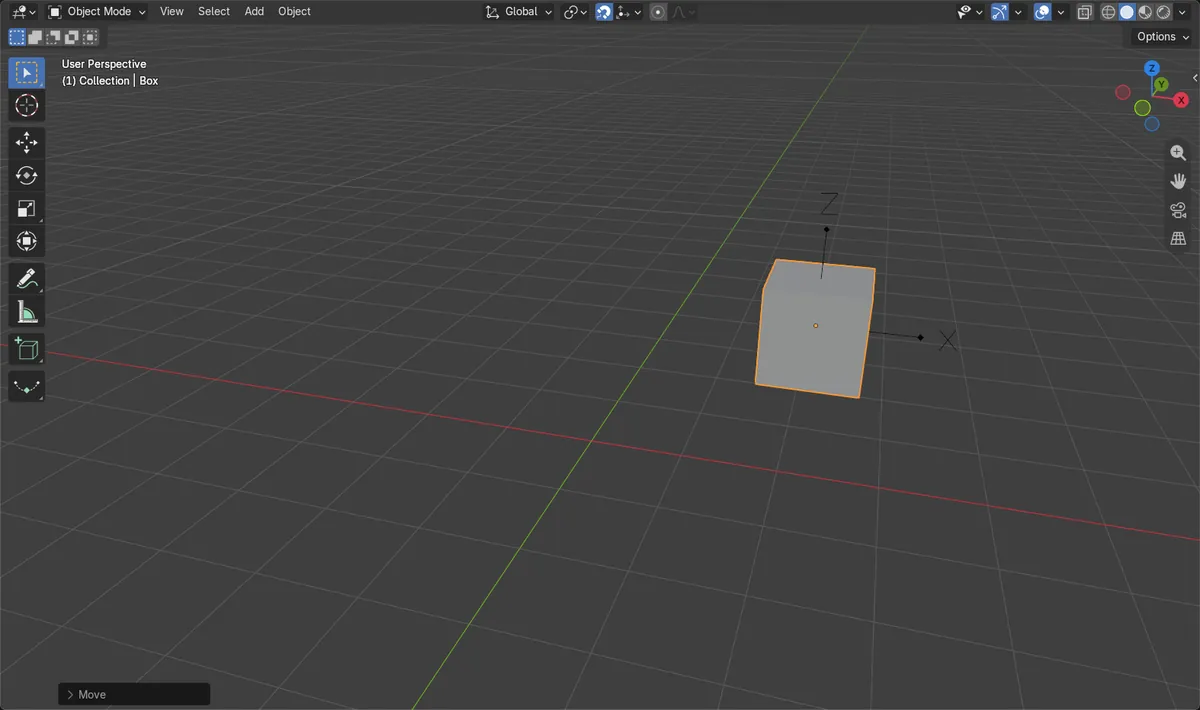
- Antes: la adherencia estaba activada con Objetivo de adherencia (Snap Target) en Origen (Origin) y Base de adherencia (Snap Base) en Activo (Active); una caja estaba a 4,73 m de un vacío llamado Target.
- Después de pulsar G, mover el ratón cerca de Target y hacer clic: el origen de la caja quedó a 0,0 m del origen de Target.
- En Blender 5.2 LTS el menú Adherencia (Snapping) no tenía la opción Origen (Origin); el mismo movimiento dejó la caja a 1,71 m de Target.