Como cortar nós no editor de nós do Blender
Selecione os nós no Editor de nós (Node Editor) e escolha Nós › Cortar (Node › Cut). No Blender 5.3 você também pode pressionar Ctrl + X. Os nós selecionados são copiados para a área de transferência e removidos, e os nós ao redor deles são reconectados. Depois, você pode colá-los com Ctrl + V.
- Modo
- Editor de nós (Node Editor) (Sombreador (Shader), Compositor e outras árvores de nós)
- Menu
- Nós › Cortar (Node › Cut)
- Atalho
- Ctrl + X (somente no Blender 5.3)
Ctrl + X (5.3)
No Blender 5.3, recorta os nós selecionados com o mouse sobre o Editor de nós (Node Editor). Não está associado a Cortar (Cut) na versão 5.2 LTS.
Nós > Cortar (Cut)
Também está no menu de contexto de nós (clique com o botão direito).
Colar depois
Ctrl + V cola os nós recortados em uma árvore de nós.
Antes e depois

AI Scene Builder é um add-on para o Blender. Você digita o que quer e ele monta tudo na sua cena: prédios, letreiros de neon, chão molhado, neblina e luzes. Nada nesta imagem foi modelado à mão.
Está no celular? O add-on roda no Blender em um computador. Mande o link para você mesmo e abra no computador.
Passo a passo (Blender 5.3)
- Passe o mouse sobre o Editor de nós (Node Editor) e clique no nó que você quer recortar. Use Shift+clique ou seleção em caixa para escolher vários nós.
- Escolha Nós › Cortar (Node › Cut) no menu do cabeçalho ou, no Blender 5.3, pressione Ctrl + X.
- Os nós são removidos e o Blender reconecta as ligações que passavam por eles.
- Para colocá-los em outro lugar, abra a árvore de nós de destino e pressione Ctrl + V, ou escolha Nós › Colar (Node › Paste).
Outras maneiras de fazer
- Clique com o botão direito no Editor de nós (Node Editor) e escolha Cortar (Cut) no menu de contexto.
- Nós › Apagar com reconexão (Node › Delete with Reconnect) remove nós e reconecta sem copiá-los. No Blender 5.3, as teclas são Shift + X e Ctrl + Delete; na 5.2 LTS, são Ctrl + X e Ctrl + Delete.
- Ctrl + C copia nós para a área de transferência sem removê-los.
- X ou Delete remove os nós selecionados sem copiar nem reconectar.
Blender 5.2 LTS x Blender 5.3
| O quê | Blender 5.2 LTS | Blender 5.3 |
|---|---|---|
| Atalho de Recortar (Apagar com Copiar (Copy) e reconexão) | Não no Blender 5.2 LTS: Recortar não tem tecla padrão nessa versão. Apenas a entrada Nós › Cortar (Node › Cut menu) aparece na lista. | O Blender 5.3 associa Cortar (Cut) a Ctrl + X. |
| Ctrl + X | No Blender 5.2 LTS, Ctrl + X executa Apagar com reconexão, que remove os nós sem copiá-los. | No Blender 5.3, Ctrl + X recorta: copia para a área de transferência, depois remove e reconecta. Apagar com reconexão usa Shift + X e Ctrl + Delete. |
Problemas comuns
Nada acontece
Provavelmente o mouse está sobre outro editor ou nenhum nó está selecionado. Passe o mouse sobre o Editor de nós (Node Editor) e selecione pelo menos um nó antes.
Nada para colar
Colar só funciona depois de recortar ou copiar. Recorte de novo com Nós › Cortar (Node › Cut) (ou Ctrl + X no Blender 5.3) e depois use Ctrl + V ou Nós › Colar (Node › Paste) na árvore de nós de destino.
Nós somem sem ser copiados
X, Delete e Shift + X (e Ctrl + X no Blender 5.2 LTS) removem nós sem colocá-los na área de transferência. Use Nós › Cortar (Node › Cut), ou Ctrl + X no Blender 5.3, para manter uma cópia.
Um add-on de IA para o Blender
O AI Scene Builder é um add-on do Blender que cria e edita sua cena a partir de um único pedido digitado. Os pedidos são escritos em inglês, por exemplo “a small wooden table with two chairs”. Cada pedido pode ser desfeito com um clique.
 Uma rua de feira ao entardecer criada com o add-on a partir de 11 pedidos digitados. Ver todos os pedidos →
Perguntas
Qual é o atalho para recortar nós no Blender?
No Blender 5.3, pressione Ctrl + X com o mouse sobre o Editor de nós (Node Editor). O Blender 5.2 LTS não tem tecla para Cortar (Cut); use Nós › Cortar (Node › Cut) nele.
Recortar um nó quebra as ligações?
Não. Recortar é Apagar com Copiar (Copy) e reconexão, então as ligações que passavam pelo nó recortado são reconectadas.
Como colo nós recortados?
Pressione Ctrl + V no Editor de nós (Node Editor) ou escolha Nós › Colar (Node › Paste).
O que as imagens mostram
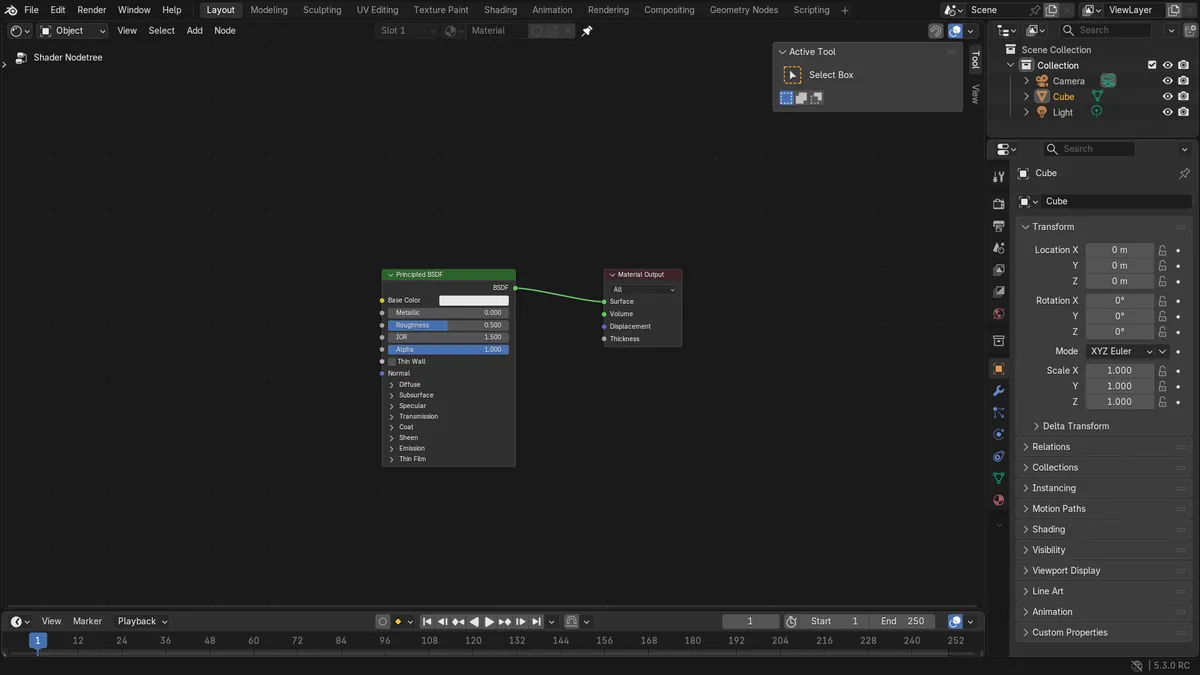
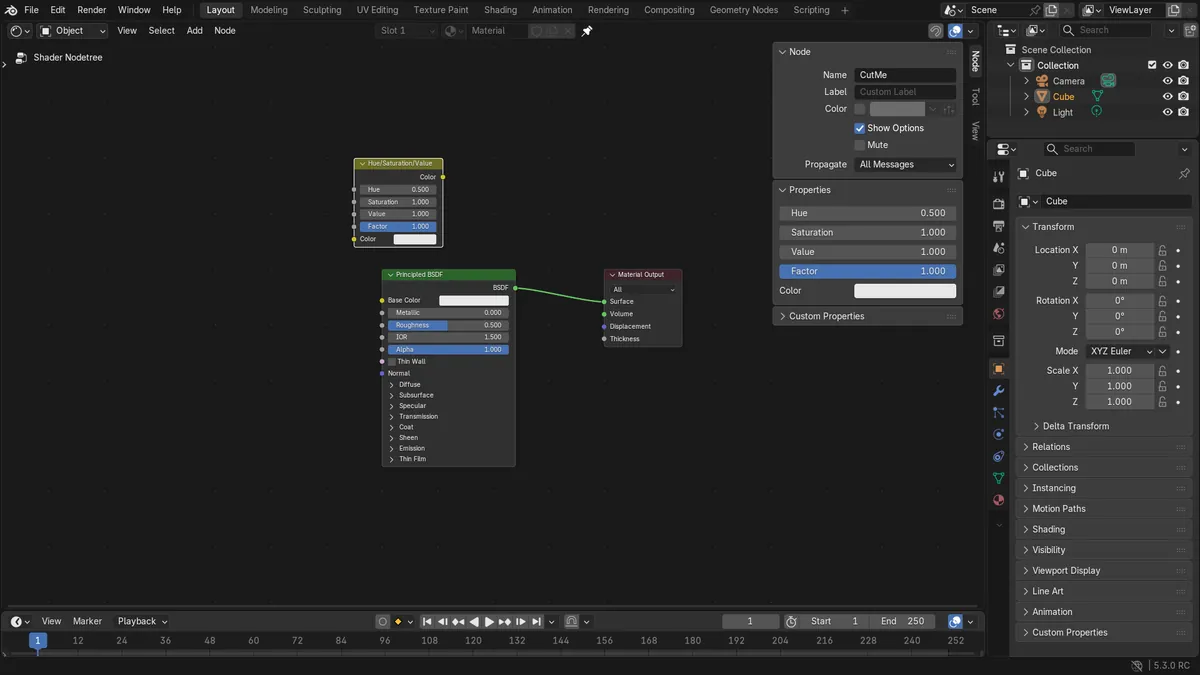
- Blender 5.3: um material tinha 3 nós e 1 ligação, com um nó selecionado chamado CutMe. Depois do recorte, tinha 2 nós e 1 ligação, e CutMe tinha sumido.
- Blender 5.2 LTS, Nós (Node) > Cortar (Cut) em um nó colocado em uma cadeia (nó de cor, depois CutMe, depois o shader): 4 nós e 3 ligações antes.
- Depois de Nós (Node) > Cortar (Cut) e Ctrl + V, havia 4 nós e 2 ligações (3 antes), e o nó colado era do mesmo tipo Matiz e saturação (Hue/Saturation).