Cómo cortar nodos en el editor de nodos de Blender
Selecciona los nodos en Editor de nodos (Node Editor) y elige Nodo › Cortar (Node › Cut). En Blender 5.3 también puedes pulsar Ctrl + X. Los nodos seleccionados se copian al portapapeles y se eliminan, y los nodos que los rodean se reconectan. Después puedes pegarlos con Ctrl + V.
- Modo
- Editor de nodos (Node Editor) (Sombreador (Shader), Nodos de composición (Compositor) y otros árboles de nodos)
- Menú
- Nodo › Cortar (Node › Cut)
- Atajo
- Ctrl + X (solo en Blender 5.3)
Ctrl + X (5.3)
En Blender 5.3, corta los nodos seleccionados con el ratón sobre Editor de nodos (Node Editor). No está asignado a Cortar (Cut) en 5.2 LTS.
Nodo > Cortar (Cut)
También está en el menú contextual del nodo (clic derecho).
Pegar más tarde
Ctrl + V pega los nodos cortados en un árbol de nodos.
Antes y después

AI Scene Builder es un complemento para Blender. Escribes lo que quieres y lo monta en tu escena: edificios, letreros de neón, pavimento mojado, niebla y luces. En esta imagen nada se modeló a mano.
¿Estás en el móvil? El complemento funciona en Blender en un ordenador. Envíate el enlace y ábrelo allí.
Paso a paso (Blender 5.3)
- Pasa el ratón sobre Editor de nodos (Node Editor) y haz clic en el nodo que quieras cortar. Usa Shift + clic o selección por caja para elegir varios nodos.
- Elige Nodo › Cortar (Node › Cut) en el menú de la cabecera o, en Blender 5.3, pulsa Ctrl + X.
- Los nodos se eliminan y Blender reconecta los enlaces que pasaban por ellos.
- Para colocarlos en otro sitio, abre el árbol de nodos de destino y pulsa Ctrl + V, o elige Nodo › Pegar (Node › Paste).
Otras formas de hacerlo
- Haz clic derecho en Editor de nodos (Node Editor) y elige Cortar (Cut) en el menú contextual.
- Nodo › Borrar y reconectar (Node › Delete with Reconnect) elimina nodos y reconecta sin copiarlos. En Blender 5.3 sus teclas son Shift + X y Ctrl + Delete; en 5.2 LTS son Ctrl + X y Ctrl + Delete.
- Ctrl + C copia los nodos al portapapeles sin eliminarlos.
- X o Supr elimina los nodos seleccionados sin copiarlos ni reconectarlos.
Blender 5.2 LTS frente a Blender 5.3
| Qué | Blender 5.2 LTS | Blender 5.3 |
|---|---|---|
| Atajo de Cortar (Borrar con Copiar (Copy) y reconectar) | No en Blender 5.2 LTS: Cortar no tiene tecla por defecto allí. Solo aparece la entrada de Nodo › Cortar (Node › Cut menu). | Blender 5.3 asigna Cortar (Cut) a Ctrl + X. |
| Ctrl + X | En Blender 5.2 LTS, Ctrl + X ejecuta Borrar y reconectar, que elimina los nodos sin copiarlos. | En Blender 5.3, Ctrl + X corta: copia al portapapeles, y después elimina y reconecta. Borrar y reconectar usa Shift + X y Ctrl + Delete. |
Problemas habituales
No pasa nada
Probablemente el ratón está sobre otro editor o no hay ningún nodo seleccionado. Coloca el ratón sobre Editor de nodos (Node Editor) y selecciona antes al menos un nodo.
Nada que pegar
Pegar solo funciona después de cortar o copiar. Vuelve a cortar con Nodo › Cortar (Node › Cut) (o Ctrl + X en Blender 5.3) y luego usa Ctrl + V o Nodo › Pegar (Node › Paste) en el árbol de nodos de destino.
Los nodos desaparecen sin copiarse
X, Supr y Shift + X (y Ctrl + X en Blender 5.2 LTS) eliminan nodos sin enviarlos al portapapeles. Usa Nodo › Cortar (Node › Cut), o Ctrl + X en Blender 5.3, para conservar una copia.
Un add-on de IA para Blender
AI Scene Builder es un add-on de Blender que crea y edita tu escena a partir de una única petición escrita. Las peticiones se escriben en inglés, por ejemplo «a small wooden table with two chairs». Cada petición se puede deshacer con un clic.
 Una calle de mercado al atardecer creada con el complemento a partir de 11 peticiones escritas. Ver todas las peticiones →
Preguntas
¿Cuál es el atajo para cortar nodos en Blender?
En Blender 5.3, pulsa Ctrl + X con el ratón sobre Editor de nodos (Node Editor). Blender 5.2 LTS no tiene tecla para Cortar (Cut); usa allí Nodo › Cortar (Node › Cut).
¿Cortar un nodo rompe los enlaces?
No. Cortar es Borrar con Copiar (Copy) y reconectar, así que los enlaces que pasaban por el nodo cortado se reconectan.
¿Cómo pego los nodos cortados?
Pulsa Ctrl + V en Editor de nodos (Node Editor) o elige Nodo › Pegar (Node › Paste).
Qué muestran las imágenes
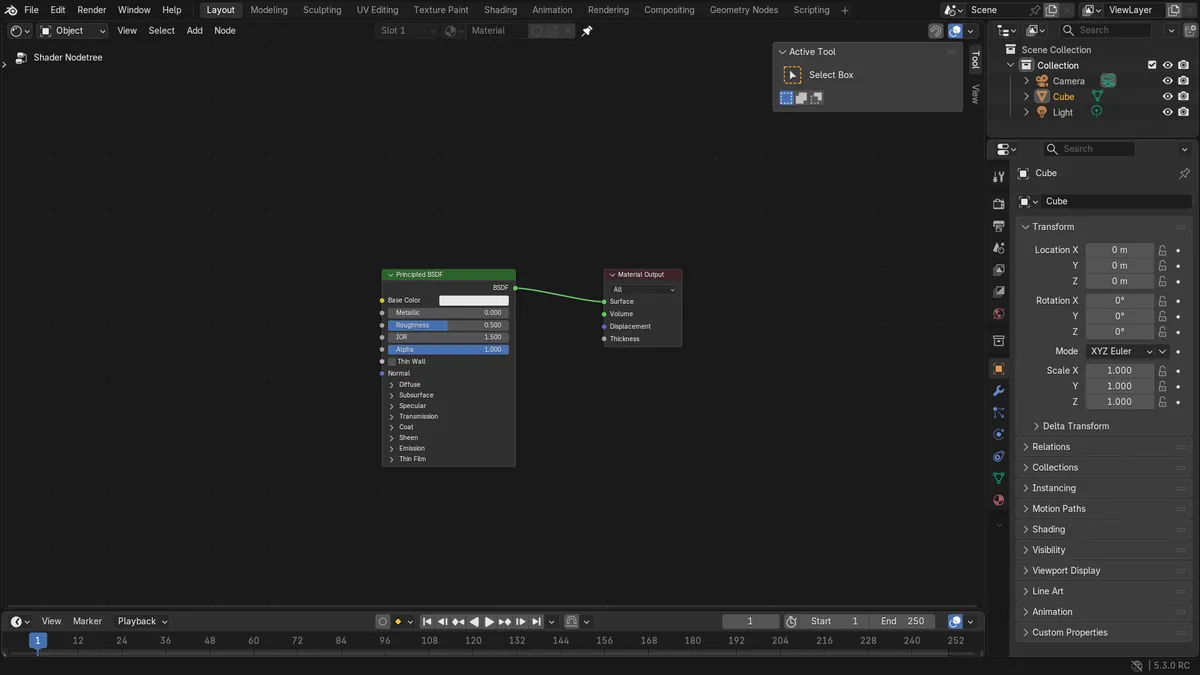
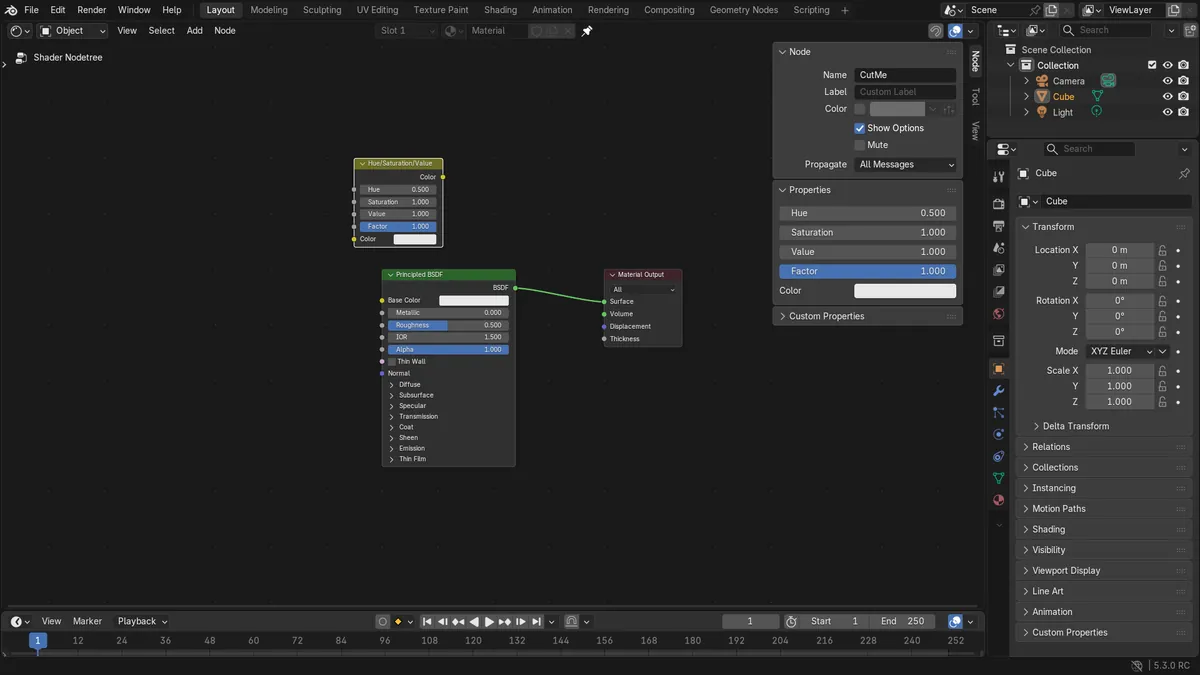
- Blender 5.3: un material tenía 3 nodos y 1 enlace, con un nodo seleccionado llamado CutMe. Tras cortar tenía 2 nodos y 1 enlace, y CutMe había desaparecido.
- Blender 5.2 LTS, Nodo (Node) > Cortar (Cut) sobre un nodo colocado en una cadena (nodo de color, luego CutMe, luego el sombreador): antes había 4 nodos y 3 enlaces.
- Tras Nodo (Node) > Cortar (Cut) y Ctrl + V había 4 nodos y 2 enlaces (3 antes), y el nodo pegado era del mismo tipo Tono / Saturación (Hue/Saturation).