Blenderのノードエディターでノードを切断する方法
ノードエディター(Node Editor)でノードを選択し、ノード › カット(Node › Cut)を選びます。Blender 5.3ではCtrl + Xを押してもカットできます。選択したノードはクリップボードにコピーされて削除され、周囲のノードは再接続されます。その後、Ctrl + Vで貼り付けられます。
- モード
- ノードエディター(Node Editor)(シェーダー(Shader)、コンポジター(Compositor)、その他のノードツリー)
- メニュー
- ノード › カット(Node › Cut)
- ショートカット
- Ctrl + X(Blender 5.3のみ)
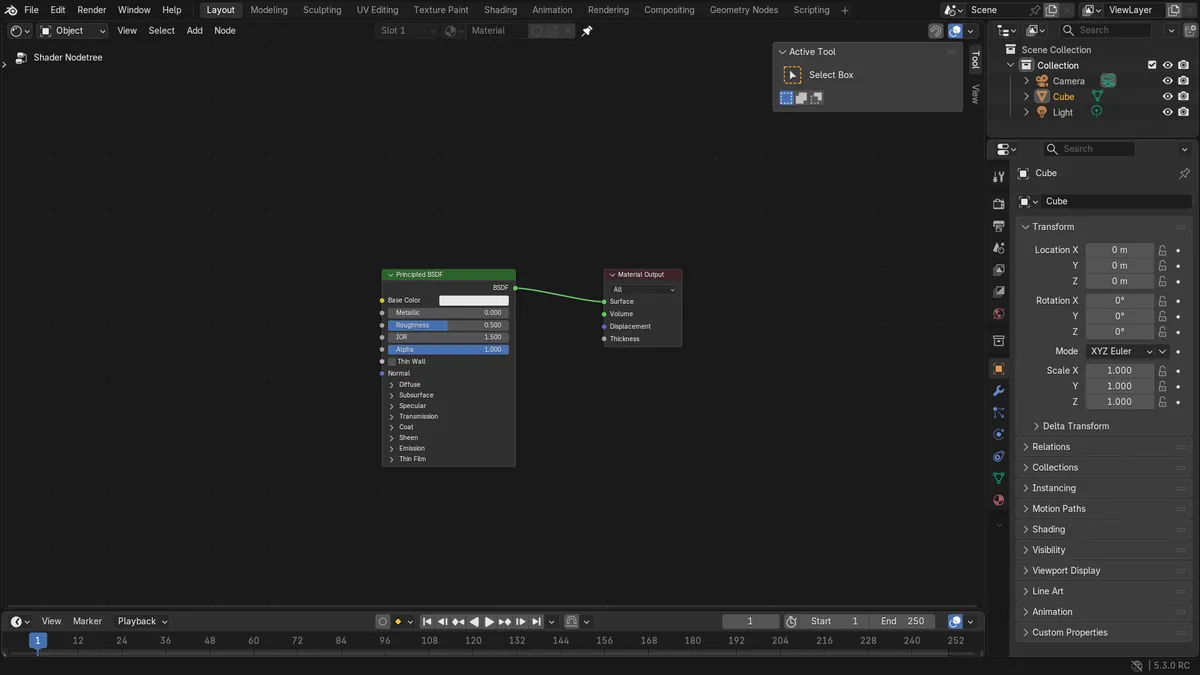
Ctrl + X (5.3)
Blender 5.3では、マウスをノードエディター(Node Editor)の上に置いた状態で選択したノードをカットします。5.2 LTSではカット(Cut)にキーは割り当てられていません。
ノード > カット(Cut)
ノードの右クリックメニューにもあります。
あとで貼り付ける
Ctrl + Vでカットしたノードをノードツリーに貼り付けます。
ビフォー・アフター

AI Scene Builder は Blender のアドオンです。作りたい物を文章で頼むと、建物・ネオン看板・濡れた路面・霧・光まで、シーンの中に組み立てます。この絵の中に、手でモデリングした所はありません。
スマホでご覧ですか? このアドオンはパソコンの Blender で動きます。リンクを自分に送って、パソコンで開いてください。
手順を順番に解説(Blender 5.3)
- マウスをノードエディター(Node Editor)の上に置き、カットしたいノードをクリックします。複数のノードを選ぶにはShiftクリックかボックス選択を使います。
- ヘッダーのメニューからノード › カット(Node › Cut)を選ぶか、Blender 5.3ではCtrl + Xを押します。
- ノードが削除され、Blenderはそれらを通っていたリンクを再接続します。
- 別の場所に置くには、貼り付け先のノードツリーを開いてCtrl + Vを押すか、ノード › 貼り付け(Node › Paste)を選びます。
ほかの方法
- ノードエディター(Node Editor)で右クリックし、コンテキストメニューからカット(Cut)を選びます。
- ノード › 削除後に再リンク(Node › Delete with Reconnect)は、コピーせずにノードを削除して再接続します。Blender 5.3ではキーはShift + XとCtrl + Delete、5.2 LTSではCtrl + XとCtrl + Deleteです。
- Ctrl + Cは、ノードを削除せずにクリップボードへコピーします。
- XまたはDeleteは、コピーも再接続もせずに選択したノードを削除します。
Blender 5.2 LTS と Blender 5.3 の違い
| 項目 | Blender 5.2 LTS | Blender 5.3 |
|---|---|---|
| カット(コピー(Copy)して再リンクする削除)のショートカット | Blender 5.2 LTSにはありません。カットには初期設定のキーがなく、ノード › カット(Node › Cut menu)の項目だけが表示されます。 | Blender 5.3ではカット(Cut)がCtrl + Xに割り当てられています。 |
| Ctrl + X | Blender 5.2 LTSでは、Ctrl + Xは削除後に再リンクを実行し、コピーせずにノードを削除します。 | Blender 5.3ではCtrl + Xでカットします。クリップボードにコピーしてから削除し、再接続します。削除後に再リンクはShift + XとCtrl + Deleteを使います。 |
よくあるつまずき
何も起こらない
マウスが別のエディターの上にあるか、ノードが選択されていない可能性があります。ノードエディター(Node Editor)の上にマウスを置き、先に1つ以上のノードを選択してください。
貼り付けるものがない場合
貼り付けはカットまたはコピーのあとにだけ使えます。ノード › カット(Node › Cut)(Blender 5.3ではCtrl + X)でもう一度カットし、貼り付け先のノードツリーでCtrl + Vかノード › 貼り付け(Node › Paste)を使ってください。
コピーされずにノードが消える場合
X、Delete、Shift + X(Blender 5.2 LTSではCtrl + Xも)は、クリップボードに入れずにノードを削除します。コピーを残すにはノード › カット(Node › Cut)、またはBlender 5.3ではCtrl + Xを使ってください。
Blender の AI アドオン
AI Scene Builderは、入力した1つのリクエストから、シーンの作成や編集を行うBlenderアドオンです。リクエストは英語で入力します(例:“a small wooden table with two chairs”)。リクエストごとにワンクリックで元に戻せます。
 アドオンで作った夕方の屋台通り(入力した依頼は11回)。 依頼の全文を見る →
よくある質問
Blenderでノードをカットするショートカットは何ですか?
Blender 5.3では、マウスをノードエディター(Node Editor)の上に置いてCtrl + Xを押します。Blender 5.2 LTSにはカット(Cut)のキーがないため、ノード › カット(Node › Cut)を使ってください。
ノードをカットするとリンクは切れますか?
いいえ。カットはコピー(Copy)して再リンクする削除なので、カットしたノードを通っていたリンクは再接続されます。
カットしたノードを貼り付けるにはどうすればよいですか?
ノードエディター(Node Editor)でCtrl + Vを押すか、ノード › 貼り付け(Node › Paste)を選びます。
画像の説明
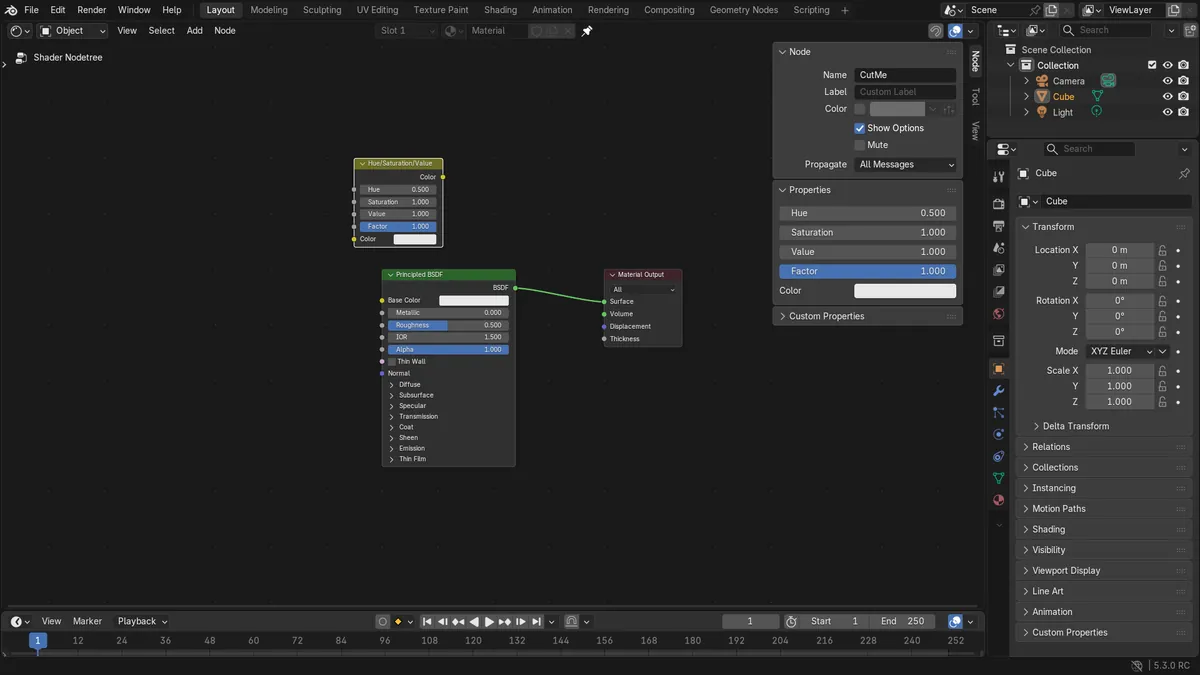
- Blender 5.3:マテリアルにノードが3つ、リンクが1本あり、CutMeという名前のノードを1つ選択しました。カット後はノードが2つ、リンクが1本になり、CutMeはなくなりました。
- Blender 5.2 LTS:チェーン状に置いたノード(カラーノード、CutMe、シェーダーの順)でノード(Node) > カット(Cut)を実行。実行前はノード4つ、リンク3本。
- ノード(Node) > カット(Cut)とCtrl + Vのあと、ノードは4つ、リンクは2本(以前は3本)になり、貼り付けたノードは同じ色相/彩度(Hue/Saturation)タイプでした。