Nodes im Blender-Node-Editor durchschneiden
Wählen Sie die Knoten im Knoteneditor (Node Editor) aus und wählen Sie Knoten › Ausschneiden (Node › Cut). In Blender 5.3 können Sie auch Ctrl + X drücken. Die ausgewählten Knoten werden in die Zwischenablage kopiert und entfernt, und die umliegenden Knoten werden neu verbunden. Danach können Sie sie mit Ctrl + V einfügen.
- Modus
- Knoteneditor (Node Editor) (Shader, Setzer (Compositor) und andere Knotenbäume)
- Menü
- Knoten › Ausschneiden (Node › Cut)
- Tastenkürzel
- Ctrl + X (nur Blender 5.3)
Ctrl + X (5.3)
Schneidet in Blender 5.3 die ausgewählten Knoten aus, wenn sich die Maus über dem Knoteneditor (Node Editor) befindet. In 5.2 LTS nicht mit Ausschneiden (Cut) belegt.
Knoten > Ausschneiden (Cut)
Ist auch im Kontextmenü der Knoten (Rechtsklick) verfügbar.
Später einfügen
Ctrl + V fügt die ausgeschnittenen Knoten in einen Knotenbaum ein.
Vorher und nachher

AI Scene Builder ist ein Add-on für Blender. Du tippst ein, was du möchtest, und es baut es in deine Szene: Gebäude, Neonschilder, nasses Pflaster, Nebel und Lichter. Nichts in diesem Bild wurde von Hand modelliert.
Gerade am Handy? Das Add-on läuft in Blender auf einem Computer. Schick dir den Link und öffne ihn dort.
Schritt für Schritt (Blender 5.3)
- Bewegen Sie die Maus über den Knoteneditor (Node Editor) und klicken Sie auf den Knoten, den Sie ausschneiden möchten. Mit Shift-Klick oder Rahmenauswahl wählen Sie mehrere Knoten aus.
- Wählen Sie Knoten › Ausschneiden (Node › Cut) im Kopfmenü oder drücken Sie in Blender 5.3 Ctrl + X.
- Die Knoten werden entfernt und Blender verbindet die Verbindungen, die durch sie liefen, neu.
- Um sie an anderer Stelle einzusetzen, öffnen Sie den Ziel-Knotenbaum und drücken Sie Ctrl + V oder wählen Sie Knoten › Einfügen (Node › Paste).
Weitere Möglichkeiten
- Klicken Sie im Knoteneditor (Node Editor) mit der rechten Maustaste und wählen Sie Ausschneiden (Cut) im Kontextmenü.
- Knoten › Löschen und Verbinden (Node › Delete with Reconnect) entfernt Knoten und verbindet neu, ohne sie zu kopieren. In Blender 5.3 sind die Tasten Shift + X und Ctrl + Delete; in 5.2 LTS Ctrl + X und Ctrl + Delete.
- Ctrl + C kopiert Knoten in die Zwischenablage, ohne sie zu entfernen.
- X oder Entf entfernt die ausgewählten Knoten ohne Kopieren oder Neuverbinden.
Blender 5.2 LTS und Blender 5.3 im Vergleich
| Was | Blender 5.2 LTS | Blender 5.3 |
|---|---|---|
| Shortcut für Ausschneiden (Löschen mit Kopieren (Copy) und Neuverbinden) | Nicht in Blender 5.2 LTS: Ausschneiden hat dort keine Standardtaste. Nur der Eintrag Knoten › Ausschneiden (Node › Cut menu) ist aufgeführt. | Blender 5.3 belegt Ausschneiden (Cut) mit Ctrl + X. |
| Ctrl + X | In Blender 5.2 LTS führt Ctrl + X „Löschen und Verbinden“ aus, wodurch die Knoten ohne Kopieren entfernt werden. | In Blender 5.3 schneidet Ctrl + X aus: Es kopiert in die Zwischenablage, entfernt dann und verbindet neu. „Löschen und Verbinden“ nutzt Shift + X und Ctrl + Delete. |
Häufige Stolpersteine
Nichts passiert
Die Maus befindet sich wahrscheinlich über einem anderen Editor, oder es ist kein Knoten ausgewählt. Bewegen Sie die Maus über den Knoteneditor (Node Editor) und wählen Sie zuerst mindestens einen Knoten aus.
Nichts zum Einfügen
Einfügen funktioniert nur nach Ausschneiden oder Kopieren. Schneiden Sie erneut mit Knoten › Ausschneiden (Node › Cut) aus (oder Ctrl + X in Blender 5.3) und verwenden Sie dann Ctrl + V oder Knoten › Einfügen (Node › Paste) im Ziel-Knotenbaum.
Knoten verschwinden ohne Kopie
X, Entf und Shift + X (und Ctrl + X in Blender 5.2 LTS) entfernen Knoten, ohne sie in die Zwischenablage zu legen. Verwenden Sie Knoten › Ausschneiden (Node › Cut), oder Ctrl + X in Blender 5.3, um eine Kopie zu behalten.
Ein KI-Add-on für Blender
AI Scene Builder ist ein Blender-Add-on, das deine Szene aus einer eingegebenen Anfrage erstellt und bearbeitet. Anfragen schreibst du auf Englisch, zum Beispiel „a small wooden table with two chairs“. Jede Anfrage lässt sich mit einem Klick rückgängig machen.
 Eine abendliche Marktstraße, mit dem Add-on aus 11 getippten Anfragen gebaut. Alle Anfragen ansehen →
Fragen
Wie lautet der Shortcut zum Ausschneiden von Knoten in Blender?
Drücken Sie in Blender 5.3 Ctrl + X, während sich die Maus über dem Knoteneditor (Node Editor) befindet. Blender 5.2 LTS hat keine Taste für Ausschneiden (Cut); verwenden Sie dort Knoten › Ausschneiden (Node › Cut).
Unterbricht das Ausschneiden eines Knotens die Verbindungen?
Nein. Ausschneiden ist Löschen mit Kopieren (Copy) und Neuverbinden, daher werden die Verbindungen, die durch den ausgeschnittenen Knoten liefen, neu verbunden.
Wie füge ich ausgeschnittene Knoten wieder ein?
Drücken Sie Ctrl + V im Knoteneditor (Node Editor) oder wählen Sie Knoten › Einfügen (Node › Paste).
Was die Bilder zeigen
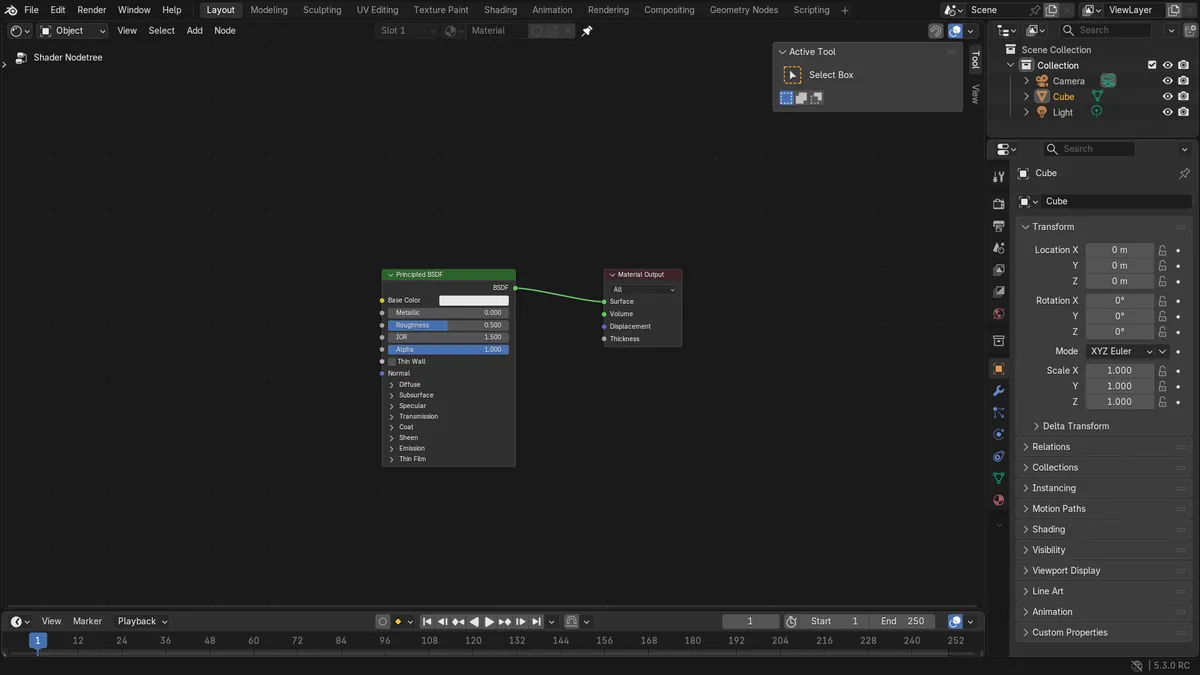
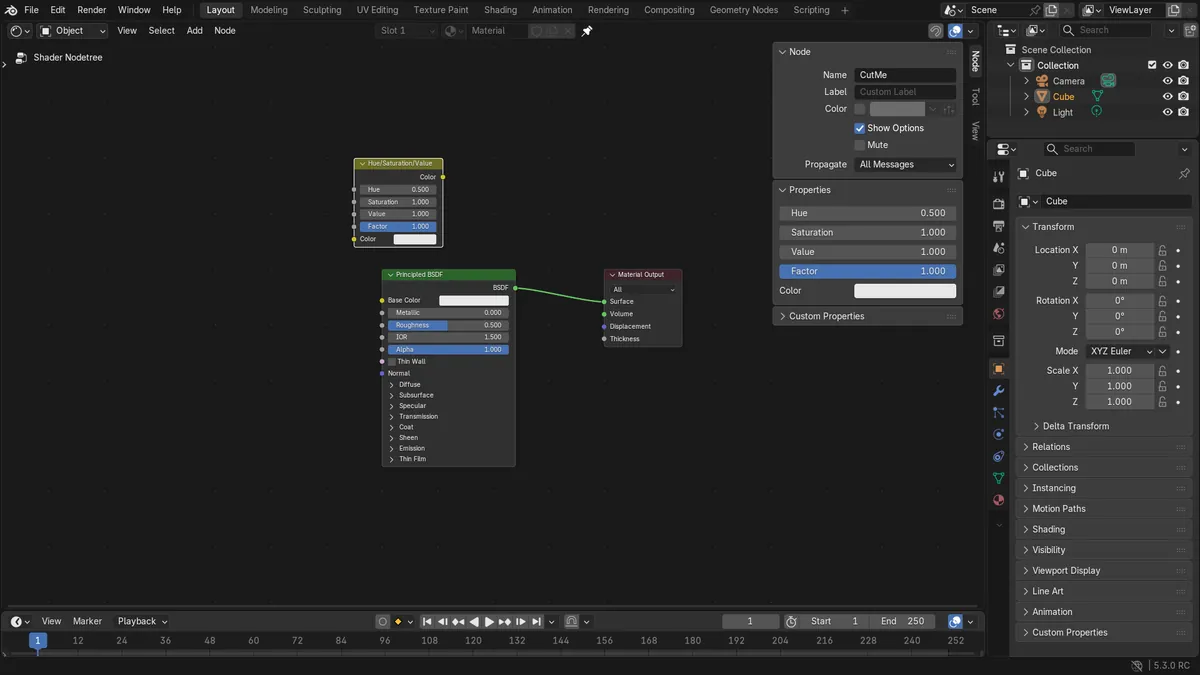
- Blender 5.3: Ein Material hatte 3 Knoten und 1 Verbindung, mit einem ausgewählten Knoten namens CutMe. Nach dem Ausschneiden hatte es 2 Knoten und 1 Verbindung, und CutMe war verschwunden.
- Blender 5.2 LTS, Knoten (Node) > Ausschneiden (Cut) auf einem Knoten in einer Kette (Farbknoten, dann CutMe, dann der Shader): vorher 4 Knoten und 3 Verbindungen.
- Nach Knoten (Node) > Ausschneiden (Cut) und Ctrl + V gab es 4 Knoten und 2 Verbindungen (vorher 3), und der eingefügte Knoten war vom selben Typ Farbe/Sättigung (Hue/Saturation).