Como fazer o desfoque do Compositor combinar em uma resolução menor no Blender 5.4
No Blender 5.4, abra o Compositor no Editor de nós (Node Editor), pressione N para mostrar a Barra Lateral (Sidebar), abra a aba Opções (Options) e ative Adapt To Render Scale no painel Performance. Assim, uma renderização com Escala de Resolução (Resolution Scale) a 50% parece uma cópia menor da renderização a 100%, em vez de uma imagem ampliada com um desfoque duas vezes mais largo. O Blender 5.3 não tem essa opção.
- Modo
- Compositor (Barra Lateral (Sidebar) do Editor de nós (Node Editor), aba Opções (Options))
- Menu
- Performance > Adapt To Render Scale
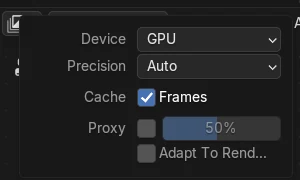
Onde fica
Barra Lateral (Sidebar) do Editor de nós (Node Editor), aba Opções (Options), painel Performance, abaixo de Aproximação (Proxy): a caixa de seleção Adapt To Render Scale.
O mesmo visual em qualquer Escala de Resolução (Resolution Scale)
Com a opção ativada, tamanhos em pixels como Blur Size e as imagens dos nós Imagem (Image) são escalados junto com a renderização, então um teste a 50% combina com o resultado final a 100%.
Novidade no 5.4
O Blender 5.3 não tem essa opção. A 50%, o Compositor mantém os tamanhos em pixels como estão, então o desfoque e o brilho parecem duas vezes mais fortes.
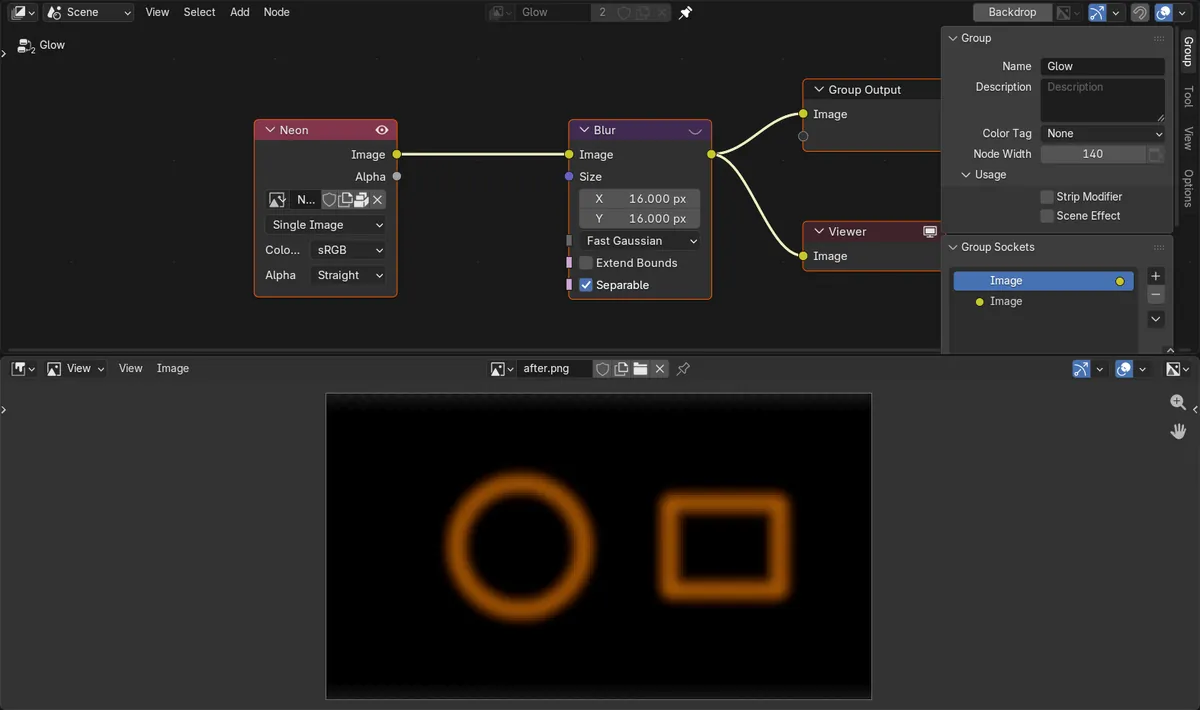
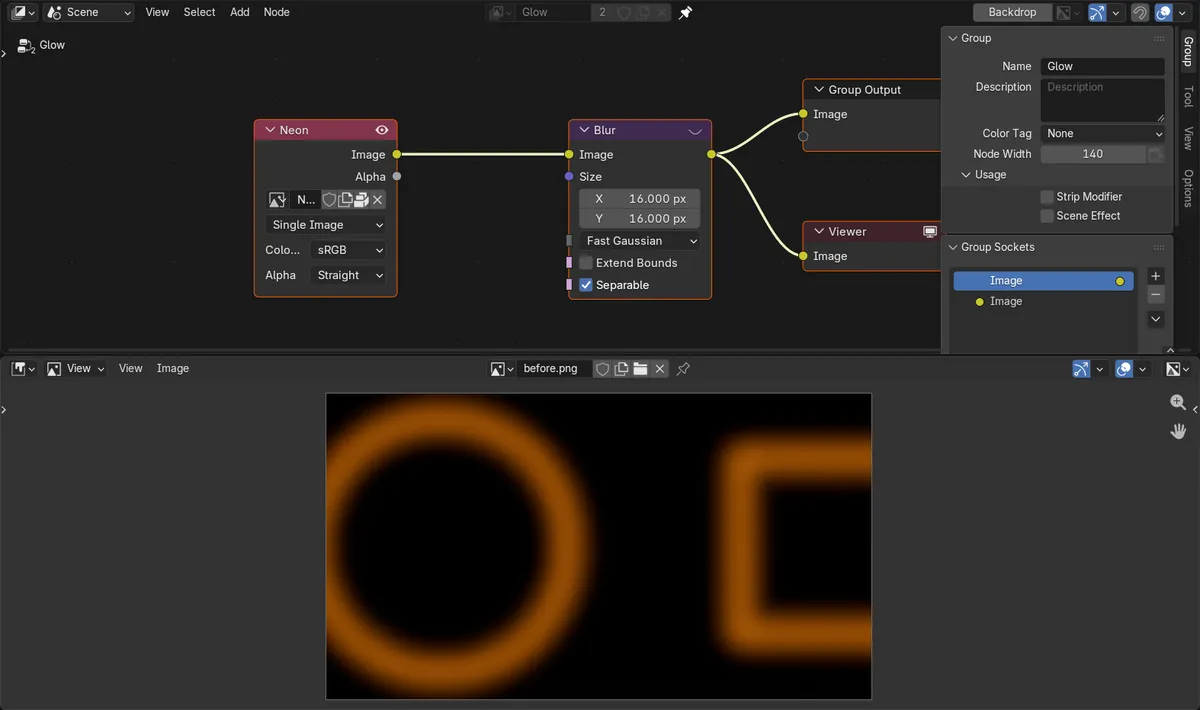
Antes e depois

AI Scene Builder é um add-on para o Blender. Você digita o que quer e ele monta tudo na sua cena: prédios, letreiros de neon, chão molhado, neblina e luzes. Nada nesta imagem foi modelado à mão.
Está no celular? O add-on roda no Blender em um computador. Mande o link para você mesmo e abra no computador.
Passo a passo (Blender 5.4 Alpha)
- Abra um Editor de nós (Node Editor), mude para Compositor e mostre sua árvore de nós de composição.
- Pressione N para abrir a Barra Lateral (Sidebar) do Editor de nós (Node Editor) e clique na aba Opções (Options).
- No painel Performance, encontre a seção Aproximação (Proxy) e ative Adapt To Render Scale.Blender 5.3: O Blender 5.3 não tem a caixa de seleção Adapt To Render Scale no painel Performance.
- Diminua Escala de Resolução (Resolution Scale) em Output Properties (por exemplo, para 50%) e renderize com F12. O desfoque e as imagens agora mantêm as mesmas proporções de 100%.
Outras maneiras de fazer
- A mesma caixa de seleção aparece no painel Performance da Barra Lateral (Sidebar) do Editor de nós (Node Editor) sempre que o editor mostra uma árvore do Compositor.
- Pressione F12 depois de mudar Escala de Resolução (Resolution Scale) para comparar um teste rápido com o resultado em tamanho cheio.
Blender 5.3 x Blender 5.4 Alpha
| O quê | Blender 5.3 | Blender 5.4 Alpha |
|---|---|---|
| Adapt To Render Scale | Não disponível. Uma renderização a 50% mantém todos os tamanhos em pixels e as imagens de entrada em tamanho cheio, então o resultado parece ampliado e mais desfocado. | Uma caixa de seleção no painel Performance que escala os tamanhos em pixels e as imagens de entrada junto com Escala de Resolução (Resolution Scale). |
| Status da versão | O Blender 5.3.0 é a versão estável atual. | O Blender 5.4 fica em fase Alpha até 3 de fevereiro de 2027, então os menus e o comportamento ainda podem mudar antes da versão final. |
Problemas comuns
A renderização a 50% parece ampliada
Sem Adapt To Render Scale, um nó Imagem (Image) mantém a imagem em tamanho cheio enquanto o quadro tem metade do tamanho, então você só vê uma parte dela. Ative a opção no painel Performance.
O desfoque e o brilho parecem duas vezes mais fortes nos testes
Blur Size e outros valores em pixels não mudam com uma Escala de Resolução (Resolution Scale) menor, então cobrem mais do quadro menor. Adapt To Render Scale os escala junto com a renderização.
Não há a caixa de seleção Adapt To Render Scale
Você está no Blender 5.3 ou anterior, ou a Barra Lateral (Sidebar) mostra outra aba. Use o Blender 5.4, abra a aba Opções (Options) e procure no painel Performance.
Um add-on de IA para o Blender
O AI Scene Builder é um add-on do Blender que cria e edita sua cena a partir de um único pedido digitado. Os pedidos são escritos em inglês, por exemplo “a small wooden table with two chairs”. Cada pedido pode ser desfeito com um clique.
 Uma ilha com farol ao pôr do sol criada com o add-on a partir de 10 pedidos digitados. Ver todos os pedidos →
Perguntas
Por que o desfoque do Compositor parece mais forte quando renderizo a 50%?
Blur Size é em pixels e não diminui com Escala de Resolução (Resolution Scale), então cobre mais do quadro menor. No nosso teste, o brilho cobriu 46,6% de um quadro a 50%, contra 16,5% a 100%.
Como faço o Compositor combinar em uma resolução de renderização menor no Blender?
No Blender 5.4, ative Adapt To Render Scale no painel Performance da Barra Lateral (Sidebar) do Editor de nós (Node Editor). Com a opção ativada, nossa renderização a 50% cobriu 16,5% do quadro, o mesmo que a renderização a 100%.
O Blender 5.3 tem Adapt To Render Scale?
Não. A opção é nova no Blender 5.4. No Blender 5.3.0, uma renderização a 50% mantém todos os tamanhos em pixels, então o desfoque e o brilho parecem cerca de duas vezes mais fortes.
O que as imagens mostram
- Build testada: Blender 5.4.0 Alpha (f9495703eb0b, build de 2026-11-10), comparada com o Blender 5.3.0.
- Cena de teste: uma imagem de 480 x 270 px com um anel fino e o contorno de um retângulo em laranja sobre preto, passando por um nó Imagem (Image) e um nó Desfocar (via filtro) (Blur) (Tamanho (Size) 16 px, Fast Gaussian), renderizada como imagem estática.
- 5.4 a 100%: o brilho cobriu 16,5% do quadro. A 50% com a opção desativada: 46,6% de um quadro de 240 x 135 px (2,8 vezes mais). A 50% com Adapt To Render Scale ativado: 16,5%, a mesma proporção da renderização em tamanho cheio.
- 5.3.0 a 50%: 45,7% do quadro contra 16,2% a 100%, e as configurações de renderização não têm a opção Adapt To Render Scale.