Blender 5.4 で低い解像度でもコンポジターのぼかしをそろえる方法
Blender 5.4 でノードエディター(Node Editor)にコンポジターを開き、N でサイドバー(Sidebar)を表示してオプション(Options)タブを開き、パフォーマンス(Performance)パネルの Adapt To Render Scale をオンにします。すると解像度スケール(Resolution Scale) 50% のレンダーは、ぼかしが2倍に広がった拡大画像ではなく、100% のレンダーを小さくしたものになります。Blender 5.3 にはこのオプションがありません。
- モード
- コンポジター(ノードエディター(Node Editor)のサイドバー(Sidebar)、オプション(Options)タブ)
- メニュー
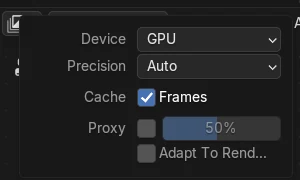
- パフォーマンス(Performance)パネルの Adapt To Render Scale
メニューの場所
ノードエディター(Node Editor)のサイドバー(Sidebar)、オプション(Options)タブ、パフォーマンス(Performance)パネルのプロキシ(Proxy)の下にある Adapt To Render Scale のチェックボックス。
どの解像度スケール(Resolution Scale)でも同じ見た目
オンにすると、ブラーサイズ(Blur Size)などのピクセル単位の値や画像(Image)ノードの画像がレンダーに合わせて拡大縮小されるので、50% のテストレンダーが最終の 100% と一致します。
5.4の新機能
Blender 5.3 にはこのオプションがありません。50% でもコンポジターはピクセル単位の値をそのまま使うので、ぼかしやグレアが2倍強く見えます。
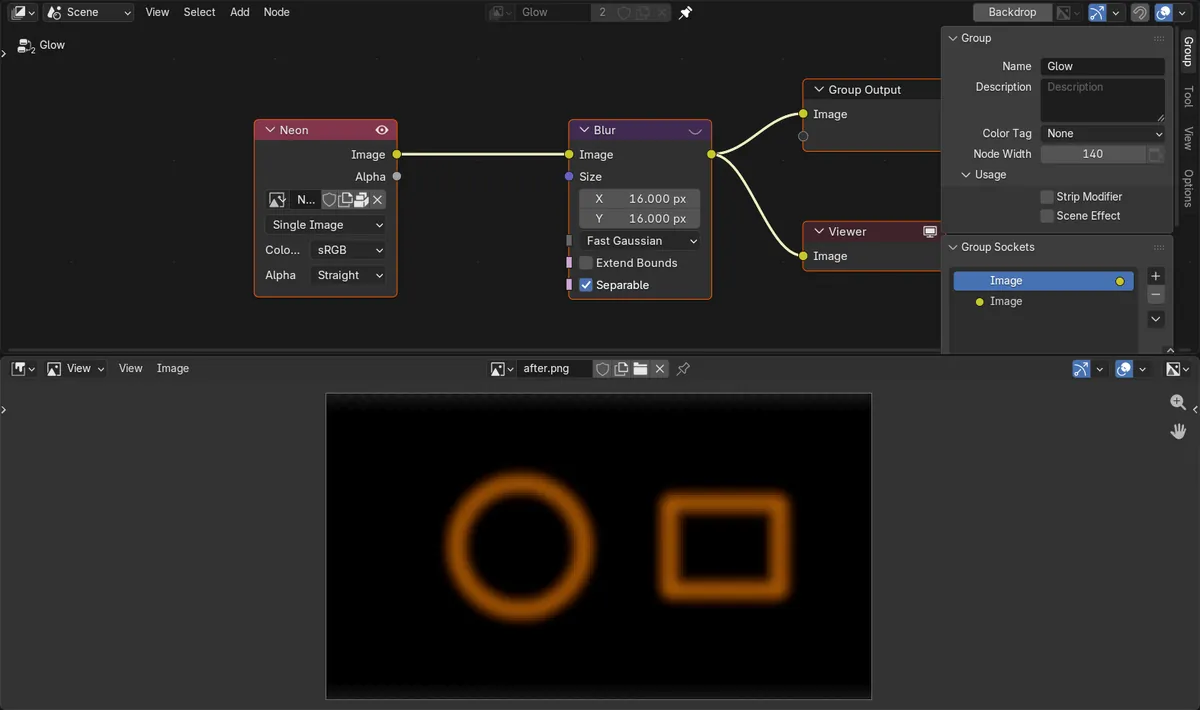
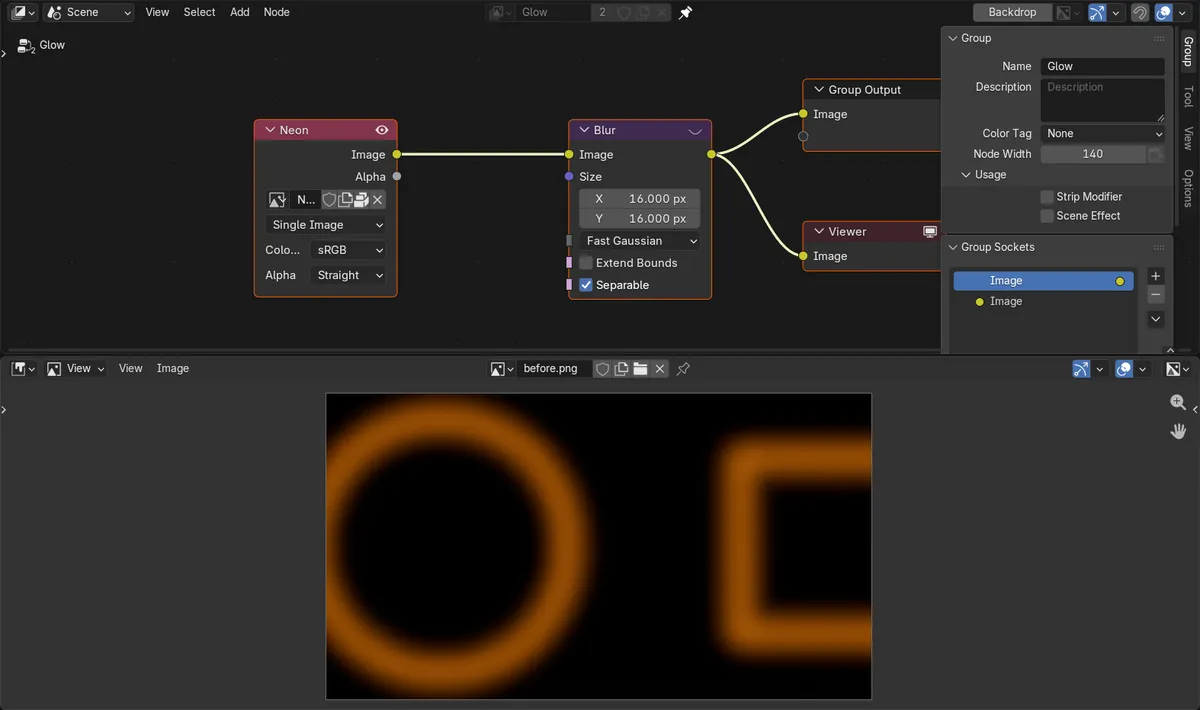
ビフォー・アフター

AI Scene Builder は Blender のアドオンです。作りたい物を文章で頼むと、建物・ネオン看板・濡れた路面・霧・光まで、シーンの中に組み立てます。この絵の中に、手でモデリングした所はありません。
スマホでご覧ですか? このアドオンはパソコンの Blender で動きます。リンクを自分に送って、パソコンで開いてください。
手順を順番に解説(Blender 5.4 Alpha)
- ノードエディター(Node Editor)を開いてコンポジター(Compositor)に切り替え、コンポジットのノードツリーを表示します。
- N を押してノードエディター(Node Editor)のサイドバー(Sidebar)を開き、オプション(Options)タブをクリックします。
- パフォーマンス(Performance)パネルでプロキシ(Proxy)の項目を探し、Adapt To Render Scale をオンにします。Blender 5.3: Blender 5.3 のパフォーマンス(Performance)パネルには Adapt To Render Scale のチェックボックスがありません。
- 出力プロパティ(Output Properties)で解像度スケール(Resolution Scale)を下げ(たとえば 50%)、F12 でレンダーします。ぼかしと画像は 100% のときと同じ比率のままになります。
ほかの方法
- エディターにコンポジターのツリーが表示されているときは、ノードエディター(Node Editor)のサイドバー(Sidebar)のパフォーマンス(Performance)パネルに同じチェックボックスが表示されます。
- 解像度スケール(Resolution Scale)を変えたあとに F12 を押すと、手早いテストレンダーとフルサイズの結果を見比べられます。
Blender 5.3 と Blender 5.4 Alpha の違い
| 項目 | Blender 5.3 | Blender 5.4 Alpha |
|---|---|---|
| Adapt To Render Scale の設定 | ありません。50% のレンダーでもピクセル単位の値と入力画像はフルサイズのままなので、拡大されてぼかしが強い結果になります。 | パフォーマンス(Performance)パネルのチェックボックス。ピクセル単位の値と入力画像を解像度スケール(Resolution Scale)に合わせて拡大縮小します。 |
| リリースの状況 | Blender 5.3.0 が現在の安定版です。 | Blender 5.4 は 2027年2月3日まで Alpha 版のため、正式リリースまでにメニューや動作が変わる可能性があります。 |
よくあるつまずき
50% のレンダーが拡大されたように見える
Adapt To Render Scale がないと、フレームが半分の大きさでも画像(Image)ノードはフルサイズの画像のままなので、その一部しか見えません。パフォーマンス(Performance)パネルでオプションをオンにしてください。
テストレンダーでぼかしや光が2倍強く見える
ブラーサイズ(Blur Size)などピクセル単位の値は解像度スケール(Resolution Scale)を下げても変わらないので、小さいフレームのより広い範囲にかかります。Adapt To Render Scale はそれらをレンダーに合わせて拡大縮小します。
Adapt To Render Scale のチェックボックスがない
Blender 5.3 以前を使っているか、サイドバー(Sidebar)に別のタブが表示されています。Blender 5.4 を使い、オプション(Options)タブを開いてパフォーマンス(Performance)パネルを見てください。
Blender の AI アドオン
AI Scene Builderは、入力した1つのリクエストから、シーンの作成や編集を行うBlenderアドオンです。リクエストは英語で入力します(例:“a small wooden table with two chairs”)。リクエストごとにワンクリックで元に戻せます。
 アドオンで作った夕焼けの灯台の島(入力した依頼は10回)。 依頼の全文を見る →
よくある質問
50% でレンダーすると、コンポジターのぼかしが強く見えるのはなぜですか?
ブラーサイズ(Blur Size)はピクセル単位で、解像度スケール(Resolution Scale)に合わせて小さくならないため、小さいフレームのより広い範囲にかかります。私たちの確認では、光が占める割合は 100% で 16.5% だったのに対し、50% のフレームでは 46.6% でした。
Blender で低いレンダー解像度でもコンポジターの結果をそろえるには?
Blender 5.4 で、ノードエディター(Node Editor)のサイドバー(Sidebar)のパフォーマンス(Performance)パネルにある Adapt To Render Scale をオンにします。オンにすると、私たちの 50% のレンダーで光が占める割合は 16.5% になり、100% のレンダーと同じでした。
Blender 5.3 に Adapt To Render Scale はありますか?
いいえ。このオプションは Blender 5.4 の新機能です。Blender 5.3.0 では 50% のレンダーでもピクセル単位の値がそのままなので、ぼかしやグレアが約2倍強く見えます。
画像の説明
- 確認したビルド:Blender 5.4.0 Alpha(f9495703eb0b、2026-11-10 のビルド)。Blender 5.3.0 と比べています。
- テストシーン:黒地に細いオレンジの輪と長方形の輪郭がある 480 x 270 px の画像を、画像(Image)ノードとぼかし(Blur)ノード(サイズ(Size) 16 px、高速ガウシアン(Fast Gaussian))に通し、静止画としてレンダー。
- 5.4 の 100%:光がフレームの 16.5% を占めました。50% でオプションがオフ:240 x 135 px のフレームの 46.6%(2.8 倍)。50% で Adapt To Render Scale がオン:16.5% で、フルサイズのレンダーと同じ割合でした。
- 5.3.0 の 50%:100% の 16.2% に対しフレームの 45.7% で、レンダー設定に Adapt To Render Scale のオプションはありません。