Cómo hacer que el desenfoque de la composición coincida a menor resolución en Blender 5.4
En Blender 5.4, abre la composición en el Editor de nodos (Node Editor), pulsa N para mostrar la Barra lateral (Sidebar), abre la pestaña Opciones (Options) y activa Adapt To Render Scale en el panel Rendimiento (Performance). Así, un procesado con Escalar resolución (Resolution Scale) al 50 % parece una copia más pequeña del procesado al 100 %, en lugar de una imagen ampliada con un desenfoque el doble de ancho. Blender 5.3 no tiene esta opción.
- Modo
- Composición (Barra lateral (Sidebar) del Editor de nodos (Node Editor), pestaña Opciones (Options))
- Menú
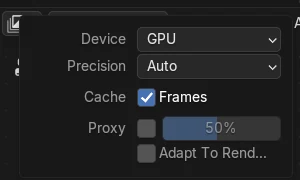
- Rendimiento (Performance) > Adapt To Render Scale
Dónde está
Barra lateral (Sidebar) del Editor de nodos (Node Editor), pestaña Opciones (Options), panel Rendimiento (Performance), bajo Reemplazo (Proxy): la casilla Adapt To Render Scale.
El mismo aspecto con cualquier Escalar resolución (Resolution Scale)
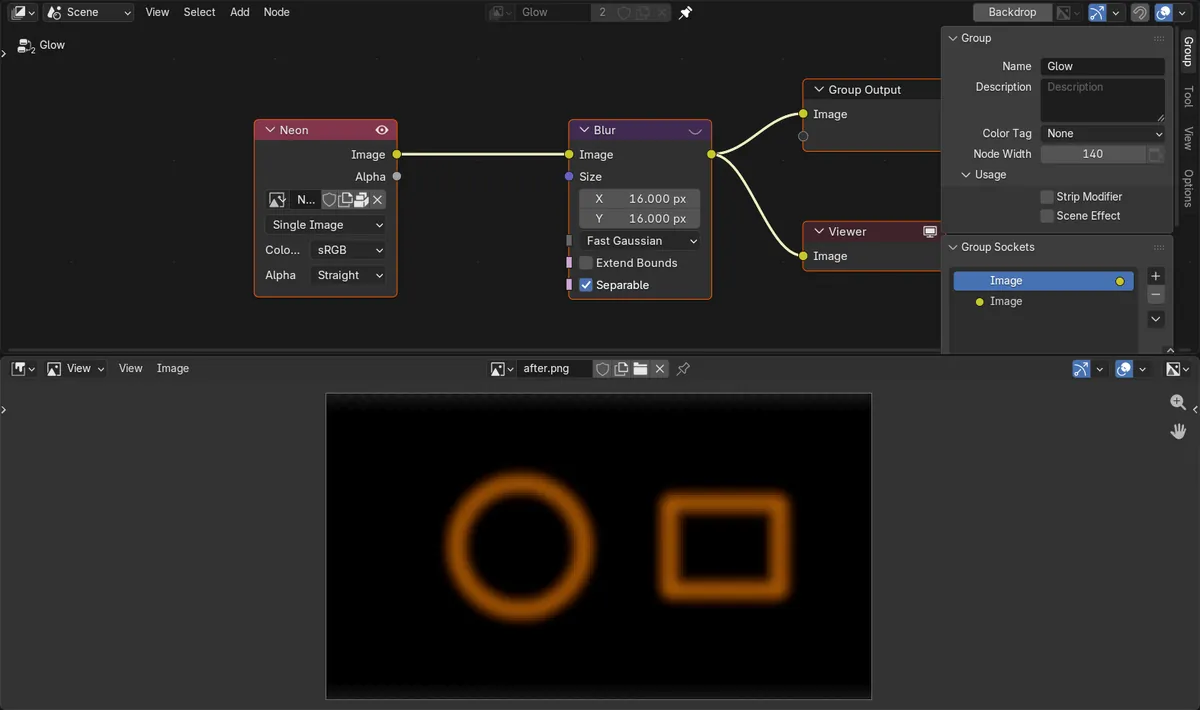
Con la opción activada, los tamaños en píxeles como Tamaño desenfoque (Blur Size) y las imágenes de los nodos Imagen (Image) se escalan con el procesado, así que una prueba al 50 % coincide con el resultado final al 100 %.
Novedad de la 5.4
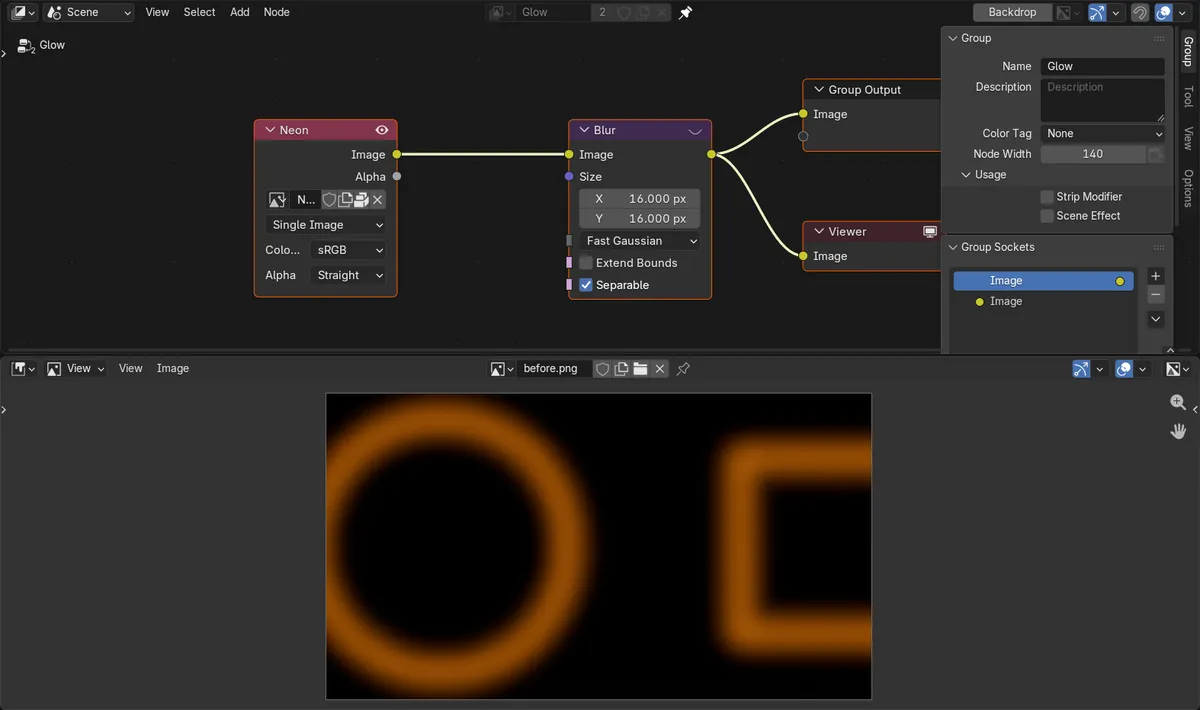
Blender 5.3 no tiene esta opción. Al 50 %, la composición mantiene los tamaños en píxeles tal cual, así que el desenfoque y el resplandor se ven el doble de fuertes.
Antes y después

AI Scene Builder es un complemento para Blender. Escribes lo que quieres y lo monta en tu escena: edificios, letreros de neón, pavimento mojado, niebla y luces. En esta imagen nada se modeló a mano.
¿Estás en el móvil? El complemento funciona en Blender en un ordenador. Envíate el enlace y ábrelo allí.
Paso a paso (Blender 5.4 Alpha)
- Abre un Editor de nodos (Node Editor), cámbialo a Nodos de composición (Compositor) y muestra tu árbol de nodos de composición.
- Pulsa N para abrir la Barra lateral (Sidebar) del Editor de nodos (Node Editor) y haz clic en la pestaña Opciones (Options).
- En el panel Rendimiento (Performance), busca la sección Reemplazo (Proxy) y activa Adapt To Render Scale.Blender 5.3: Blender 5.3 no tiene la casilla Adapt To Render Scale en el panel Rendimiento (Performance).
- Baja Escalar resolución (Resolution Scale) en Propiedades de salida (Output Properties) (por ejemplo, al 50 %) y procesa con F12. El desenfoque y las imágenes mantienen ahora las mismas proporciones que al 100 %.
Otras formas de hacerlo
- La misma casilla aparece en el panel Rendimiento (Performance) de la Barra lateral (Sidebar) del Editor de nodos (Node Editor) siempre que el editor muestra un árbol de composición.
- Pulsa F12 después de cambiar Escalar resolución (Resolution Scale) para comparar una prueba rápida con el resultado a tamaño completo.
Blender 5.3 frente a Blender 5.4 Alpha
| Qué | Blender 5.3 | Blender 5.4 Alpha |
|---|---|---|
| Adapt To Render Scale | No disponible. Un procesado al 50 % mantiene todos los tamaños en píxeles y las imágenes de entrada a tamaño completo, así que el resultado se ve ampliado y más desenfocado. | Una casilla del panel Rendimiento (Performance) que escala los tamaños en píxeles y las imágenes de entrada con Escalar resolución (Resolution Scale). |
| Estado de la versión | Blender 5.3.0 es la versión estable actual. | Blender 5.4 está en fase Alpha hasta el 3 de febrero de 2027, así que los menús y el comportamiento aún pueden cambiar antes de la versión final. |
Problemas habituales
El procesado al 50 % se ve ampliado
Sin Adapt To Render Scale, un nodo Imagen (Image) mantiene su imagen a tamaño completo mientras el fotograma tiene la mitad del tamaño, así que solo ves una parte. Activa la opción en el panel Rendimiento (Performance).
El desenfoque y el brillo se ven el doble de fuertes en las pruebas
Tamaño desenfoque (Blur Size) y otros valores en píxeles no cambian con una Escalar resolución (Resolution Scale) menor, así que cubren más parte del fotograma más pequeño. Adapt To Render Scale los escala con el procesado.
No aparece la casilla Adapt To Render Scale
Estás en Blender 5.3 o anterior, o la Barra lateral (Sidebar) muestra otra pestaña. Usa Blender 5.4, abre la pestaña Opciones (Options) y mira en el panel Rendimiento (Performance).
Un add-on de IA para Blender
AI Scene Builder es un add-on de Blender que crea y edita tu escena a partir de una única petición escrita. Las peticiones se escriben en inglés, por ejemplo «a small wooden table with two chairs». Cada petición se puede deshacer con un clic.
 Una isla con faro al atardecer creada con el complemento a partir de 10 peticiones escritas. Ver todas las peticiones →
Preguntas
¿Por qué el desenfoque de la composición se ve más fuerte al procesar al 50 %?
Tamaño desenfoque (Blur Size) está en píxeles y no se reduce con Escalar resolución (Resolution Scale), así que cubre más parte del fotograma más pequeño. En nuestra prueba, el brillo cubrió el 46,6 % de un fotograma al 50 %, frente al 16,5 % al 100 %.
¿Cómo hago que la composición coincida a una resolución de procesamiento menor en Blender?
En Blender 5.4, activa Adapt To Render Scale en el panel Rendimiento (Performance) de la Barra lateral (Sidebar) del Editor de nodos (Node Editor). Con la opción activada, nuestro procesado al 50 % cubrió el 16,5 % del fotograma, lo mismo que el procesado al 100 %.
¿Blender 5.3 tiene Adapt To Render Scale?
No. La opción es nueva en Blender 5.4. En Blender 5.3.0, un procesado al 50 % mantiene todos los tamaños en píxeles, así que el desenfoque y el resplandor se ven aproximadamente el doble de fuertes.
Qué muestran las imágenes
- Compilación probada: Blender 5.4.0 Alpha (f9495703eb0b, compilación del 2026-11-10), comparada con Blender 5.3.0.
- Escena de prueba: una imagen de 480 x 270 px con un anillo fino y el contorno de un rectángulo en naranja sobre negro, a través de un nodo Imagen (Image) y un nodo Desenfocar (Blur) (Tamaño (Size) 16 px, Gaussiano rápido (Fast Gaussian)), procesada como imagen fija.
- 5.4 al 100 %: el brillo cubrió el 16,5 % del fotograma. Al 50 % con la opción desactivada: el 46,6 % de un fotograma de 240 x 135 px (2,8 veces más). Al 50 % con Adapt To Render Scale activado: el 16,5 %, la misma proporción que el procesado a tamaño completo.
- 5.3.0 al 50 %: el 45,7 % del fotograma frente al 16,2 % al 100 %, y los ajustes de procesamiento no tienen la opción Adapt To Render Scale.