Compositor-Weichzeichnung bei niedrigerer Renderauflösung in Blender 5.4 angleichen
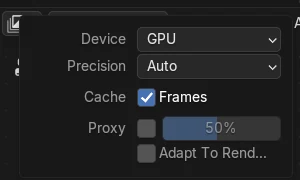
Öffnen Sie in Blender 5.4 den Compositor im Knoteneditor (Node Editor), drücken Sie N, um die Seitenleiste (Sidebar) einzublenden, öffnen Sie den Reiter Optionen (Options) und schalten Sie im Panel Leistung (Performance) Adapt To Render Scale ein. Ein Rendering mit Auflösungsskalierung (Resolution Scale) 50 % sieht dann wie eine verkleinerte Kopie des 100-%-Renderings aus statt wie ein vergrößertes Bild mit doppelt so breiter Weichzeichnung. Blender 5.3 hat diese Option nicht.
- Modus
- Compositor (Seitenleiste (Sidebar) im Knoteneditor (Node Editor), Reiter Optionen (Options))
- Menü
- Leistung (Performance) > Adapt To Render Scale
Wo es zu finden ist
Seitenleiste (Sidebar) im Knoteneditor (Node Editor), Reiter Optionen (Options), Panel Leistung (Performance), unter Proxy: das Kontrollkästchen Adapt To Render Scale.
Gleiches Aussehen bei jeder Auflösungsskalierung (Resolution Scale)
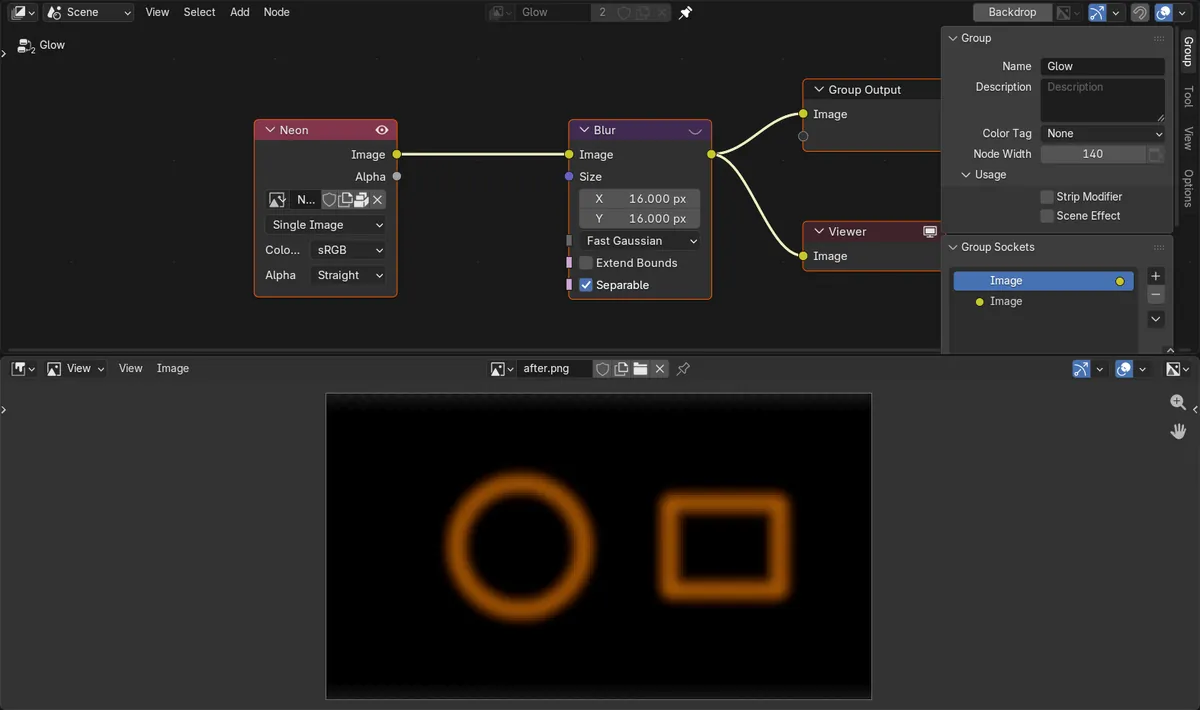
Mit eingeschalteter Option werden Pixelgrößen wie Blur Size und die Bilder aus Bild (Image)-Knoten mit dem Rendering skaliert, sodass ein 50-%-Testrendering zum endgültigen 100-%-Rendering passt.
Neu in 5.4
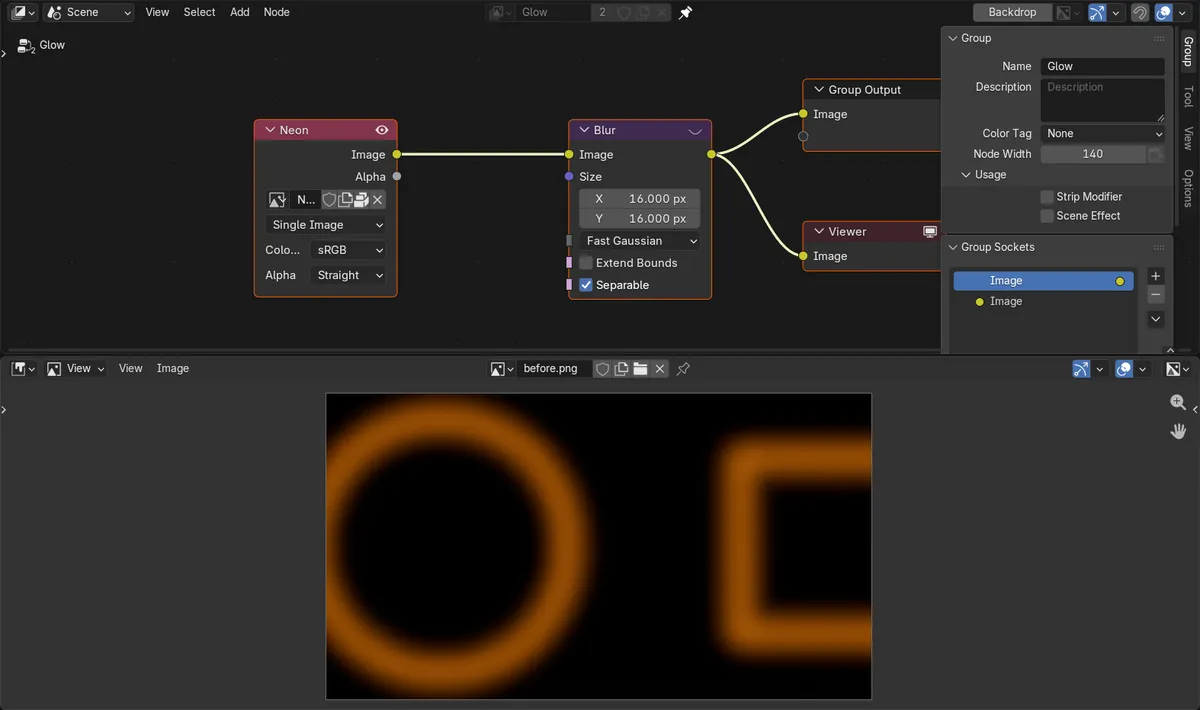
Blender 5.3 hat keine solche Option. Bei 50 % behält der Compositor die Pixelgrößen bei, sodass Weichzeichnung und Glare doppelt so stark wirken.
Vorher und nachher

AI Scene Builder ist ein Add-on für Blender. Du tippst ein, was du möchtest, und es baut es in deine Szene: Gebäude, Neonschilder, nasses Pflaster, Nebel und Lichter. Nichts in diesem Bild wurde von Hand modelliert.
Gerade am Handy? Das Add-on läuft in Blender auf einem Computer. Schick dir den Link und öffne ihn dort.
Schritt für Schritt (Blender 5.4 Alpha)
- Öffnen Sie einen Knoteneditor (Node Editor), schalten Sie ihn auf Setzer (Compositor) um und lassen Sie Ihren Compositing-Knotenbaum anzeigen.
- Drücken Sie N, um die Seitenleiste (Sidebar) im Knoteneditor (Node Editor) zu öffnen, und klicken Sie auf den Reiter Optionen (Options).
- Suchen Sie im Panel Leistung (Performance) den Abschnitt Proxy und schalten Sie Adapt To Render Scale ein.Blender 5.3: In Blender 5.3 gibt es im Panel Leistung (Performance) kein Kontrollkästchen Adapt To Render Scale.
- Verringern Sie Auflösungsskalierung (Resolution Scale) in den Ausgabeeigenschaften (Output Properties) (zum Beispiel auf 50 %) und rendern Sie mit F12. Weichzeichnung und Bilder behalten jetzt dieselben Proportionen wie bei 100 %.
Weitere Möglichkeiten
- Dasselbe Kontrollkästchen erscheint im Panel Leistung (Performance) der Seitenleiste (Sidebar) im Knoteneditor (Node Editor), sobald der Editor einen Compositing-Baum zeigt.
- Drücken Sie nach dem Ändern von Auflösungsskalierung (Resolution Scale) F12, um ein schnelles Testrendering mit dem Ergebnis in voller Größe zu vergleichen.
Blender 5.3 und Blender 5.4 Alpha im Vergleich
| Was | Blender 5.3 | Blender 5.4 Alpha |
|---|---|---|
| Adapt To Render Scale | Nicht verfügbar. Ein 50-%-Rendering behält alle Pixelgrößen und die Eingabebilder in voller Größe, daher wirkt das Ergebnis vergrößert und stärker weichgezeichnet. | Ein Kontrollkästchen im Panel Leistung (Performance), das Pixelgrößen und Eingabebilder mit Auflösungsskalierung (Resolution Scale) skaliert. |
| Versionsstatus | Blender 5.3.0 ist die aktuelle stabile Version. | Blender 5.4 ist bis zum 3. Februar 2027 in der Alpha-Phase, daher können sich Menüs und Verhalten bis zur finalen Version noch ändern. |
Häufige Stolpersteine
Das 50-%-Rendering wirkt vergrößert
Ohne Adapt To Render Scale behält ein Bild (Image)-Knoten sein Bild in voller Größe, während der Frame halb so groß ist, sodass Sie nur einen Teil davon sehen. Schalten Sie die Option im Panel Leistung (Performance) ein.
Weichzeichnung und Leuchten wirken in Testrenderings doppelt so stark
Blur Size und andere Werte in Pixeln bleiben bei niedrigerer Auflösungsskalierung (Resolution Scale) gleich und bedecken daher mehr vom kleineren Frame. Adapt To Render Scale skaliert sie mit dem Rendering.
Es gibt kein Kontrollkästchen Adapt To Render Scale
Sie verwenden Blender 5.3 oder älter, oder die Seitenleiste (Sidebar) zeigt einen anderen Reiter. Verwenden Sie Blender 5.4, öffnen Sie den Reiter Optionen (Options) und sehen Sie im Panel Leistung (Performance) nach.
Ein KI-Add-on für Blender
AI Scene Builder ist ein Blender-Add-on, das deine Szene aus einer eingegebenen Anfrage erstellt und bearbeitet. Anfragen schreibst du auf Englisch, zum Beispiel „a small wooden table with two chairs“. Jede Anfrage lässt sich mit einem Klick rückgängig machen.
 Eine Leuchtturminsel bei Sonnenuntergang, mit dem Add-on aus 10 getippten Anfragen gebaut. Alle Anfragen ansehen →
Fragen
Warum wirkt die Weichzeichnung im Compositor beim Rendern mit 50 % stärker?
Blur Size wird in Pixeln angegeben und schrumpft nicht mit Auflösungsskalierung (Resolution Scale), daher bedeckt sie mehr vom kleineren Frame. In unserem Test bedeckte das Leuchten 46,6 % eines 50-%-Frames gegenüber 16,5 % bei 100 %.
Wie bringe ich den Compositor in Blender bei niedrigerer Renderauflösung zum gleichen Ergebnis?
Schalten Sie in Blender 5.4 Adapt To Render Scale im Panel Leistung (Performance) der Seitenleiste (Sidebar) im Knoteneditor (Node Editor) ein. Damit bedeckte das Leuchten in unserem 50-%-Rendering 16,5 % des Frames, genauso viel wie im 100-%-Rendering.
Gibt es Adapt To Render Scale in Blender 5.3?
Nein. Die Option ist neu in Blender 5.4. In Blender 5.3.0 behält ein 50-%-Rendering alle Pixelgrößen, sodass Weichzeichnung und Glare etwa doppelt so stark wirken.
Was die Bilder zeigen
- Getesteter Build: Blender 5.4.0 Alpha (f9495703eb0b, Build vom 2026-11-10), verglichen mit Blender 5.3.0.
- Testszene: ein Bild mit 480 x 270 px mit einem dünnen orangefarbenen Ring und einem Rechteckumriss auf Schwarz, durch einen Bild (Image)-Knoten und einen Weichzeichnen (Blur)-Knoten (Größe (Size) 16 px, Fast Gaussian), als Standbild gerendert.
- 5.4 bei 100 %: Das Leuchten bedeckte 16,5 % des Frames. Bei 50 % mit ausgeschalteter Option: 46,6 % eines Frames mit 240 x 135 px (2,8-mal so viel). Bei 50 % mit eingeschaltetem Adapt To Render Scale: 16,5 %, derselbe Anteil wie beim Rendering in voller Größe.
- 5.3.0 bei 50 %: 45,7 % des Frames gegenüber 16,2 % bei 100 %, und die Rendereinstellungen haben keine Option Adapt To Render Scale.