Como pular um segundo para a frente na Linha do tempo (Blender 5.3)
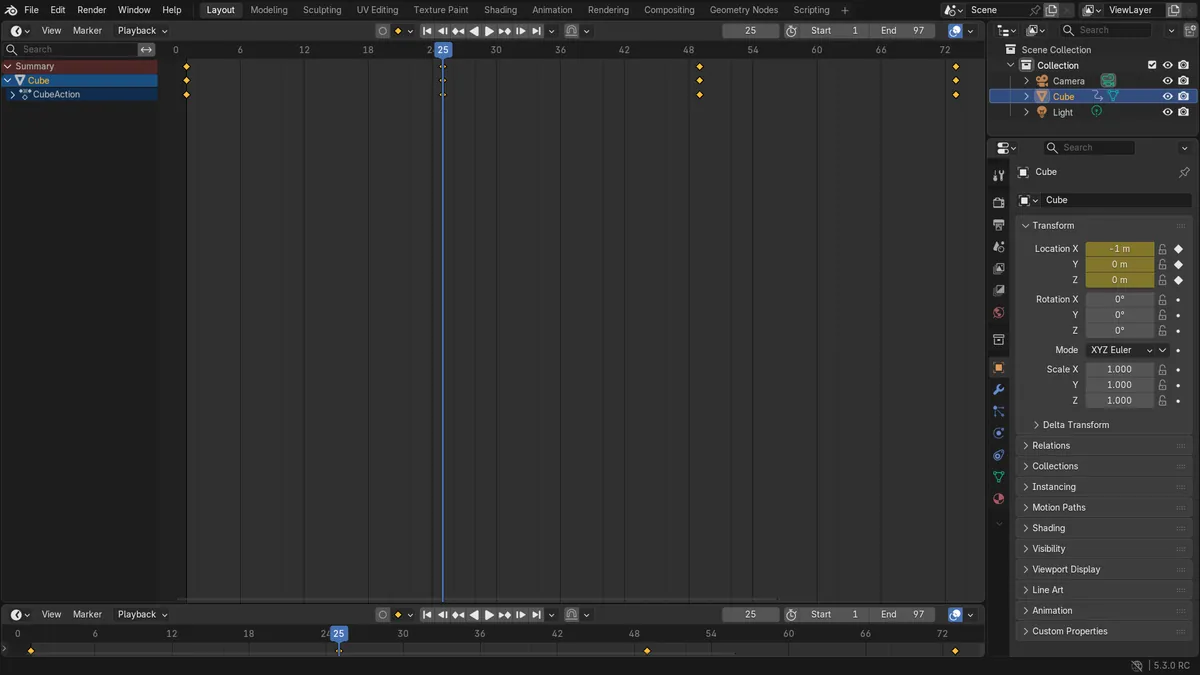
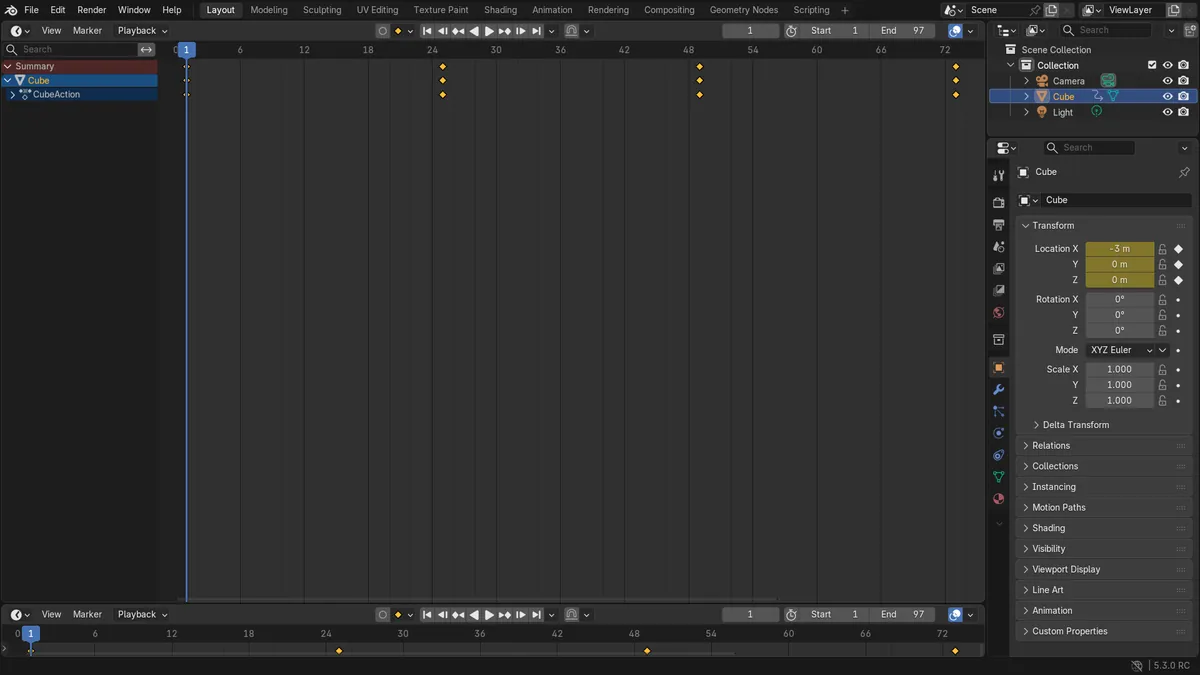
No Blender 5.3, clique no botão de saltar para frente no cabeçalho da Linha do tempo (Timeline), o botão entre o botão de próximo quadro-chave e o botão de ir para o fim, ou pressione Ctrl+Right Arrow. O cursor de reprodução avança um segundo, e o botão de saltar para trás, à esquerda dos botões de reprodução, ou Ctrl+Left Arrow, faz o cursor voltar. No teste a 24 fps, o cursor de reprodução foi do quadro 1 ao quadro 25 e voltou ao quadro 1. O tamanho do salto é definido no popover Playback Options, no fim da mesma linha, onde ficam Jump Unit e Delta. No Blender 5.2 LTS, os dois botões de salto ficam juntos depois dos botões de reprodução, com Jump Unit e Delta em um popover Time Jump.
- Modo
- Linha do tempo
Botões ao lado dos controles de reprodução
Saltar para trás fica à esquerda dos botões de reprodução, ao lado do botão de saltar para o início. Saltar para a frente fica à direita deles, antes do botão de saltar para o fim.
Um segundo por padrão
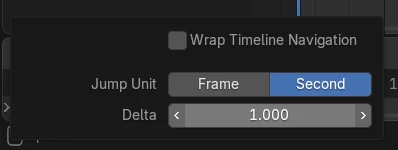
Jump Unit começa em Second e Delta em 1. A 24 fps, um salto moveu o cursor de reprodução do quadro 1 ao quadro 25.
Configurações movidas para Playback Options
Jump Unit e Delta ficam no popover Playback Options no fim da linha de transporte, junto com Wrap Timeline Navigation.
Antes e depois

AI Scene Builder é um add-on para o Blender. Você digita o que quer e ele monta tudo na sua cena: prédios, letreiros de neon, chão molhado, neblina e luzes. Nada nesta imagem foi modelado à mão.
Está no celular? O add-on roda no Blender em um computador. Mande o link para você mesmo e abra no computador.
Passo a passo (Blender 5.3)
- No cabeçalho da Linha do tempo (Timeline), localize os botões de reprodução no meio.
- Clique no botão de saltar para frente, entre o botão de próximo quadro-chave e o botão de ir para o fim, ou pressione Ctrl+Right Arrow com o mouse sobre a Linha do tempo (Timeline) ou a Janela de Exibição 3D (3D Viewport).Blender 5.2 LTS: No Blender 5.2 LTS, os dois botões de salto ficam juntos depois dos botões de reprodução.
- Para voltar na mesma quantidade, clique no botão de saltar para trás, à esquerda dos botões de reprodução, ou pressione Ctrl+Left Arrow.
- Para alterar o tamanho de um salto, abra o popover Playback Options no fim da linha e defina Jump Unit como Second ou Quadro (Frame) e Delta com a quantidade desejada.Blender 5.2 LTS: No Blender 5.2 LTS, Jump Unit e Delta ficam no popover Time Jump ao lado dos botões de salto.
Outras maneiras de fazer
- Pressione Right Arrow ou Left Arrow sem Ctrl para avançar ou voltar um quadro por vez
- Defina Jump Unit como Quadro (Frame) e Delta como 10 em Playback Options para pular dez quadros por vez
Blender 5.2 LTS x Blender 5.3
| O quê | Blender 5.2 LTS | Blender 5.3 |
|---|---|---|
| Posição dos botões de salto | O Blender 5.2 LTS mostra os dois botões de salto juntos depois dos botões de reprodução. | O Blender 5.3 coloca saltar para trás à esquerda dos botões de reprodução e saltar para a frente à direita deles. |
| Jump Unit e Delta | O Blender 5.2 LTS os mantém no popover Time Jump. | O Blender 5.3 mantém essas opções no popover Playback Options, junto com Wrap Timeline Navigation. |
Problemas comuns
O cursor de reprodução move um quadro em vez de um segundo
Ctrl não estava pressionada. Right Arrow sozinha avança um quadro; Ctrl+Right Arrow salta de acordo com Delta.
Um salto vai além de um segundo
Jump Unit ou Delta foi alterado. Abra Playback Options e defina Jump Unit como Second e Delta como 1.
O popover Time Jump não aparece
No Blender 5.3, as configurações de salto ficam no popover Playback Options no fim da linha de transporte.
Um add-on de IA para o Blender
O AI Scene Builder é um add-on do Blender que cria e edita sua cena a partir de um único pedido digitado. Os pedidos são escritos em inglês, por exemplo “a small wooden table with two chairs”. Cada pedido pode ser desfeito com um clique.
 Uma sala de cabana com lareira criada com o add-on a partir de 9 pedidos digitados. Ver todos os pedidos →
Perguntas
Onde ficam os botões de salto no tempo no Blender 5.3?
Saltar para trás fica à esquerda dos botões de reprodução e saltar para a frente fica à direita deles, no cabeçalho da Linha do tempo (Timeline).
Como faço para pular por quadros em vez de segundos?
Abra o popover Playback Options no fim da linha de transporte e defina Jump Unit como Quadro (Frame); depois, defina Delta com o número de quadros.
Qual é o atalho para pular um segundo?
Ctrl+Right Arrow salta para frente e Ctrl+Left Arrow salta para trás. Ambos estão no mapa de teclas de Quadros (Frames), então funcionam com o mouse sobre a Linha do tempo (Timeline) ou a Janela de Exibição 3D (3D Viewport).
O que as imagens mostram
- Antes: uma cena do Blender 5.3 a 24 fps com o cursor de reprodução no quadro 1, Jump Unit definido como Second e Delta como 1, os valores de uma cena nova.
- Depois de um salto para a frente no Blender 5.3, o cursor de reprodução estava no quadro 25; um salto para trás o devolveu ao quadro 1. Com Jump Unit definido como Quadro (Frame) e Delta como 10, um salto foi do quadro 1 ao quadro 11.
- O Blender 5.2 LTS deu os mesmos quadros, 25, 1 e 11, com seus botões e o popover Time Jump.