Cómo saltar un segundo hacia delante en la línea de tiempo (Blender 5.3)
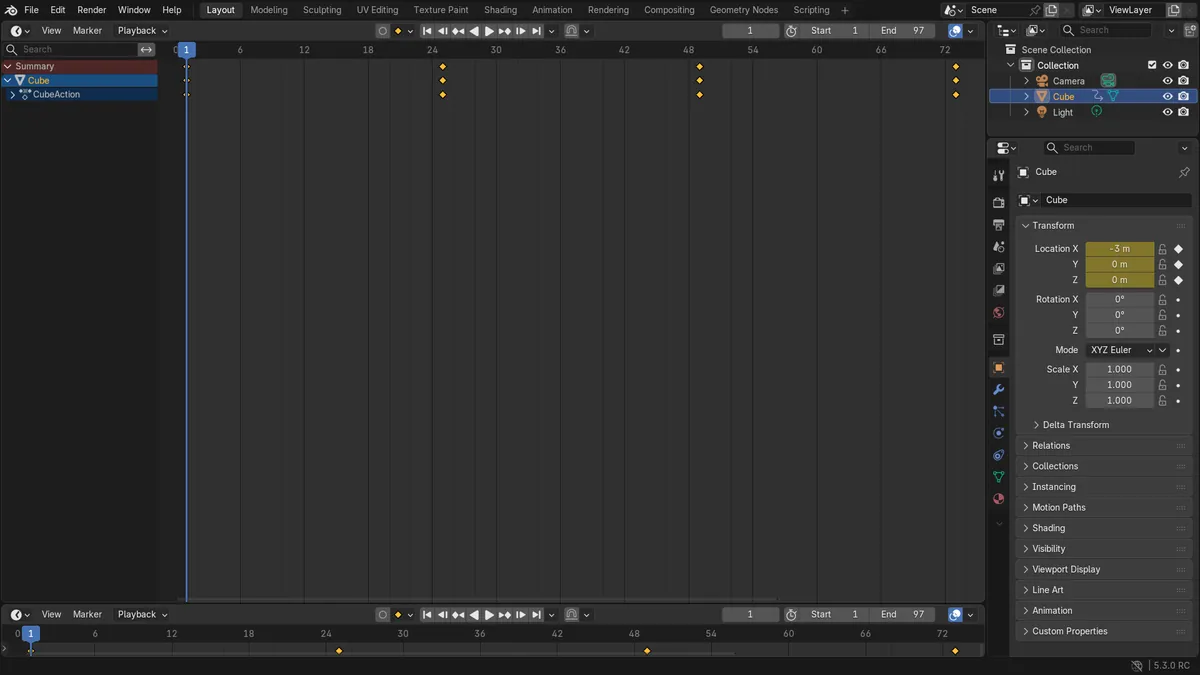
En Blender 5.3, haz clic en el botón de saltar hacia delante en la cabecera de la Línea de tiempo (Timeline), el botón que está entre el botón de siguiente fotograma clave y el botón de saltar al final, o pulsa Ctrl+Right Arrow. El cabezal de reproducción avanza un segundo, y el botón de saltar hacia atrás, a la izquierda de los botones de reproducción, o Ctrl+Left Arrow, lo hace retroceder. En la prueba a 24 fps el cabezal pasó del fotograma 1 al fotograma 25 y volvió al fotograma 1. El tamaño del salto se define en el desplegable Opciones de reproducción (Playback Options) al final de la misma fila, donde están Unidades (Jump Unit) y Variación (Delta). En Blender 5.2 LTS los dos botones de salto están juntos después de los botones de reproducción, con Unidades (Jump Unit) y Variación (Delta) en un desplegable Saltar a tiempo (Time Jump).
- Modo
- Línea de tiempo
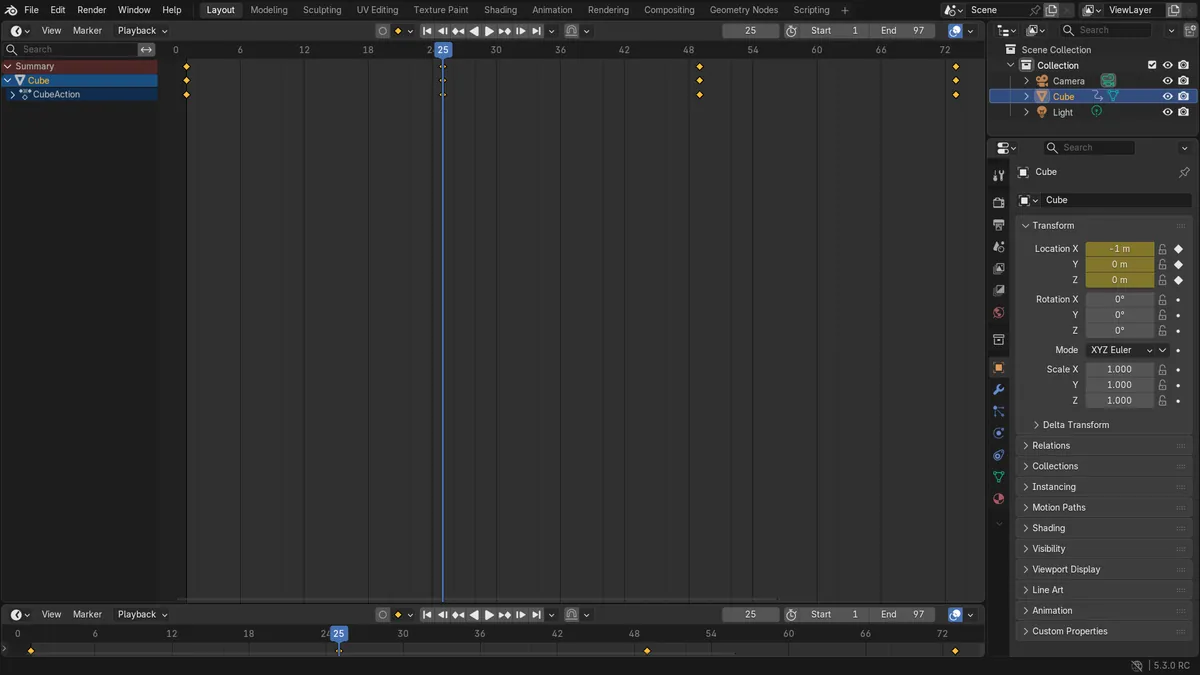
Botones junto a los controles de reproducción
Saltar hacia atrás está a la izquierda de los botones de reproducción, junto al botón de saltar al principio. Saltar hacia delante está a su derecha, antes del botón de saltar al final.
Un segundo por defecto
Unidades (Jump Unit) empieza en Segundos (Second) y Variación (Delta) en 1. A 24 fps un salto movió el cabezal del fotograma 1 al 25.
Ajustes movidos a Opciones de reproducción (Playback Options)
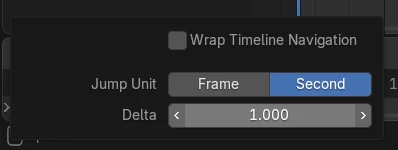
Unidades (Jump Unit) y Variación (Delta) están en el desplegable Opciones de reproducción (Playback Options) al final de la fila de reproducción, junto con Navegación temporal cíclica (Wrap Timeline Navigation).
Antes y después

AI Scene Builder es un complemento para Blender. Escribes lo que quieres y lo monta en tu escena: edificios, letreros de neón, pavimento mojado, niebla y luces. En esta imagen nada se modeló a mano.
¿Estás en el móvil? El complemento funciona en Blender en un ordenador. Envíate el enlace y ábrelo allí.
Paso a paso (Blender 5.3)
- En la cabecera de Línea de tiempo (Timeline), busca los botones de reproducción en el centro.
- Haz clic en el botón de saltar hacia delante, entre el botón de siguiente fotograma clave y el botón de saltar al final, o pulsa Ctrl+Right Arrow con el ratón sobre la Línea de tiempo (Timeline) o la Vista 3D (3D Viewport).Blender 5.2 LTS: En Blender 5.2 LTS los dos botones de salto están juntos después de los botones de reproducción.
- Para retroceder la misma cantidad, haz clic en el botón de saltar hacia atrás, a la izquierda de los botones de reproducción, o pulsa Ctrl+Left Arrow.
- Para cambiar el tamaño de un salto, abre el desplegable Opciones de reproducción (Playback Options) al final de la fila y establece Unidades (Jump Unit) en Segundos (Second) o Fotogramas (Frame), y Variación (Delta) en la cantidad deseada.Blender 5.2 LTS: En Blender 5.2 LTS, Unidades (Jump Unit) y Variación (Delta) están en el desplegable Saltar a tiempo (Time Jump), junto a los botones de salto.
Otras formas de hacerlo
- Pulsa Right Arrow o Left Arrow sin Ctrl para avanzar o retroceder fotograma a fotograma
- Establece Unidades (Jump Unit) en Fotogramas (Frame) y Variación (Delta) en 10 en Opciones de reproducción (Playback Options) para saltar diez fotogramas cada vez
Blender 5.2 LTS frente a Blender 5.3
| Qué | Blender 5.2 LTS | Blender 5.3 |
|---|---|---|
| Posición de los botones de salto | Blender 5.2 LTS muestra los dos botones de salto juntos después de los botones de reproducción. | Blender 5.3 coloca saltar hacia atrás a la izquierda de los botones de reproducción y saltar hacia delante a su derecha. |
| Unidades (Jump Unit) y Variación (Delta) | Blender 5.2 LTS los mantiene en el desplegable Saltar a tiempo (Time Jump). | Blender 5.3 los mantiene en el desplegable Opciones de reproducción (Playback Options), junto con Navegación temporal cíclica (Wrap Timeline Navigation). |
Problemas habituales
El cabezal avanza un fotograma en lugar de un segundo
No se mantuvo pulsada la tecla Ctrl. La tecla Right Arrow sola avanza un fotograma; Ctrl+Right Arrow salta el valor de Variación (Delta).
Un salto va más allá de un segundo
Se ha cambiado Unidades (Jump Unit) o Variación (Delta). Abre Opciones de reproducción (Playback Options) y establece Unidades (Jump Unit) en Segundos (Second) y Variación (Delta) en 1.
Falta el desplegable Saltar a tiempo (Time Jump)
En Blender 5.3, los ajustes de salto están en el desplegable Opciones de reproducción (Playback Options) al final de la fila de reproducción.
Un add-on de IA para Blender
AI Scene Builder es un add-on de Blender que crea y edita tu escena a partir de una única petición escrita. Las peticiones se escriben en inglés, por ejemplo «a small wooden table with two chairs». Cada petición se puede deshacer con un clic.
 Una sala de cabaña con chimenea creada con el complemento a partir de 9 peticiones escritas. Ver todas las peticiones →
Preguntas
¿Dónde están los botones de salto de tiempo en Blender 5.3?
Saltar hacia atrás está a la izquierda de los botones de reproducción y saltar hacia delante a su derecha, en la cabecera de Línea de tiempo (Timeline).
¿Cómo salto por fotogramas en lugar de por segundos?
Abre el desplegable Opciones de reproducción (Playback Options) al final de la fila de reproducción y establece Unidades (Jump Unit) en Fotogramas (Frame); después, establece Variación (Delta) en el número de fotogramas.
¿Cuál es el atajo para saltar un segundo?
Ctrl+Right Arrow salta hacia delante y Ctrl+Left Arrow salta hacia atrás. Ambos atajos están en el mapa de teclas de Fotogramas (Frames), así que funcionan con el ratón sobre la Línea de tiempo (Timeline) o la Vista 3D (3D Viewport).
Qué muestran las imágenes
- Antes: una escena de Blender 5.3 a 24 fps con el cabezal en el fotograma 1, Unidades (Jump Unit) en Segundos (Second) y Variación (Delta) en 1, los valores de una escena nueva.
- Tras un salto hacia delante en Blender 5.3 el cabezal estaba en el fotograma 25; un salto hacia atrás lo devolvió al fotograma 1. Con Unidades (Jump Unit) en Fotogramas (Frame) y Variación (Delta) en 10, un salto fue del fotograma 1 al 11.
- Blender 5.2 LTS dio los mismos fotogramas, 25, 1 y 11, con sus botones y el desplegable Saltar a tiempo (Time Jump).