タイムラインで1秒先へジャンプする方法 (Blender 5.3)
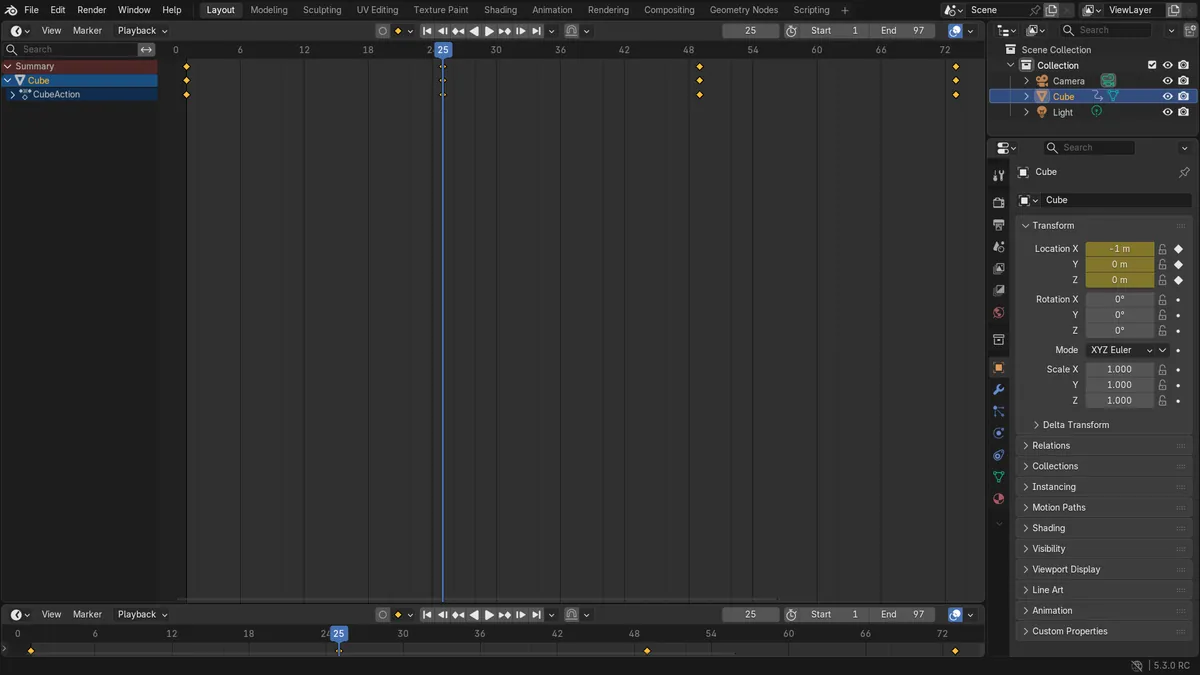
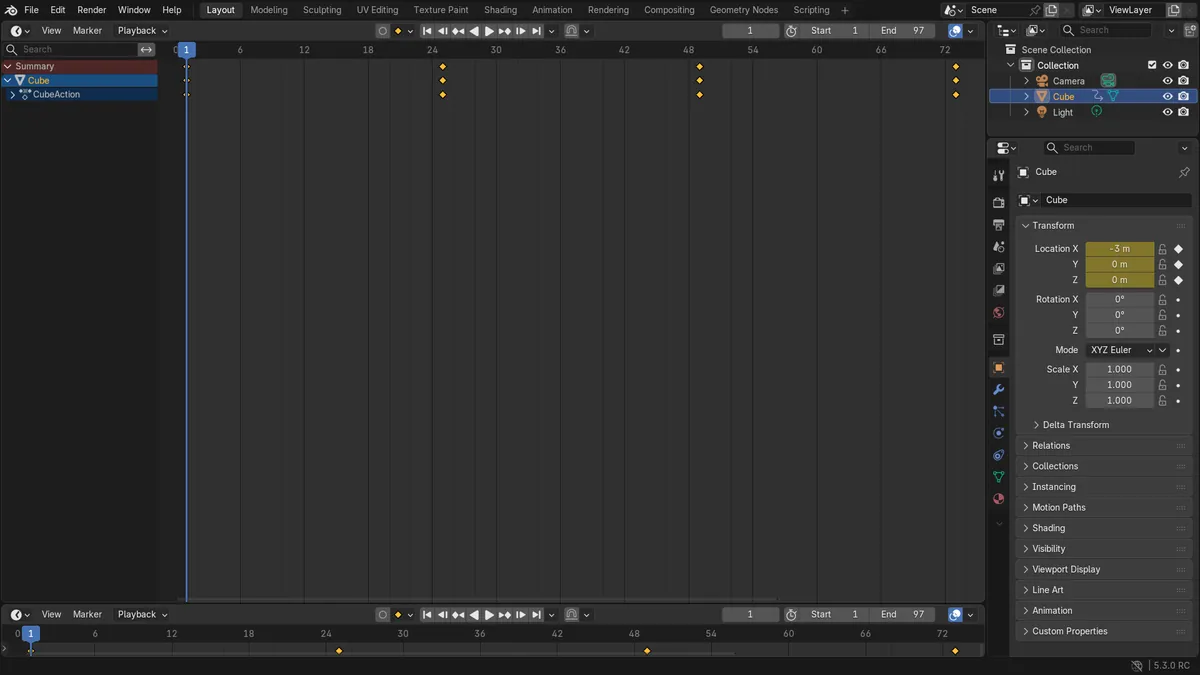
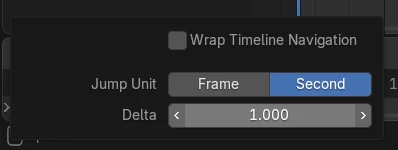
Blender 5.3では、タイムライン(Timeline)のヘッダーにある、次のキーフレームボタンとエンドへジャンプボタンの間のジャンプ進むボタンをクリックするか、Ctrl+Right Arrowを押します。再生ヘッドが1秒分進みます。再生ボタンの左にあるジャンプ戻るボタン、またはCtrl+Left Arrowを押すと、1秒分戻ります。24 fpsでのテストでは、再生ヘッドはフレーム1からフレーム25まで進み、フレーム1に戻りました。ジャンプの幅は、同じ行の右端にある再生オプション(Playback Options)ポップオーバーで設定します。ここにジャンプ単位(Jump Unit)とデルタ(Delta)があります。Blender 5.2 LTSでは、2つのジャンプボタンは再生ボタンの後ろにまとまって配置されており、ジャンプ単位(Jump Unit)とデルタ(Delta)はタイムジャンプ(Time Jump)ポップオーバーにあります。
- モード
- タイムライン
再生コントロールの横にあるボタン
ジャンプ(戻る)は再生ボタンの左、スタートへジャンプボタンの隣にあります。ジャンプ(進む)は再生ボタンの右、エンドへジャンプボタンの手前にあります。
初期設定では1秒
ジャンプ単位(Jump Unit)の初期値は秒数(Second)、デルタ(Delta)の初期値は1です。24 fpsでは、1回のジャンプで再生ヘッドがフレーム1からフレーム25へ移動しました。
設定の移動先は再生オプション(Playback Options)
ジャンプ単位(Jump Unit)とデルタ(Delta)は、トランスポート行の右端にある再生オプション(Playback Options)ポップオーバーに、タイムライン操作をループ(Wrap Timeline Navigation)と並んであります。
ビフォー・アフター

AI Scene Builder は Blender のアドオンです。作りたい物を文章で頼むと、建物・ネオン看板・濡れた路面・霧・光まで、シーンの中に組み立てます。この絵の中に、手でモデリングした所はありません。
スマホでご覧ですか? このアドオンはパソコンの Blender で動きます。リンクを自分に送って、パソコンで開いてください。
手順を順番に解説(Blender 5.3)
- タイムライン(Timeline)のヘッダーで、中央にある再生ボタンを探します。
- 次のキーフレームボタンとエンドへジャンプボタンの間にあるジャンプ進むボタンをクリックするか、マウスをタイムライン(Timeline)または3Dビューポート(3D Viewport)の上に置いてCtrl+Right Arrowを押します。Blender 5.2 LTS: Blender 5.2 LTSでは、2つのジャンプボタンは再生ボタンの後ろにまとまって配置されています。
- 同じ幅だけ戻るには、再生ボタンの左にあるジャンプ戻るボタンをクリックするか、Ctrl+Left Arrowを押します。
- ジャンプの幅を変更するには、行の右端にある再生オプション(Playback Options)ポップオーバーを開き、ジャンプ単位(Jump Unit)を秒数(Second)またはフレーム(Frame)に設定して、デルタ(Delta)に移動量を入力します。Blender 5.2 LTS: Blender 5.2 LTS では、ジャンプ単位(Jump Unit)とデルタ(Delta)はジャンプボタンの隣にあるタイムジャンプ(Time Jump)ポップオーバーの中にあります。
ほかの方法
- Ctrlを押さずにRight ArrowまたはLeft Arrowを押すと、1フレームずつ移動します
- 再生オプション(Playback Options)でジャンプ単位(Jump Unit)をフレーム(Frame)に、デルタ(Delta)を10に設定すると、10フレームずつジャンプします
Blender 5.2 LTS と Blender 5.3 の違い
| 項目 | Blender 5.2 LTS | Blender 5.3 |
|---|---|---|
| ジャンプボタンの位置 | Blender 5.2 LTSでは、2つのジャンプボタンが再生ボタンの後ろにまとめて表示されます。 | Blender 5.3では、ジャンプ(戻る)が再生ボタンの左、ジャンプ(進む)が右に配置されます。 |
| ジャンプ単位(Jump Unit)とデルタ(Delta) | Blender 5.2 LTSでは、タイムジャンプ(Time Jump)ポップオーバーにあります。 | Blender 5.3 では、これらはタイムライン操作をループ(Wrap Timeline Navigation)と並んで再生オプション(Playback Options)ポップオーバーにあります。 |
よくあるつまずき
再生ヘッドが1秒ではなく1フレームだけ動く
Ctrlが押されていませんでした。Right Arrowのみでは1フレーム移動します。Ctrl+Right Arrowではデルタ(Delta)の分だけジャンプします。
ジャンプが1秒より大きく動く
ジャンプ単位(Jump Unit)またはデルタ(Delta)が変更されています。再生オプション(Playback Options)を開き、ジャンプ単位(Jump Unit)を秒数(Second)に、デルタ(Delta)を1に設定してください。
タイムジャンプ(Time Jump)ポップオーバーが見つからない
Blender 5.3 では、ジャンプの設定はトランスポート行の右端にある再生オプション(Playback Options)ポップオーバーにあります。
Blender の AI アドオン
AI Scene Builderは、入力した1つのリクエストから、シーンの作成や編集を行うBlenderアドオンです。リクエストは英語で入力します(例:“a small wooden table with two chairs”)。リクエストごとにワンクリックで元に戻せます。
 アドオンで作った暖炉のある山小屋の部屋(入力した依頼は9回)。 依頼の全文を見る →
よくある質問
Blender 5.3でタイムジャンプのボタンはどこにありますか?
タイムライン(Timeline)のヘッダーで、ジャンプ(戻る)は再生ボタンの左、ジャンプ(進む)は右にあります。
秒ではなくフレーム単位でジャンプするにはどうすればよいですか?
トランスポート行の右端にある再生オプション(Playback Options)ポップオーバーを開き、ジャンプ単位(Jump Unit)をフレーム(Frame)に設定してから、デルタ(Delta)にフレーム数を設定します。
1秒ジャンプのショートカットは何ですか?
Ctrl+Right Arrowで前方へ、Ctrl+Left Arrowで後方へジャンプします。どちらもフレーム(Frames)キーマップにあるため、マウスをタイムライン(Timeline)または3Dビューポート(3D Viewport)の上に置けば使えます。
画像の説明
- 変更前:24 fpsのBlender 5.3のシーン。再生ヘッドはフレーム1にあり、ジャンプ単位(Jump Unit)は秒数(Second)、デルタ(Delta)は1です。これは新規シーンの値です。
- Blender 5.3で1回ジャンプして進むと、再生ヘッドはフレーム25になり、1回戻るとフレーム1に戻りました。ジャンプ単位(Jump Unit)をフレーム(Frame)に、デルタ(Delta)を10に設定すると、1回のジャンプでフレーム1からフレーム11へ移動しました。
- Blender 5.2 LTSでも、ボタンとタイムジャンプ(Time Jump)ポップオーバーを使って同じフレーム(25、1、11)になりました。