Como usar o Ripple Trim até o cursor de reprodução no Blender 5.3
No Blender 5.3, coloque o cursor de reprodução onde a faixa deve terminar, selecione a faixa na linha do tempo do Editor de sequências (Sequencer) e pressione Shift + W, ou escolha Faixa › Transformações › Ripple Trim End (Strip › Transform › Ripple Trim End). A faixa é cortada no cursor de reprodução e todas as faixas depois dela voltam, então não sobra nenhum espaço vazio. Para cortar a parte da frente da faixa, use Shift + Q (Ripple Trim Start).
- Modo
- Editor de Sequências de Vídeo (Video Sequencer), linha do tempo do Editor de sequências (Sequencer)
- Menu
- Faixa › Transformações › Ripple Trim End (Strip › Transform › Ripple Trim End)
- Atalho
- Shift + W
Shift + W / Shift + Q
Shift + W apara o fim até o cursor de reprodução. Shift + Q apara o início.
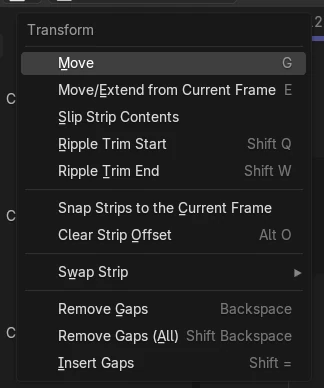
Submenu Transformações
Faixa › Transformações › Ripple Trim Start (Strip › Transform › Ripple Trim Start) ou Ripple Trim End.
Novidade no 5.3
O Blender 5.2 LTS não tem Ripple Trim.
Antes e depois

AI Scene Builder é um add-on para o Blender. Você digita o que quer e ele monta tudo na sua cena: prédios, letreiros de neon, chão molhado, neblina e luzes. Nada nesta imagem foi modelado à mão.
Está no celular? O add-on roda no Blender em um computador. Mande o link para você mesmo e abra no computador.
Passo a passo (Blender 5.3)
- Abra o Editor de Sequências de Vídeo (Video Sequencer) e leve o cursor de reprodução ao quadro onde a faixa deve terminar.
- Clique na faixa que você quer encurtar para selecioná-la.
- Com o mouse sobre a linha do tempo do Editor de sequências (Sequencer), pressione Shift + W, ou escolha Faixa › Transformações › Ripple Trim End (Strip › Transform › Ripple Trim End).
- Confira se a faixa agora termina no cursor de reprodução e se a próxima faixa começa logo depois dela.
- Para cortar o início de uma faixa, coloque o cursor de reprodução onde ela deve começar e pressione Shift + Q (Faixa › Transformações › Ripple Trim Start (Strip › Transform › Ripple Trim Start)).
Outras maneiras de fazer
- Faixa › Transformações › Ripple Trim End (Strip › Transform › Ripple Trim End) no cabeçalho do Editor de sequências (Sequencer)
- Faixa › Transformações › Ripple Trim Start (Strip › Transform › Ripple Trim Start) (Shift + Q) para cortar a parte da frente
- Divida a faixa com K e remova a parte que não quer com o Ripple Delete (Shift + X)
Blender 5.2 LTS x Blender 5.3
| O quê | Blender 5.2 LTS | Blender 5.3 |
|---|---|---|
| Ripple Trim Start / Fim (End) | Não existe no Blender 5.2 LTS. O submenu Transformações (Transform) não tem itens de Ripple Trim. | O Blender 5.3 tem Faixa › Transformações › Ripple Trim Start (Strip › Transform › Ripple Trim Start) (Shift + Q) e Ripple Trim End (Shift + W). |
| Ripple Delete | Não existe no Blender 5.2 LTS. | O Blender 5.3 tem Faixa › Ripple Delete (Strip › Ripple Delete) (Shift + X ou Shift + Delete). |
| Opções de ripple do Modo de edição (Edit Mode) | Não existe no Blender 5.2 LTS. | O Blender 5.3 tem o painel suspenso Modo de edição (Edit Mode) no cabeçalho do Editor de sequências (Sequencer), com Todos os canais (All Channels) e Marcadores (Markers). |
Problemas comuns
A ponta errada foi cortada
Shift + W corta do cursor de reprodução até o fim da faixa, e Shift + Q corta do início da faixa até o cursor de reprodução. Desfaça e use a outra tecla.
Shift + W não fez nada
A tecla só funciona com o mouse sobre a linha do tempo do Editor de sequências (Sequencer). Leve o mouse até lá e pressione de novo, ou use Faixa › Transformações › Ripple Trim End (Strip › Transform › Ripple Trim End).
Faixas de outros canais também se moveram
Todos os canais (All Channels) vem ativado por padrão, então as faixas de todos os canais voltam. Abra o painel suspenso Modo de edição (Edit Mode) no cabeçalho do Editor de sequências (Sequencer) e desative Todos os canais (All Channels) para mover só os mesmos canais.
Um add-on de IA para o Blender
O AI Scene Builder é um add-on do Blender que cria e edita sua cena a partir de um único pedido digitado. Os pedidos são escritos em inglês, por exemplo “a small wooden table with two chairs”. Cada pedido pode ser desfeito com um clique.
 Uma sala de cabana com lareira criada com o add-on a partir de 9 pedidos digitados. Ver todos os pedidos →
Perguntas
Qual é o atalho do Ripple Trim no Blender?
No Blender 5.3, com o mouse sobre a linha do tempo do Editor de sequências (Sequencer), Shift + W apara o fim da faixa selecionada até o cursor de reprodução e Shift + Q apara o início.
Como aparo uma faixa e fecho o espaço vazio em um só passo?
Use o Ripple Trim (Faixa › Transformações › Ripple Trim End (Strip › Transform › Ripple Trim End) ou Ripple Trim Start). A parte cortada é removida e as faixas seguintes voltam.
O Ripple Trim existe no Blender 5.2 LTS?
Não. O Ripple Trim e o Ripple Delete são novos no Blender 5.3.
O que as imagens mostram
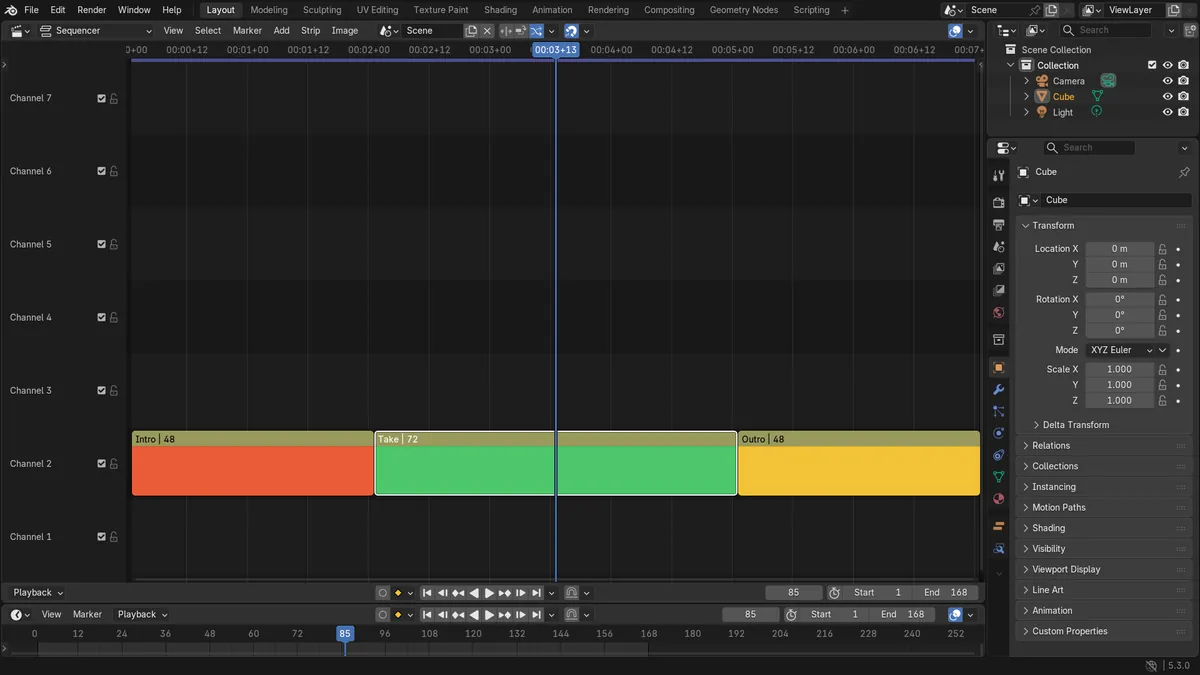
- Antes: Intro (quadros 1 a 49), Take (49 a 121) e Outro (121 a 169) estavam em sequência, com o cursor de reprodução no quadro 85.
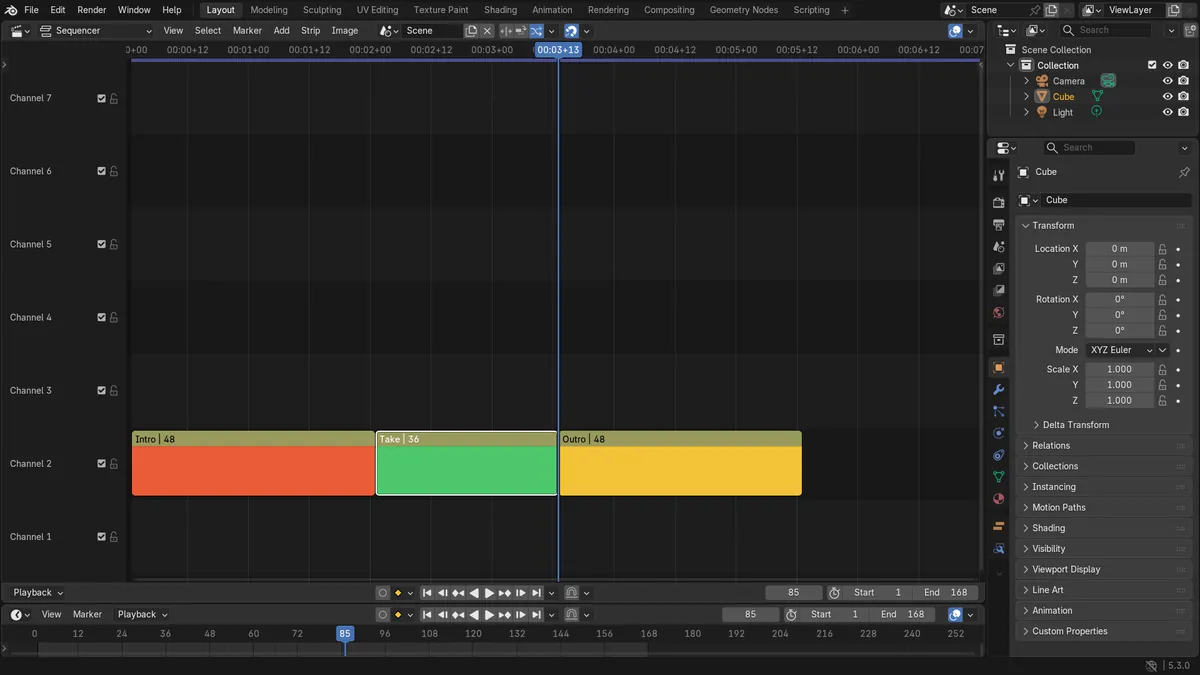
- Depois do Ripple Trim End: Take ocupava do quadro 49 ao 85, terminando exatamente no cursor de reprodução.
- Outro voltou do quadro 121 para o 85, então não sobrou espaço vazio e a edição terminava no quadro 133 em vez do 169.
- As três faixas continuavam lá; só os 36 quadros depois do cursor de reprodução foram removidos.