So verwenden Sie Ripple Trim bis zum Abspielkopf in Blender 5.3
Setzen Sie in Blender 5.3 den Abspielkopf dorthin, wo der Streifen enden soll, wählen Sie den Streifen in der Zeitleiste des Sequenzer (Sequencer) aus und drücken Sie Shift + W oder wählen Sie Streifen › Transformieren › Ripple Trim End (Strip › Transform › Ripple Trim End). Der Streifen wird am Abspielkopf geschnitten und alle folgenden Streifen rücken nach vorne, sodass keine Lücke bleibt. Um stattdessen den vorderen Teil des Streifens zu schneiden, verwenden Sie Shift + Q (Ripple Trim Start).
- Modus
- Video Sequenzeditor (Video Sequencer), Zeitleiste des Sequenzer (Sequencer)
- Menü
- Streifen › Transformieren › Ripple Trim End (Strip › Transform › Ripple Trim End)
- Tastenkürzel
- Shift + W
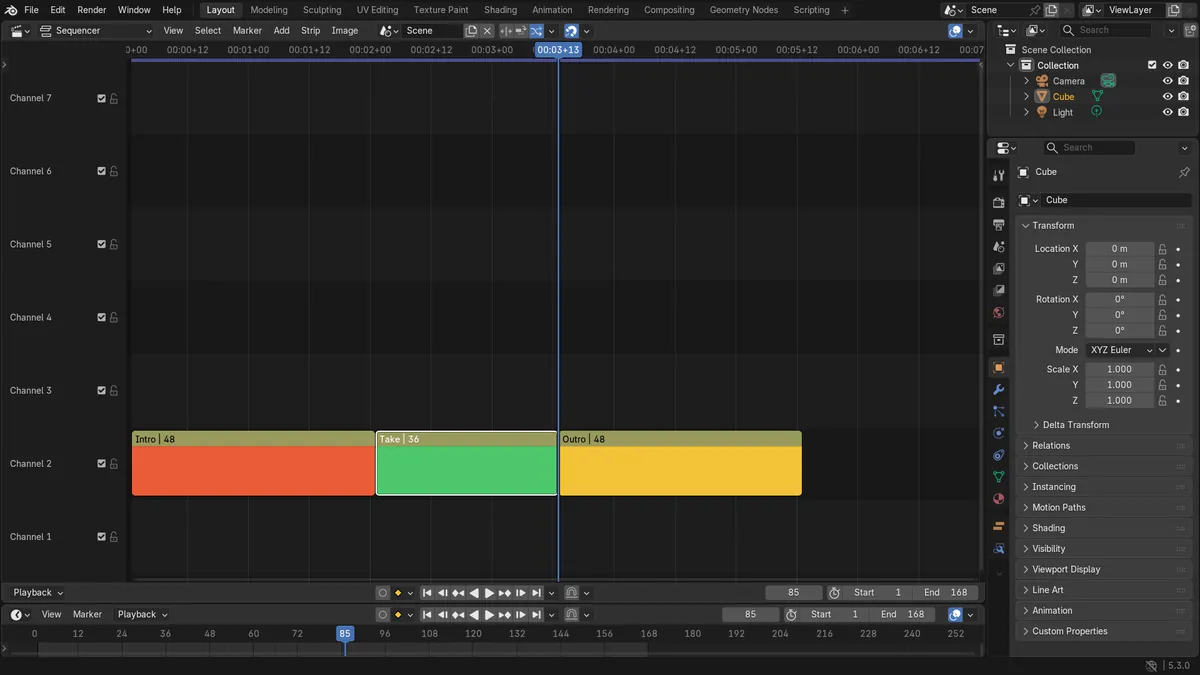
Shift + W / Shift + Q
Shift + W trimmt das Ende bis zum Abspielkopf. Shift + Q trimmt den Anfang.
Untermenü Transformieren
Streifen › Transformieren › Ripple Trim Start (Strip › Transform › Ripple Trim Start) oder Ripple Trim End.
Neu in 5.3
Blender 5.2 LTS hat kein Ripple Trim.
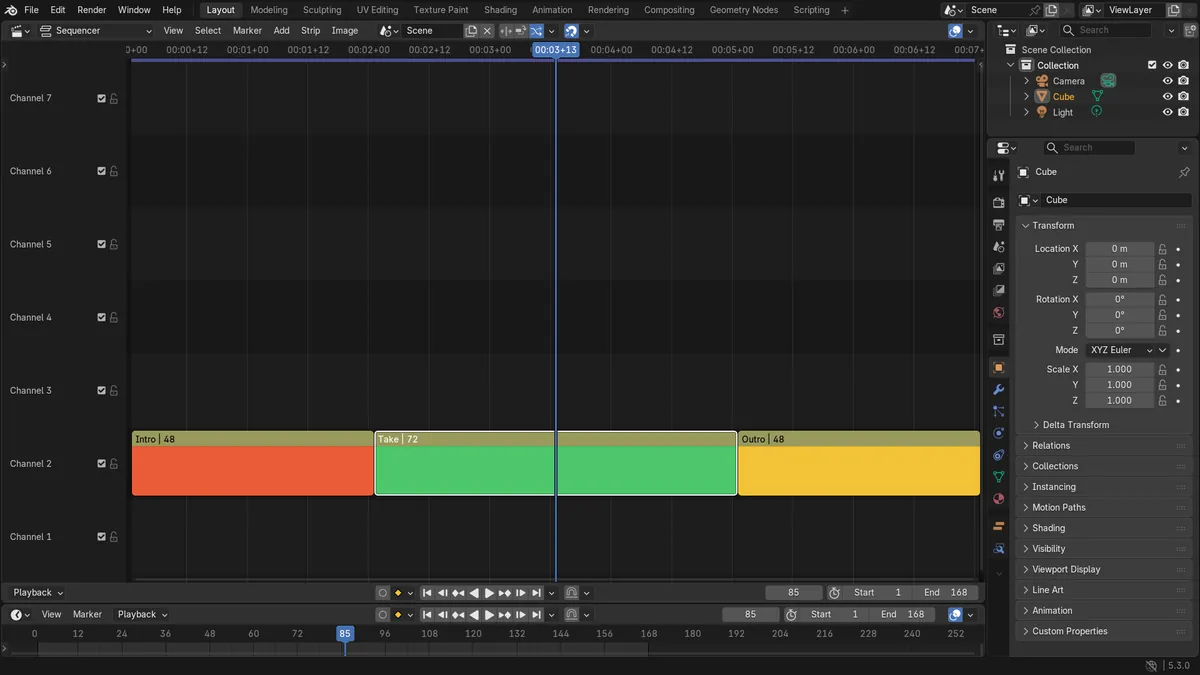
Vorher und nachher

AI Scene Builder ist ein Add-on für Blender. Du tippst ein, was du möchtest, und es baut es in deine Szene: Gebäude, Neonschilder, nasses Pflaster, Nebel und Lichter. Nichts in diesem Bild wurde von Hand modelliert.
Gerade am Handy? Das Add-on läuft in Blender auf einem Computer. Schick dir den Link und öffne ihn dort.
Schritt für Schritt (Blender 5.3)
- Öffnen Sie den Video Sequenzeditor (Video Sequencer) und setzen Sie den Abspielkopf auf das Bild, an dem der Streifen enden soll.
- Klicken Sie auf den Streifen, den Sie kürzen möchten, damit er ausgewählt ist.
- Halten Sie die Maus über die Zeitleiste des Sequenzer (Sequencer) und drücken Sie Shift + W oder wählen Sie Streifen › Transformieren › Ripple Trim End (Strip › Transform › Ripple Trim End).
- Prüfen Sie, ob der Streifen jetzt am Abspielkopf endet und der nächste Streifen direkt danach beginnt.
- Um den Anfang eines Streifens zu schneiden, setzen Sie den Abspielkopf dorthin, wo er beginnen soll, und drücken Sie Shift + Q (Streifen › Transformieren › Ripple Trim Start (Strip › Transform › Ripple Trim Start)).
Weitere Möglichkeiten
- Streifen › Transformieren › Ripple Trim End (Strip › Transform › Ripple Trim End) in der Kopfzeile des Sequenzer (Sequencer)
- Streifen › Transformieren › Ripple Trim Start (Strip › Transform › Ripple Trim Start) (Shift + Q) zum Schneiden des vorderen Teils
- Den Streifen mit K teilen und den unerwünschten Teil mit Ripple Delete (Shift + X) entfernen
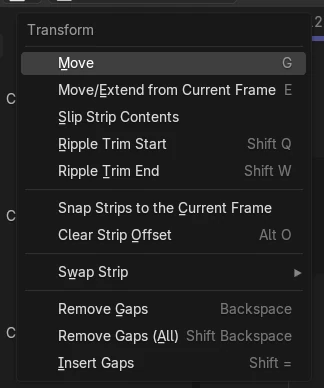
Blender 5.2 LTS und Blender 5.3 im Vergleich
| Was | Blender 5.2 LTS | Blender 5.3 |
|---|---|---|
| Ripple Trim Start / Ende (End) | Nicht in Blender 5.2 LTS. Das Untermenü Transformieren (Transform) hat keine Einträge für Ripple Trim. | Blender 5.3 hat Streifen › Transformieren › Ripple Trim Start (Strip › Transform › Ripple Trim Start) (Shift + Q) und Ripple Trim End (Shift + W). |
| Ripple Delete | Nicht in Blender 5.2 LTS. | Blender 5.3 hat Streifen › Ripple Delete (Strip › Ripple Delete) (Shift + X oder Shift + Delete). |
| Ripple-Optionen im Popover Bearbeitungsmodus (Edit Mode) | Nicht in Blender 5.2 LTS. | Blender 5.3 hat in der Kopfzeile des Sequenzer (Sequencer) das Popover Bearbeitungsmodus (Edit Mode) mit Alle Kanäle (All Channels) und Marker (Markers). |
Häufige Stolpersteine
Das falsche Ende wurde geschnitten
Shift + W schneidet vom Abspielkopf bis zum Ende des Streifens, Shift + Q vom Anfang des Streifens bis zum Abspielkopf. Machen Sie es rückgängig und verwenden Sie die andere Taste.
Shift + W hat nichts bewirkt
Die Taste funktioniert nur, wenn die Maus über der Zeitleiste des Sequenzer (Sequencer) ist. Bewegen Sie die Maus dorthin und drücken Sie erneut, oder verwenden Sie Streifen › Transformieren › Ripple Trim End (Strip › Transform › Ripple Trim End).
Streifen auf anderen Kanälen haben sich ebenfalls verschoben
Alle Kanäle (All Channels) ist standardmäßig eingeschaltet, daher rücken die Streifen auf allen Kanälen nach vorne. Öffnen Sie das Popover Bearbeitungsmodus (Edit Mode) in der Kopfzeile des Sequenzer (Sequencer) und schalten Sie Alle Kanäle (All Channels) aus, damit sich nur dieselben Kanäle verschieben.
Ein KI-Add-on für Blender
AI Scene Builder ist ein Blender-Add-on, das deine Szene aus einer eingegebenen Anfrage erstellt und bearbeitet. Anfragen schreibst du auf Englisch, zum Beispiel „a small wooden table with two chairs“. Jede Anfrage lässt sich mit einem Klick rückgängig machen.
 Ein Blockhüttenzimmer mit Kamin, mit dem Add-on aus 9 getippten Anfragen gebaut. Alle Anfragen ansehen →
Fragen
Was ist das Tastenkürzel für Ripple Trim in Blender?
In Blender 5.3 trimmt Shift + W mit der Maus über der Zeitleiste des Sequenzer (Sequencer) das Ende des ausgewählten Streifens bis zum Abspielkopf, und Shift + Q trimmt seinen Anfang.
Wie trimme ich einen Streifen und schließe die Lücke in einem Schritt?
Verwenden Sie Ripple Trim (Streifen › Transformieren › Ripple Trim End (Strip › Transform › Ripple Trim End) oder Ripple Trim Start). Der geschnittene Teil wird entfernt und die folgenden Streifen rücken nach vorne.
Gibt es Ripple Trim in Blender 5.2 LTS?
Nein. Ripple Trim und Ripple Delete sind neu in Blender 5.3.
Was die Bilder zeigen
- Vorher: Intro (Bild 1 bis 49), Take (49 bis 121) und Outro (121 bis 169) lagen hintereinander, der Abspielkopf stand bei Bild 85.
- Nach Ripple Trim End: Take lief von Bild 49 bis 85 und endete genau am Abspielkopf.
- Outro rückte von Bild 121 auf 85 vor, es blieb also keine Lücke und der Schnitt endete bei Bild 133 statt 169.
- Alle drei Streifen waren noch da; nur die 36 Bilder nach dem Abspielkopf wurden entfernt.