Blender 5.3 でストリップを再生位置までリップルトリムする方法
Blender 5.3 では、ストリップを終わらせたい所に再生位置を置き、シーケンサー(Sequencer)のタイムラインでストリップを選択してShift + Wを押すか、ストリップ › トランスフォーム › リップルトリム終了(Strip › Transform › Ripple Trim End)を選びます。ストリップが再生位置で切られ、その後ろのストリップがすべて前に詰まるので、すき間は残りません。ストリップの前の部分を切るには、代わりにShift + Q(リップルトリム開始(Ripple Trim Start))を使います。
- モード
- ビデオシーケンサー(Video Sequencer)、シーケンサー(Sequencer)のタイムライン
- メニュー
- ストリップ › トランスフォーム › リップルトリム終了(Strip › Transform › Ripple Trim End)
- ショートカット
- Shift + W
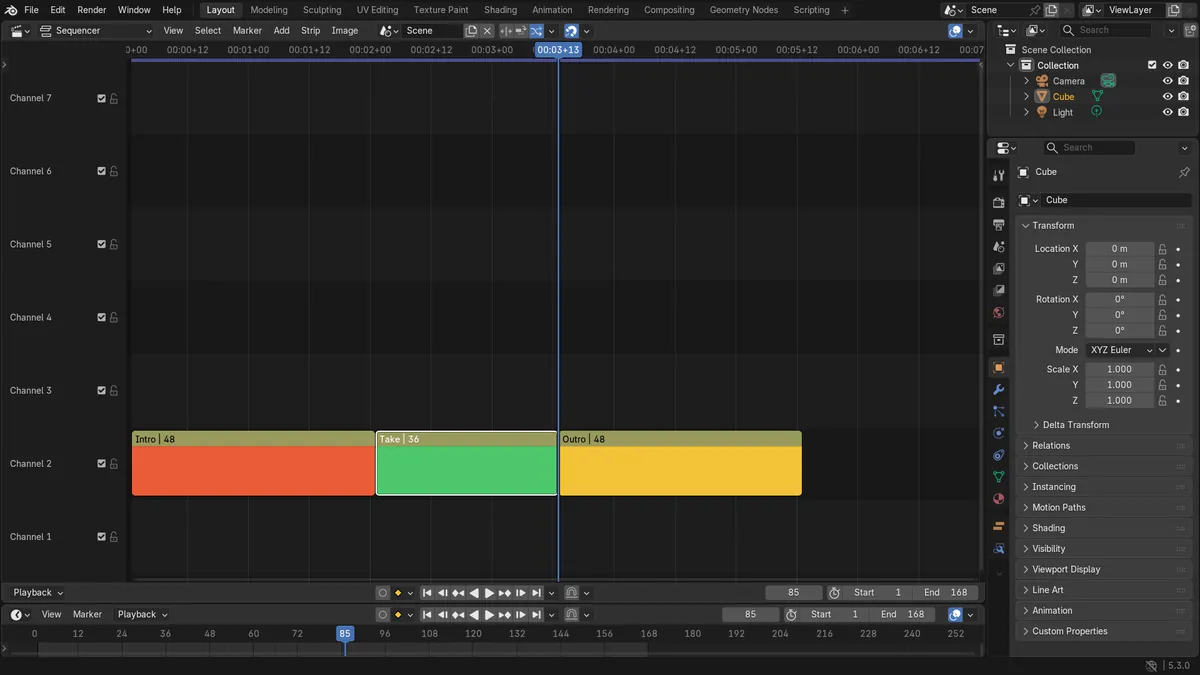
Shift + W / Shift + Q
Shift + Wで終わりを再生位置まで切ります。Shift + Qで始まりを切ります。
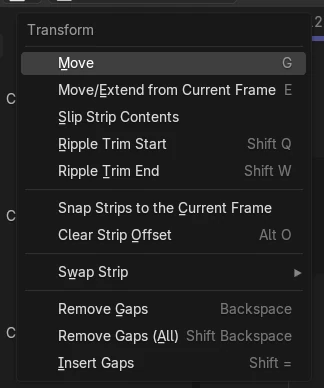
トランスフォームのサブメニュー
ストリップ › トランスフォーム › リップルトリム開始(Strip › Transform › Ripple Trim Start)またはリップルトリム終了(Ripple Trim End)。
5.3の新機能
Blender 5.2 LTS にはリップルトリムがありません。
ビフォー・アフター

AI Scene Builder は Blender のアドオンです。作りたい物を文章で頼むと、建物・ネオン看板・濡れた路面・霧・光まで、シーンの中に組み立てます。この絵の中に、手でモデリングした所はありません。
スマホでご覧ですか? このアドオンはパソコンの Blender で動きます。リンクを自分に送って、パソコンで開いてください。
手順を順番に解説(Blender 5.3)
- ビデオシーケンサー(Video Sequencer)を開き、ストリップを終わらせたいフレームに再生位置を動かします。
- 短くしたいストリップをクリックして選択します。
- マウスをシーケンサー(Sequencer)のタイムラインの上に置いてShift + Wを押すか、ストリップ › トランスフォーム › リップルトリム終了(Strip › Transform › Ripple Trim End)を選びます。
- ストリップが再生位置で終わり、次のストリップがその直後から始まっていることを確認します。
- ストリップの始まりを切るには、始めたい所に再生位置を置いてShift + Q(ストリップ › トランスフォーム › リップルトリム開始(Strip › Transform › Ripple Trim Start))を押します。
ほかの方法
- シーケンサー(Sequencer)のヘッダーにあるストリップ › トランスフォーム › リップルトリム終了(Strip › Transform › Ripple Trim End)
- 前の部分を切るストリップ › トランスフォーム › リップルトリム開始(Strip › Transform › Ripple Trim Start)(Shift + Q)
- K でストリップを分割し、いらない部分をリップル削除(Shift + X)で取り除きます
Blender 5.2 LTS と Blender 5.3 の違い
| 項目 | Blender 5.2 LTS | Blender 5.3 |
|---|---|---|
| リップルトリム開始(Ripple Trim Start) / 終了(End) | Blender 5.2 LTS にはありません。トランスフォーム(Transform)サブメニューにリップルトリムの項目がありません。 | Blender 5.3 にはストリップ › トランスフォーム › リップルトリム開始(Strip › Transform › Ripple Trim Start)(Shift + Q)とリップルトリム終了(Ripple Trim End)(Shift + W)があります。 |
| リップル削除(Ripple Delete) | Blender 5.2 LTS にはありません。 | Blender 5.3 にはストリップ › リップル削除(Strip › Ripple Delete)(Shift + XまたはShift + Delete)があります。 |
| 編集モード(Edit Mode)のリップル設定 | Blender 5.2 LTS にはありません。 | Blender 5.3 では、シーケンサー(Sequencer)のヘッダーにすべてのチャンネル(All Channels)とマーカー(Markers)が入った編集モード(Edit Mode)のポップオーバーがあります。 |
よくあるつまずき
反対側が切られた
Shift + Wは再生位置からストリップの終わりまでを切り、Shift + Qはストリップの始まりから再生位置までを切ります。元に戻して、もう一方のキーを使います。
Shift + Wを押しても何も起きない
このキーは、マウスがシーケンサー(Sequencer)のタイムラインの上にある時だけ効きます。マウスをそこへ動かしてもう一度押すか、ストリップ › トランスフォーム › リップルトリム終了(Strip › Transform › Ripple Trim End)を使います。
他のチャンネルのストリップまで動いた
すべてのチャンネル(All Channels)は初期状態でオンなので、すべてのチャンネルのストリップが前に詰まります。シーケンサー(Sequencer)のヘッダーで編集モード(Edit Mode)のポップオーバーを開いてすべてのチャンネル(All Channels)をオフにすると、同じチャンネルだけが動きます。
Blender の AI アドオン
AI Scene Builderは、入力した1つのリクエストから、シーンの作成や編集を行うBlenderアドオンです。リクエストは英語で入力します(例:“a small wooden table with two chairs”)。リクエストごとにワンクリックで元に戻せます。
 アドオンで作った暖炉のある山小屋の部屋(入力した依頼は9回)。 依頼の全文を見る →
よくある質問
Blender でリップルトリムのショートカットは何ですか?
Blender 5.3 では、マウスをシーケンサー(Sequencer)のタイムラインの上に置いて、Shift + Wで選択したストリップの終わりを再生位置まで切り、Shift + Qで始まりを切ります。
ストリップを切ってすき間を詰めるのを一度でするには?
リップルトリム(ストリップ › トランスフォーム › リップルトリム終了(Strip › Transform › Ripple Trim End)またはリップルトリム開始(Ripple Trim Start))を使います。切った部分が取り除かれ、後ろのストリップが前に詰まります。
Blender 5.2 LTS にリップルトリムはありますか?
いいえ。リップルトリムとリップル削除は Blender 5.3 の新機能です。
画像の説明
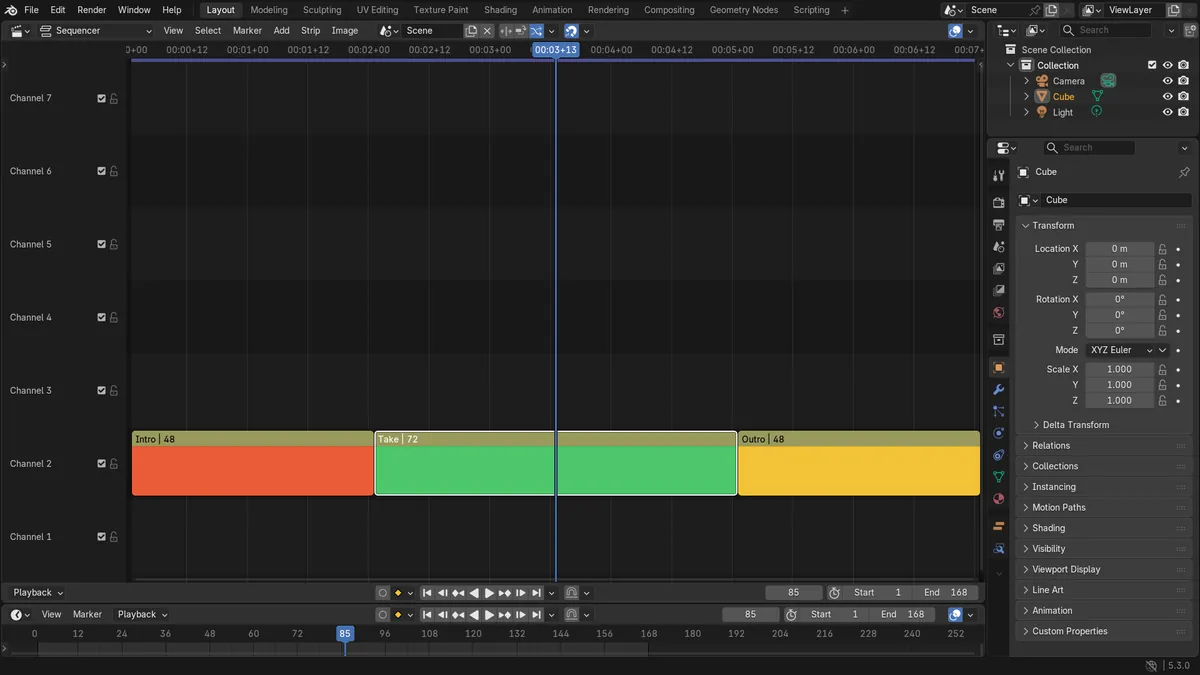
- 変更前:Intro(フレーム 1 から 49)、Take(49 から 121)、Outro(121 から 169)が並び、再生位置はフレーム 85 にありました。
- リップルトリム終了(Ripple Trim End)のあと:Take はフレーム 49 から 85 までになり、ちょうど再生位置で終わりました。
- Outro はフレーム 121 から 85 へ前に詰まったのですき間はなく、編集全体の終わりはフレーム 169 ではなく 133 になりました。
- 3 本のストリップはすべて残り、取り除かれたのは再生位置の後ろの 36 フレームだけでした。