Como atrair um objeto para a grade no Blender
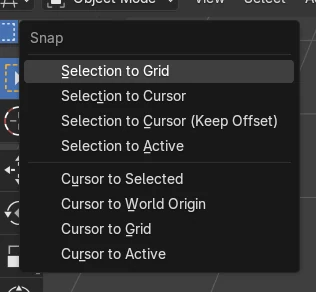
No Modo de objeto (Object Mode), selecione o objeto e escolha Objeto › Atrair › Seleção para a grade (Object › Snap › Selection to Grid) no cabeçalho da Janela de Exibição 3D (3D Viewport). A origem do objeto salta para o ponto da grade mais próximo. Para continuar atraindo enquanto você move com G, ative a atração com o botão de ímã no cabeçalho e escolha Grade (Grid); ela vem desativada por padrão.
- Modo
- Modo de objeto (Object Mode), Janela de Exibição 3D (3D Viewport)
- Menu
- Objeto › Atrair › Seleção para a grade (Object › Snap › Selection to Grid)
Objeto > Atrair (Snap)
Move o objeto para o ponto da grade mais próximo.
Botão de ímã
Ativa a atração enquanto você move.
Desativada por padrão
G move livremente até a atração ser ativada.
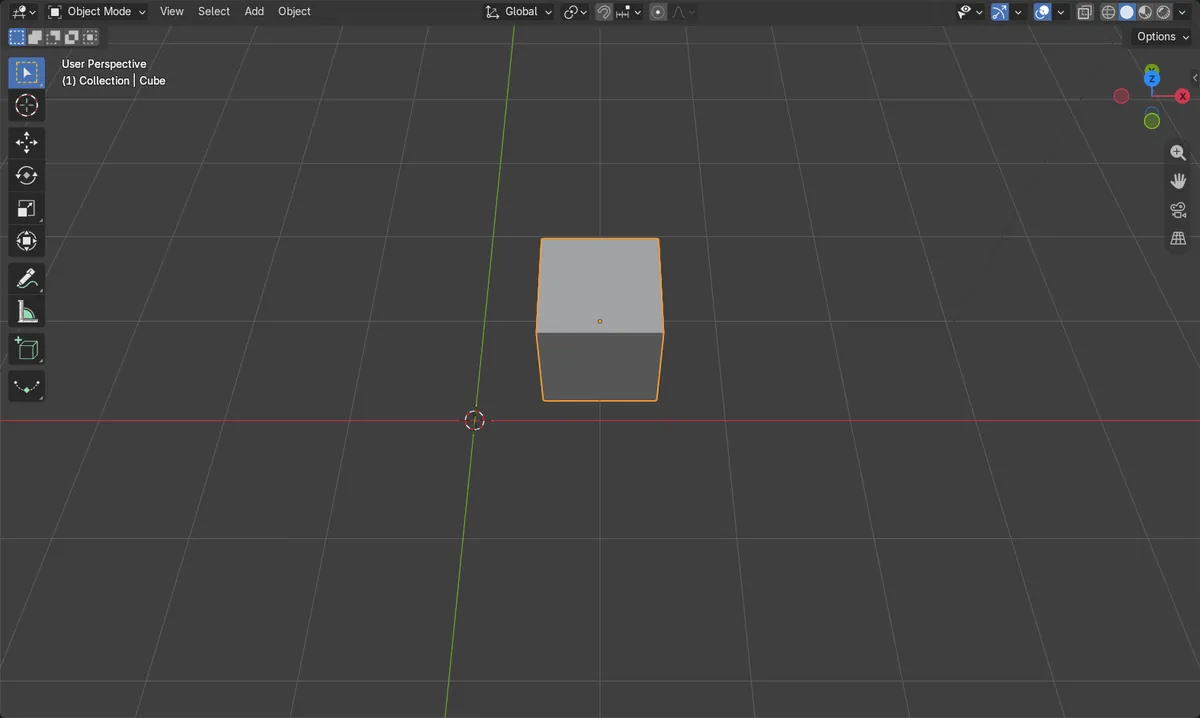
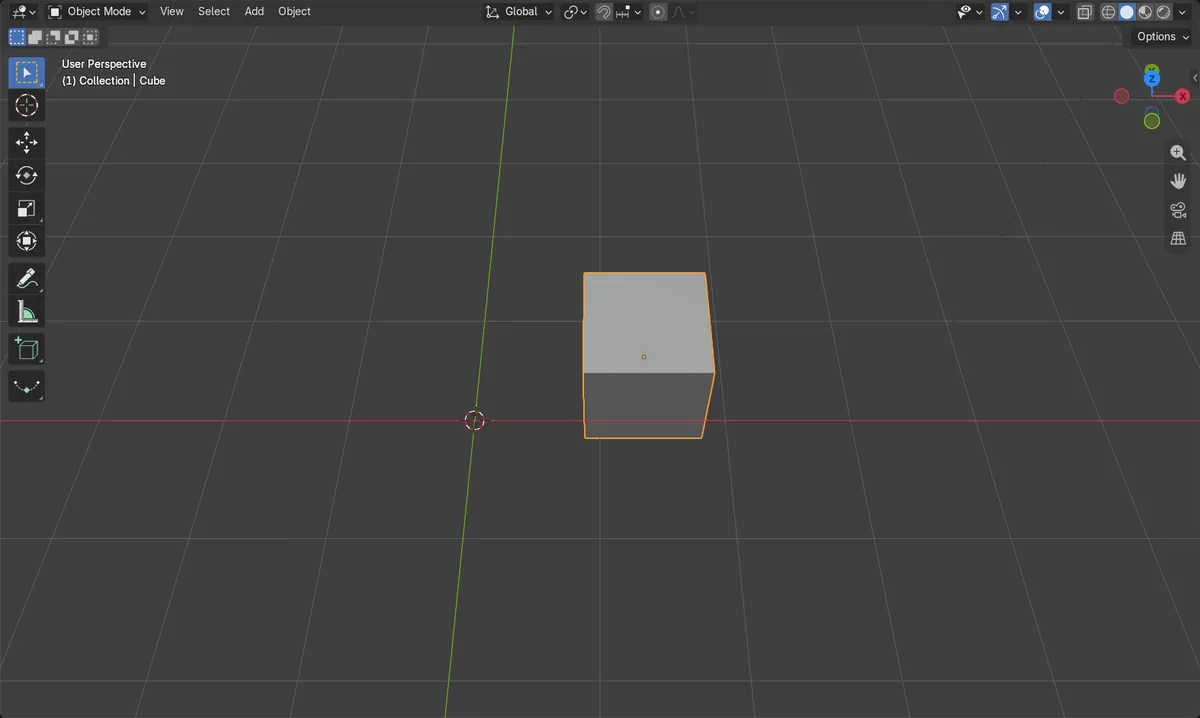
Antes e depois

AI Scene Builder é um add-on para o Blender. Você digita o que quer e ele monta tudo na sua cena: prédios, letreiros de neon, chão molhado, neblina e luzes. Nada nesta imagem foi modelado à mão.
Está no celular? O add-on roda no Blender em um computador. Mande o link para você mesmo e abra no computador.
Passo a passo (Blender 5.x)
- No Modo de objeto (Object Mode), selecione o objeto.
- No cabeçalho da Janela de Exibição 3D (3D Viewport), escolha Objeto › Atrair › Seleção para a grade (Object › Snap › Selection to Grid).
- Para atrair ao mover, ative o botão de ímã no cabeçalho e defina o alvo de Atrair (Snap) como Grade (Grid).
Outras maneiras de fazer
- Segure Ctrl ao mover com G para atrair apenas durante esse movimento
Problemas comuns
O objeto está fora da grade
Seleção para a grade (Selection to Grid) move a origem, não as arestas. Se a origem não estiver em um canto, os lados ficam entre as linhas da grade.
G move em passos pequenos, mas fora da grade
O alvo de atração padrão é Incremental (Increment), que move em passos a partir do ponto onde o objeto começou. Escolha Grade (Grid) ou marque Absolute Increment Snap.
Um add-on de IA para o Blender
O AI Scene Builder é um add-on do Blender que cria e edita sua cena a partir de um único pedido digitado. Os pedidos são escritos em inglês, por exemplo “a small wooden table with two chairs”. Cada pedido pode ser desfeito com um clique.
 Uma ilha com farol ao pôr do sol criada com o add-on a partir de 10 pedidos digitados. Ver todos os pedidos →
Perguntas
Como atraio um objeto para a grade no Blender?
Selecione-o e escolha Objeto › Atrair › Seleção para a grade (Object › Snap › Selection to Grid).
Como faço os objetos serem atraídos enquanto os movo?
Ative o botão de ímã no cabeçalho da Janela de Exibição 3D (3D Viewport) e escolha Grade (Grid), ou segure Ctrl ao mover.
O que as imagens mostram
- Antes: o cubo estava fora da grade em (1.37, 0.62, 0).
- Objeto > Atrair (Snap) > Seleção para a grade (Selection to Grid) o moveu para o ponto da grade (1, 1, 0).
- A atração durante o movimento estava desativada por padrão, com Incremental (Increment) como alvo.
- Os resultados foram idênticos no Blender 4.2 LTS e no Blender 5.x.