Blenderでオブジェクトをグリッドにスナップする方法
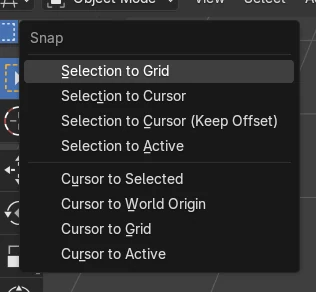
オブジェクトモード(Object Mode)でオブジェクトを選択し、3Dビューポート(3D Viewport)のヘッダーでオブジェクト › スナップ › 選択物 → グリッド(Object › Snap › Selection to Grid)を選びます。オブジェクトの原点が最も近いグリッド点に移動します。Gキーで移動している間もスナップさせたい場合は、ヘッダーのマグネットボタンでスナップをオンにしてグリッド(Grid)を選びます。初期状態ではオフです。
- モード
- オブジェクトモード(Object Mode), 3Dビューポート(3D Viewport)
- メニュー
- オブジェクト › スナップ › 選択物 → グリッド(Object › Snap › Selection to Grid)
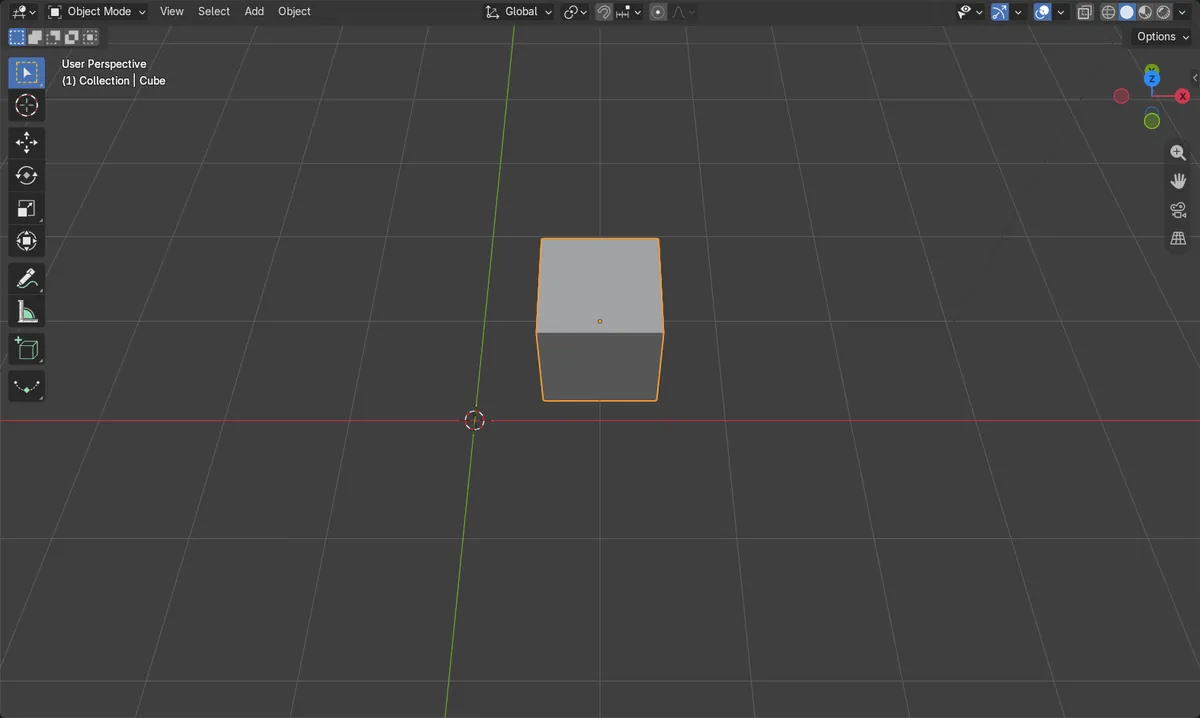
オブジェクト > スナップ(Snap)
オブジェクトを最も近いグリッド点に移動します。
マグネットボタン
移動中のスナップをオンにします。
初期状態ではオフ
スナップをオンにするまで、Gキーでは自由に移動します。
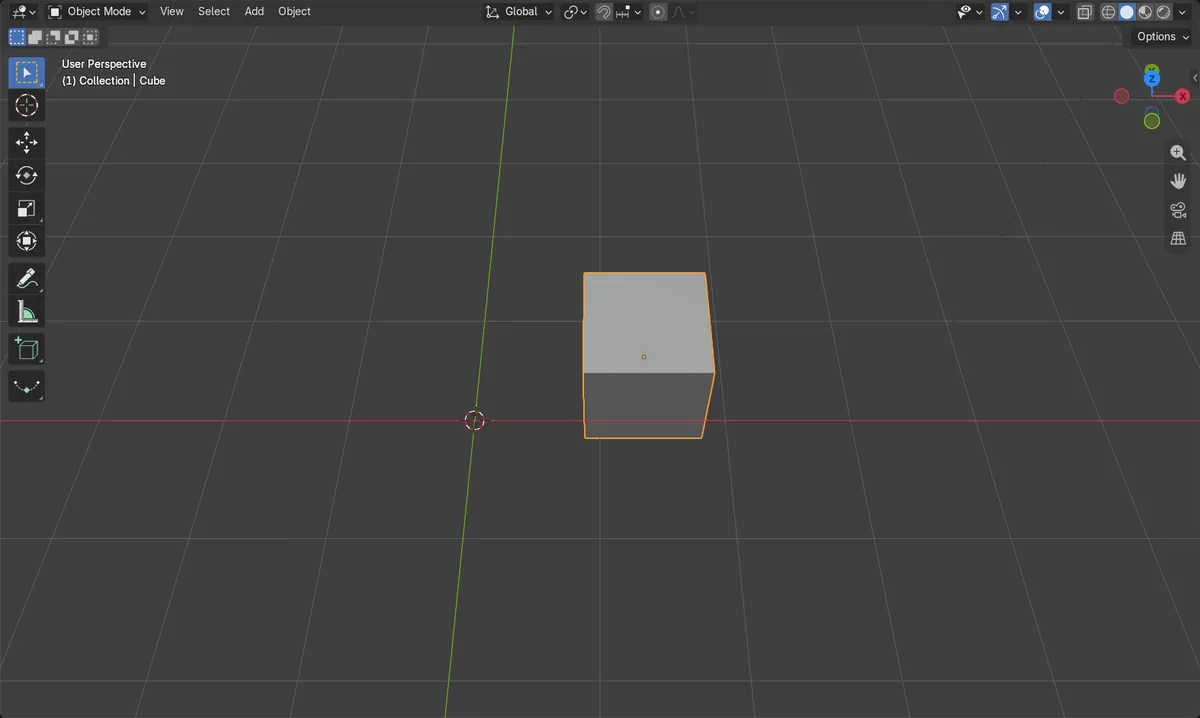
ビフォー・アフター

AI Scene Builder は Blender のアドオンです。作りたい物を文章で頼むと、建物・ネオン看板・濡れた路面・霧・光まで、シーンの中に組み立てます。この絵の中に、手でモデリングした所はありません。
スマホでご覧ですか? このアドオンはパソコンの Blender で動きます。リンクを自分に送って、パソコンで開いてください。
手順を順番に解説(Blender 5.x)
- オブジェクトモード(Object Mode)で、オブジェクトを選択します。
- 3Dビューポート(3D Viewport)のヘッダーでオブジェクト › スナップ › 選択物 → グリッド(Object › Snap › Selection to Grid)を選びます。
- 移動中にスナップさせるには、ヘッダーのマグネットボタンをオンにして、スナップ(Snap)先をグリッド(Grid)に設定します。
ほかの方法
- Gキーで移動している間だけスナップさせるには、Ctrlを押したまま移動します
よくあるつまずき
オブジェクトがグリッドから外れている
選択物 → グリッド(Selection to Grid)は原点を移動するもので、辺を移動するわけではありません。原点が角にない場合、辺はグリッド線の間に収まります。
Gキーで少しずつ動くが、グリッドには乗らない
初期状態のスナップ先は増分(Increment)で、開始位置から一定の間隔で移動します。グリッド(Grid)を選ぶか、絶対増分スナップ(Absolute Increment Snap)にチェックを入れてください。
Blender の AI アドオン
AI Scene Builderは、入力した1つのリクエストから、シーンの作成や編集を行うBlenderアドオンです。リクエストは英語で入力します(例:“a small wooden table with two chairs”)。リクエストごとにワンクリックで元に戻せます。
 アドオンで作った夕焼けの灯台の島(入力した依頼は10回)。 依頼の全文を見る →
よくある質問
Blenderでオブジェクトをグリッドにスナップするには?
オブジェクトを選択してオブジェクト › スナップ › 選択物 → グリッド(Object › Snap › Selection to Grid)を選びます。
移動中にオブジェクトをスナップさせるには?
3Dビューポート(3D Viewport)のヘッダーでマグネットボタンをオンにしてグリッド(Grid)を選ぶか、移動中にCtrlを押し続けます。
画像の説明
- 変更前:キューブは(1.37, 0.62, 0)でグリッドから外れていました。
- オブジェクト > スナップ(Snap) > 選択物 → グリッド(Selection to Grid)で、グリッド点(1, 1, 0)に移動しました。
- 移動中のスナップは初期状態ではオフで、スナップ先は増分(Increment)でした。
- 結果はBlender 4.2 LTSとBlender 5.xで同じでした。