Cómo adherir un objeto a la cuadrícula en Blender
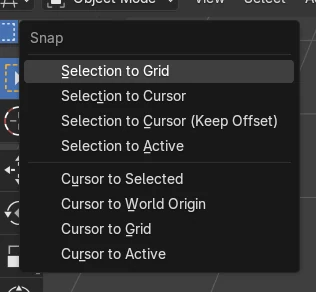
En Modo Objeto (Object Mode), selecciona el objeto y elige Objeto › Adherir › Selección a la cuadrícula (Object › Snap › Selection to Grid) en la cabecera de Vista 3D (3D Viewport). El origen del objeto salta al punto de la cuadrícula más cercano. Para mantener la adherencia mientras mueves con G, activa la adherencia con el botón del imán de la cabecera y elige Plano subdividido (Grid); está desactivada por defecto.
- Modo
- Modo Objeto (Object Mode), Vista 3D (3D Viewport)
- Menú
- Objeto › Adherir › Selección a la cuadrícula (Object › Snap › Selection to Grid)
Objeto > Adherir (Snap)
Mueve el objeto al punto de la cuadrícula más cercano.
Botón del imán
Activa la adherencia mientras mueves.
Desactivada por defecto
G mueve libremente hasta que se activa la adherencia.
Antes y después

AI Scene Builder es un complemento para Blender. Escribes lo que quieres y lo monta en tu escena: edificios, letreros de neón, pavimento mojado, niebla y luces. En esta imagen nada se modeló a mano.
¿Estás en el móvil? El complemento funciona en Blender en un ordenador. Envíate el enlace y ábrelo allí.
Paso a paso (Blender 5.x)
- En Modo Objeto (Object Mode), selecciona el objeto.
- En la cabecera de Vista 3D (3D Viewport), elige Objeto › Adherir › Selección a la cuadrícula (Object › Snap › Selection to Grid).
- Para adherir al mover, activa el botón del imán de la cabecera y ajusta el objetivo de Adherir (Snap) a Plano subdividido (Grid).
Otras formas de hacerlo
- Mantén pulsado Ctrl mientras mueves con G para adherir solo durante ese movimiento
Problemas habituales
El objeto está fuera de la cuadrícula
Selección a la cuadrícula (Selection to Grid) mueve el origen, no los bordes. Si el origen no está en una esquina, los lados quedan entre las líneas de la cuadrícula.
G se mueve a pasos pequeños pero no sobre la cuadrícula
El objetivo de adherencia por defecto es Incremento (Increment), que se mueve a pasos desde donde empezó. Elige Plano subdividido (Grid) o marca Adherencia absoluta a incrementos (Absolute Increment Snap).
Un add-on de IA para Blender
AI Scene Builder es un add-on de Blender que crea y edita tu escena a partir de una única petición escrita. Las peticiones se escriben en inglés, por ejemplo «a small wooden table with two chairs». Cada petición se puede deshacer con un clic.
 Una isla con faro al atardecer creada con el complemento a partir de 10 peticiones escritas. Ver todas las peticiones →
Preguntas
¿Cómo adhiero un objeto a la cuadrícula en Blender?
Selecciónalo y elige Objeto › Adherir › Selección a la cuadrícula (Object › Snap › Selection to Grid).
¿Cómo hago que los objetos se adhieran al moverlos?
Activa el botón del imán en la cabecera de Vista 3D (3D Viewport) y elige Plano subdividido (Grid), o mantén pulsado Ctrl mientras mueves.
Qué muestran las imágenes
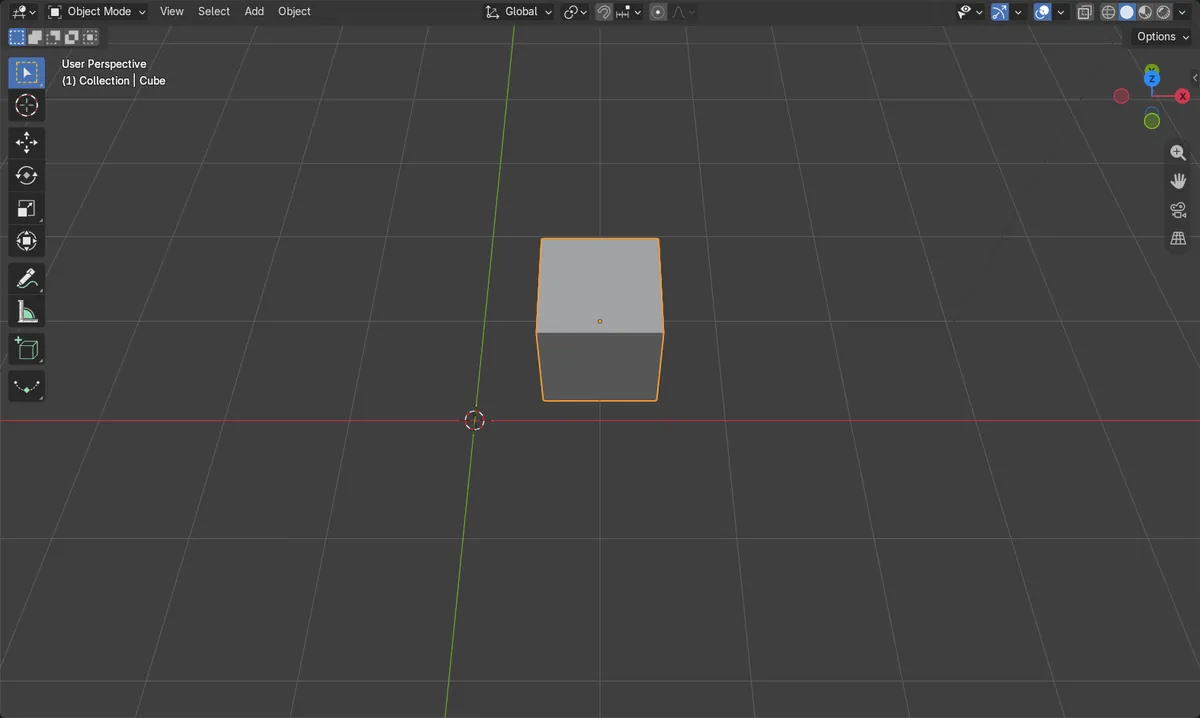
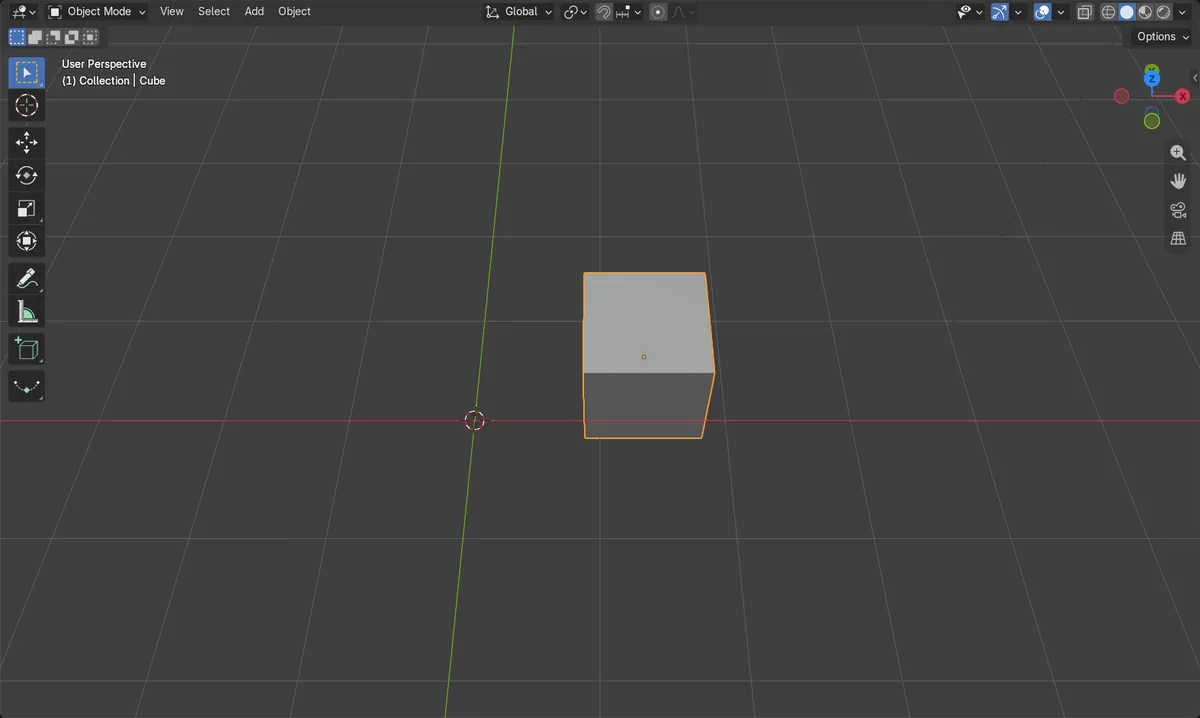
- Antes: el cubo estaba fuera de la cuadrícula, en (1.37, 0.62, 0).
- Objeto > Adherir (Snap) > Selección a la cuadrícula (Selection to Grid) lo movió al punto de la cuadrícula (1, 1, 0).
- La adherencia al mover estaba desactivada por defecto, con Incremento (Increment) como objetivo.
- Los resultados fueron idénticos en Blender 4.2 LTS y Blender 5.x.