So rasten Sie ein Objekt in Blender am Raster ein
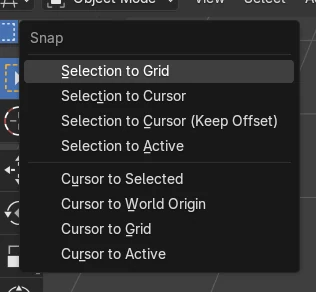
Wählen Sie im Objektmodus (Object Mode) das Objekt aus und wählen Sie Objekt › Einrasten › Auswahl an Raster (Object › Snap › Selection to Grid) in der Kopfzeile des Ansichtsfensters (3D Ansichtsfenster (3D Viewport)). Der Ursprung des Objekts springt zum nächsten Rasterpunkt. Damit das Einrasten auch beim Verschieben mit G aktiv bleibt, schalten Sie es mit dem Magnet-Button in der Kopfzeile ein und wählen Sie Raster (Grid); standardmäßig ist es ausgeschaltet.
- Modus
- Objektmodus (Object Mode), 3D Ansichtsfenster (3D Viewport)
- Menü
- Objekt › Einrasten › Auswahl an Raster (Object › Snap › Selection to Grid)
Objekt > Einrasten (Snap)
Verschiebt das Objekt zum nächsten Rasterpunkt.
Magnet-Button
Schaltet das Einrasten beim Verschieben ein.
Standardmäßig aus
G verschiebt frei, solange das Einrasten ausgeschaltet ist.
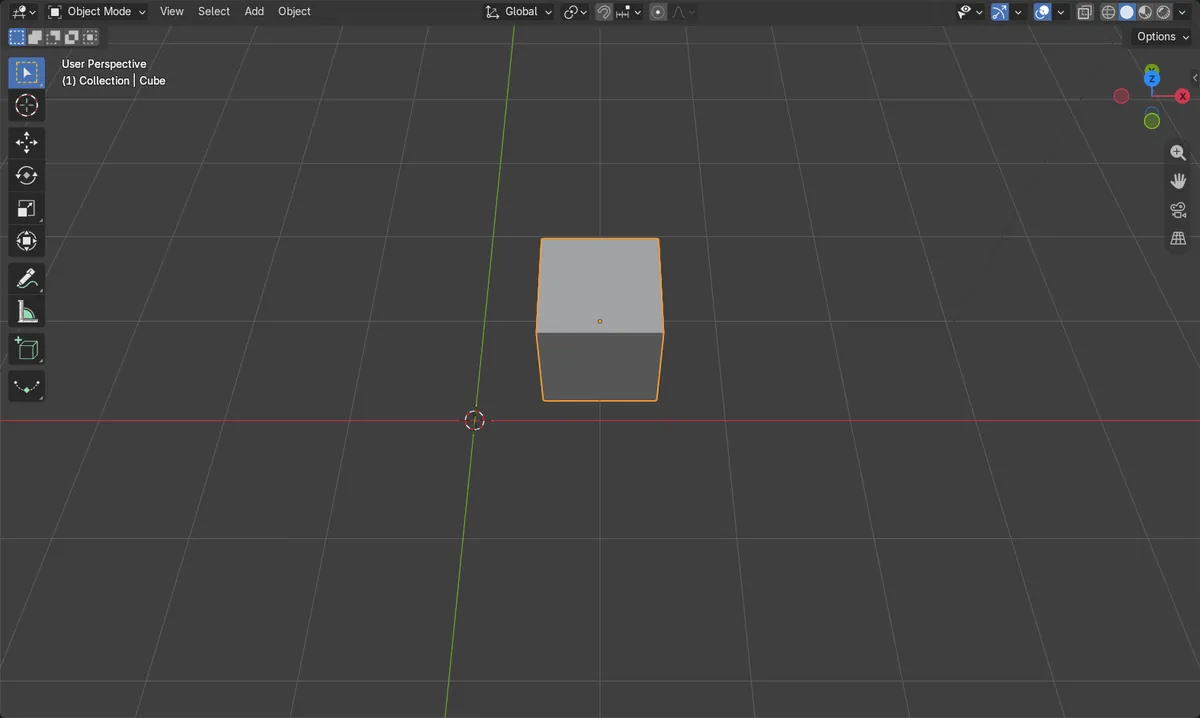
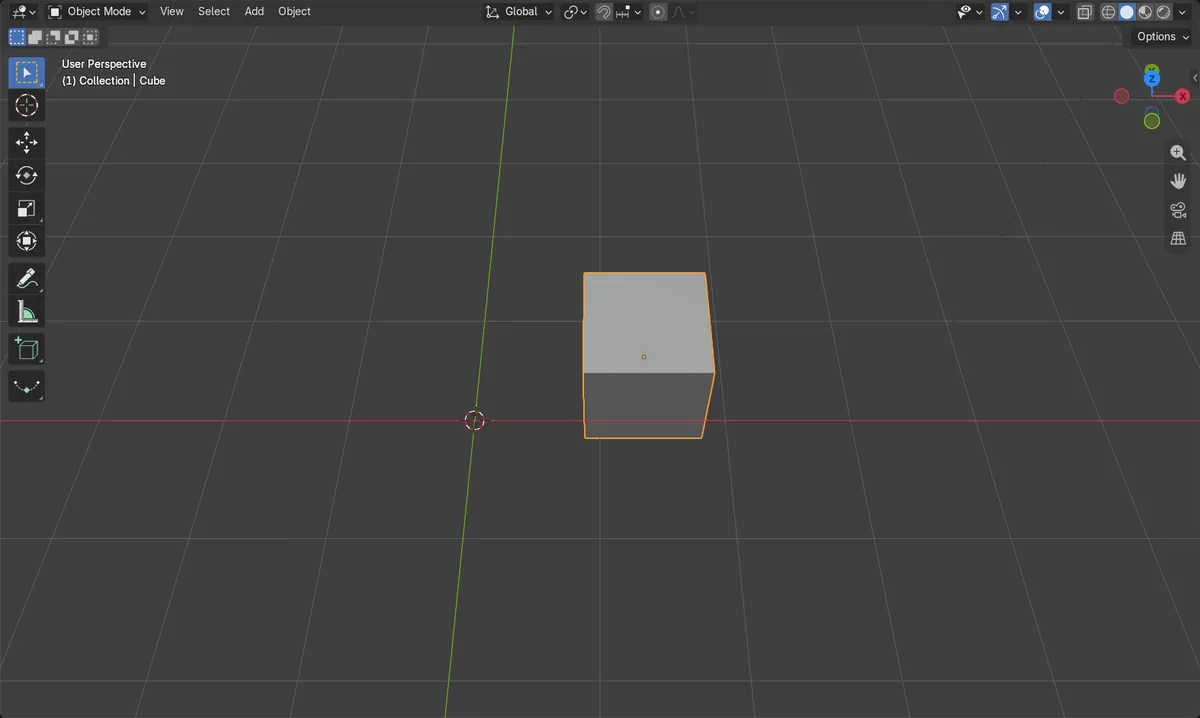
Vorher und nachher

AI Scene Builder ist ein Add-on für Blender. Du tippst ein, was du möchtest, und es baut es in deine Szene: Gebäude, Neonschilder, nasses Pflaster, Nebel und Lichter. Nichts in diesem Bild wurde von Hand modelliert.
Gerade am Handy? Das Add-on läuft in Blender auf einem Computer. Schick dir den Link und öffne ihn dort.
Schritt für Schritt (Blender 5.x)
- Wählen Sie im Objektmodus (Object Mode) das Objekt aus.
- Wählen Sie Objekt › Einrasten › Auswahl an Raster (Object › Snap › Selection to Grid) in der Kopfzeile des Ansichtsfensters (3D Ansichtsfenster (3D Viewport)).
- Um beim Verschieben einzurasten, schalten Sie den Magnet-Button in der Kopfzeile ein und stellen Sie das Ziel für Einrasten (Snap) auf Raster (Grid).
Weitere Möglichkeiten
- Halten Sie Ctrl gedrückt, während Sie mit G verschieben, um nur bei diesem Verschieben einrasten zu lassen
Häufige Stolpersteine
Das Objekt liegt neben dem Raster
Auswahl an Raster (Selection to Grid) verschiebt den Ursprung, nicht die Kanten. Liegt der Ursprung nicht an einer Ecke, fallen die Seiten zwischen die Rasterlinien.
G verschiebt in kleinen Schritten, aber nicht auf dem Raster
Das Standardziel für das Einrasten ist Abstand (Increment); es verschiebt in Schritten ab der Startposition. Wählen Sie Raster (Grid) oder aktivieren Sie Absolute Increment Snap.
Ein KI-Add-on für Blender
AI Scene Builder ist ein Blender-Add-on, das deine Szene aus einer eingegebenen Anfrage erstellt und bearbeitet. Anfragen schreibst du auf Englisch, zum Beispiel „a small wooden table with two chairs“. Jede Anfrage lässt sich mit einem Klick rückgängig machen.
 Eine Leuchtturminsel bei Sonnenuntergang, mit dem Add-on aus 10 getippten Anfragen gebaut. Alle Anfragen ansehen →
Fragen
Wie raste ich ein Objekt in Blender am Raster ein?
Wählen Sie es aus und wählen Sie Objekt › Einrasten › Auswahl an Raster (Object › Snap › Selection to Grid).
Wie lasse ich Objekte beim Verschieben einrasten?
Schalten Sie den Magnet-Button in der Kopfzeile des Ansichtsfensters (3D Ansichtsfenster (3D Viewport)) ein und wählen Sie Raster (Grid), oder halten Sie beim Verschieben Ctrl gedrückt.
Was die Bilder zeigen
- Vorher: Der Würfel lag neben dem Raster bei (1.37, 0.62, 0).
- Objekt > Einrasten (Snap) > Auswahl an Raster (Selection to Grid) hat ihn zum Rasterpunkt (1, 1, 0) verschoben.
- Das Einrasten beim Verschieben war standardmäßig ausgeschaltet, mit Abstand (Increment) als Ziel.
- Die Ergebnisse waren in Blender 4.2 LTS und Blender 5.x identisch.