A maneira mais fácil de mover um objeto para o Cursor 3D no Blender
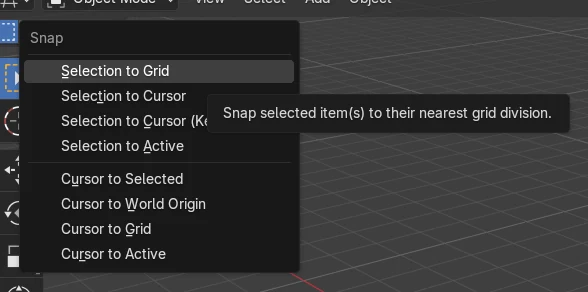
Selecione o objeto no Modo de objeto (Object Mode) e escolha Objeto › Atrair › Seleção para o cursor (Object › Snap › Selection to Cursor) na Janela de Exibição 3D (3D Viewport). A origem do objeto salta para o cursor 3D e o cursor não se move. O mesmo comando também está no menu do botão direito, em Atrair (Snap).
Ou faça digitando uma única linha ↓
- Modo
- Modo de objeto (Object Mode), Janela de Exibição 3D (3D Viewport)
- Menu
- Objeto › Atrair › Seleção para o cursor (Object › Snap › Selection to Cursor)
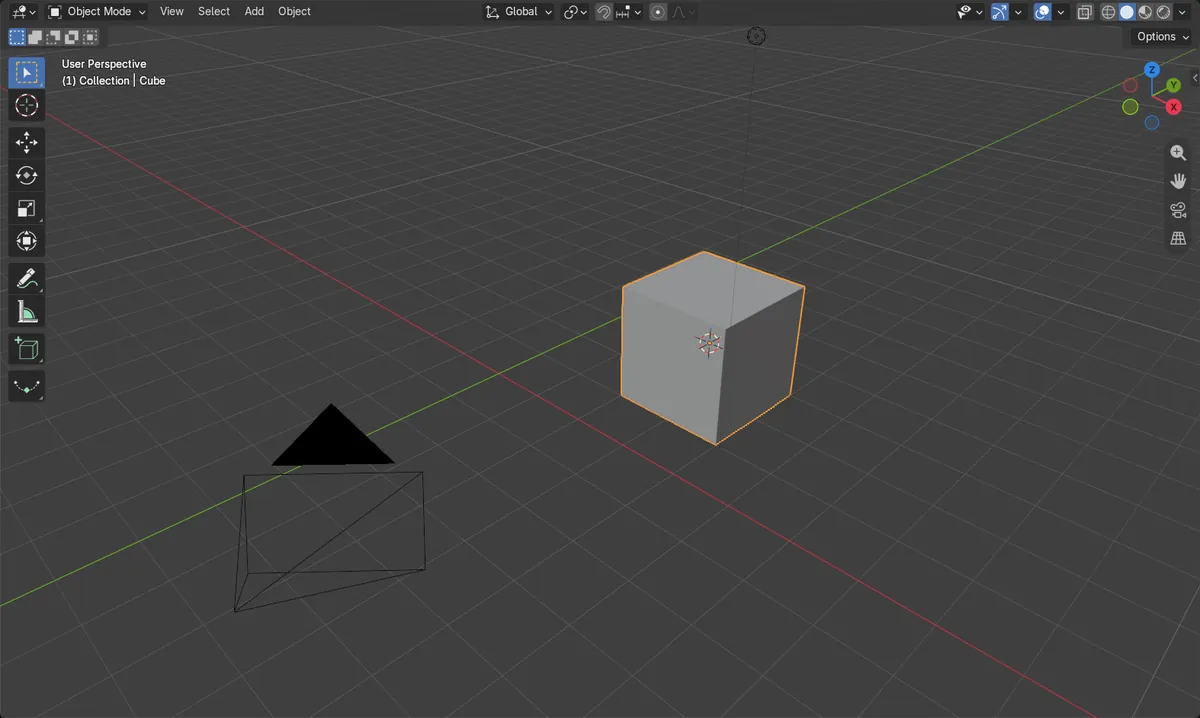
Use o menu Atrair (Snap)
Objeto › Atrair › Seleção para o cursor (Object › Snap › Selection to Cursor). Não é preciso nenhuma tecla padrão.
O botão direito também funciona
Clique com o botão direito na janela de exibição e escolha Atrair › Seleção para o cursor (Snap › Selection to Cursor).
O cursor continua no lugar
Só o objeto se move; a malha dele não muda.
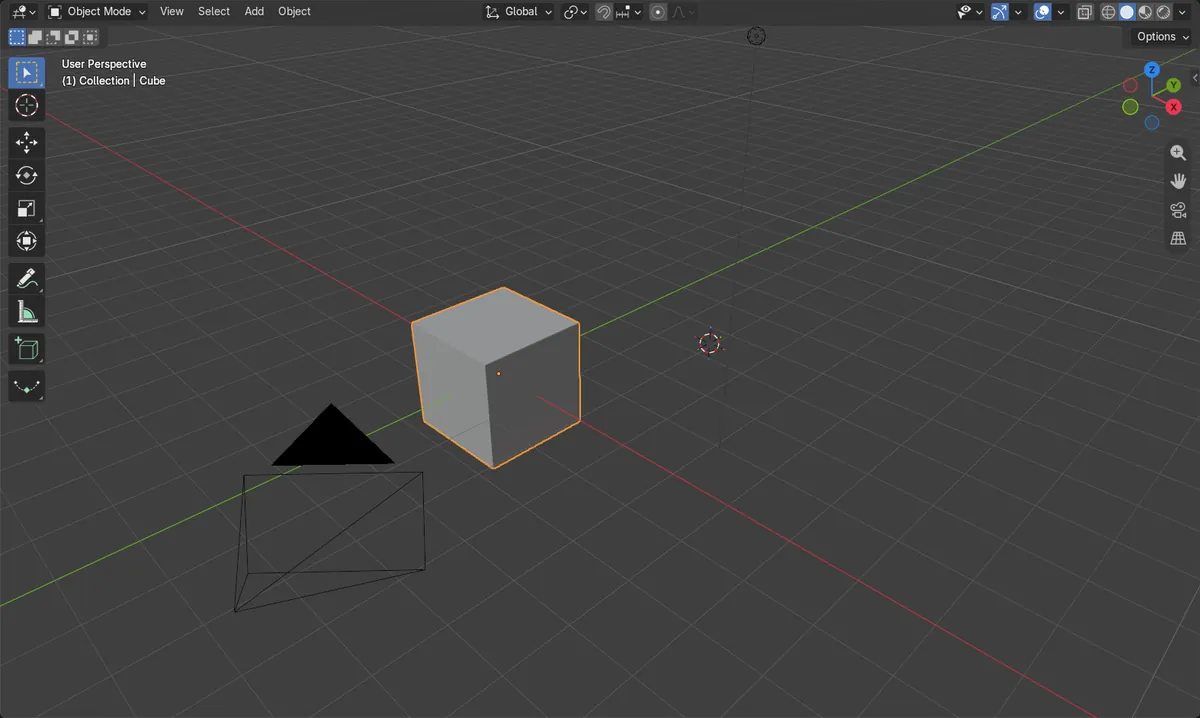
Antes e depois

AI Scene Builder é um add-on para o Blender. Você digita o que quer e ele monta tudo na sua cena: prédios, letreiros de neon, chão molhado, neblina e luzes. Nada nesta imagem foi modelado à mão.
Está no celular? O add-on roda no Blender em um computador. Mande o link para você mesmo e abra no computador.
Passo a passo (Blender 5.x)
- Passe o mouse sobre a Janela de Exibição 3D (3D Viewport) e clique no objeto para selecioná-lo (Modo de objeto (Object Mode)).
- Confira se o cursor 3D está onde você quer. Você pode digitar a posição dele na barra lateral da Janela de Exibição 3D (3D Viewport), em Cursor 3D › Localização (3D Cursor panel › Location).
- Abra o menu Objeto (Object) no cabeçalho da janela de exibição e escolha Atrair › Seleção para o cursor (Snap › Selection to Cursor).
- Agora a origem do objeto está exatamente no cursor 3D.
Outras maneiras de fazer
- Clique com o botão direito: Janela de Exibição 3D › Atrair › Seleção para o cursor (3D Viewport › Snap › Selection to Cursor)
- Objeto › Atrair › Seleção para o cursor (Object › Snap › Selection to Cursor) (Manter deslocamento (Keep Offset)) mantém a posição do objeto em relação ao cursor
- Menu pizza de Atrair: ele também contém Seleção para o cursor (Selection to Cursor)
Problemas comuns
Nada se move
Nenhum objeto está selecionado, então não há nada para atrair. Primeiro clique no objeto na janela de exibição e depois execute Atrair › Seleção para o cursor (Snap › Selection to Cursor).
Editor errado
O menu Objeto (Object) de que você precisa está no cabeçalho da Janela de Exibição 3D (3D Viewport). Posicione o mouse sobre a Janela de Exibição 3D (3D Viewport) antes de usar o menu ou o botão direito.
O cursor não está onde você espera
O cursor pode ainda estar na posição antiga. Confira Cursor 3D › Localização (3D Cursor panel › Location) na barra lateral, defina os valores que quiser e atraia de novo.
Ou digite uma linha no AI Scene Builder
O AI Scene Builder é um add-on do Blender que faz os passos para você a partir de um único pedido digitado. Para esta tarefa, digite um pedido como este, com os nomes dos seus próprios objetos:
Move the selected object to the 3D cursor Uma sala de cabana com lareira criada com o add-on a partir de 9 pedidos digitados. Ver todos os pedidos →
Perguntas
Mover o objeto para o cursor 3D também move o cursor?
Não. Só o objeto selecionado se move; o cursor mantém a localização dele.
Como faço para mover o cursor para um objeto?
Use Atrair o cursor para a seleção (Snap Cursor to Selected) no menu Atrair (Snap). Ele coloca o cursor no meio do(s) item(ns) selecionado(s).
Existe uma tecla padrão para isso?
Não há tecla padrão para o comando de atrair para o cursor, então use Objeto › Atrair (Object › Snap menu) ou o menu do botão direito.
O que as imagens mostram
- Um cubo começou em (0, 0, 0) m.
- O cursor 3D estava em (3, 2, 1) m.
- Depois de Seleção para o cursor (Selection to Cursor), o cubo estava em (3, 2, 1) m.
- O cursor continuou em (3, 2, 1) e o cubo ainda tinha 8 vértices.