Blenderでオブジェクトを3Dカーソルへ移動する最も簡単な方法
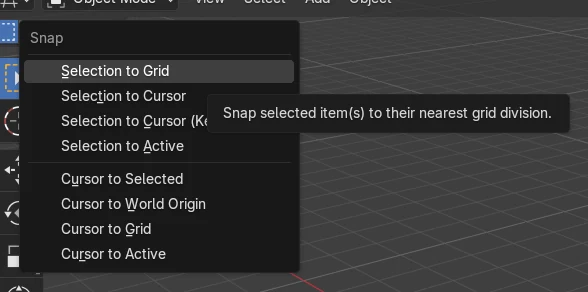
オブジェクトモード(Object Mode)でオブジェクトを選択し、3Dビューポート(3D Viewport)でオブジェクト › スナップ › 選択物 → カーソル(Object › Snap › Selection to Cursor)を選びます。オブジェクトの原点が3Dカーソルの位置に移動し、カーソルは動きません。同じコマンドは右クリックメニューのスナップ(Snap)にもあります。
- モード
- オブジェクトモード(Object Mode), 3Dビューポート(3D Viewport)
- メニュー
- オブジェクト › スナップ › 選択物 → カーソル(Object › Snap › Selection to Cursor)
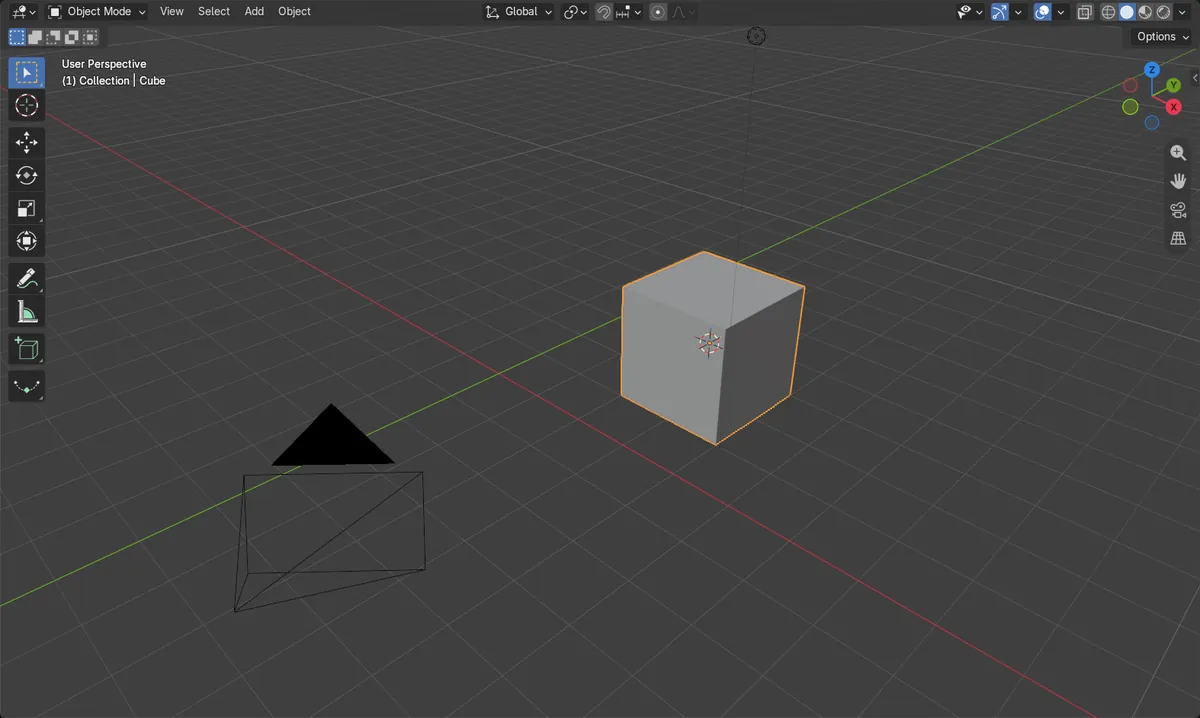
スナップ(Snap)メニューを使う
オブジェクト › スナップ › 選択物 → カーソル(Object › Snap › Selection to Cursor)。デフォルトのキーは必要ありません。
右クリックでも可能
ビューポートで右クリックし、スナップ › 選択物 → カーソル(Snap › Selection to Cursor)を選びます。
カーソルは動かない
動くのはオブジェクトだけで、メッシュは変わりません。
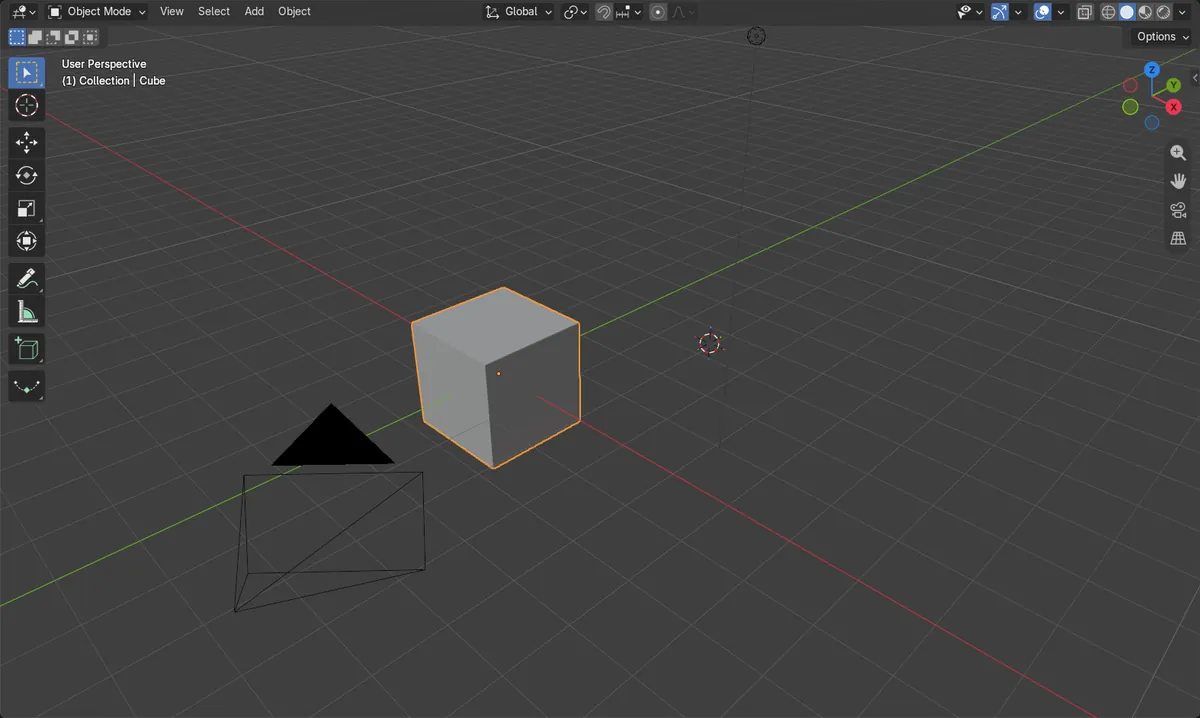
ビフォー・アフター

AI Scene Builder は Blender のアドオンです。作りたい物を文章で頼むと、建物・ネオン看板・濡れた路面・霧・光まで、シーンの中に組み立てます。この絵の中に、手でモデリングした所はありません。
スマホでご覧ですか? このアドオンはパソコンの Blender で動きます。リンクを自分に送って、パソコンで開いてください。
手順を順番に解説(Blender 5.x)
- マウスを3Dビューポート(3D Viewport)の上に置き、オブジェクトをクリックして選択します(オブジェクトモード(Object Mode))。
- 3Dカーソルが目的の位置にあるか確認します。位置は3Dビューポート(3D Viewport)のサイドバーの3Dカーソル › 位置(3D Cursor panel › Location)で入力できます。
- ビューポートのヘッダーでオブジェクト(Object)メニューを開き、スナップ › 選択物 → カーソル(Snap › Selection to Cursor)を選びます。
- オブジェクトの原点が3Dカーソルの位置にぴったり合いました。
ほかの方法
- 右クリック:3Dビューポート › スナップ › 選択物 → カーソル(3D Viewport › Snap › Selection to Cursor)
- オブジェクト › スナップ › 選択物 → カーソル(Object › Snap › Selection to Cursor)(オフセットを保持(Keep Offset))はカーソルに対するオブジェクトの相対位置を保ちます
- スナップのパイメニュー:ここにも選択物 → カーソル(Selection to Cursor)があります
よくあるつまずき
何も動かない
オブジェクトが選択されていないため、スナップするものがありません。先にビューポートでオブジェクトをクリックしてから、スナップ › 選択物 → カーソル(Snap › Selection to Cursor)を実行してください。
エディターが違う
必要なオブジェクト(Object)メニューは3Dビューポート(3D Viewport)のヘッダーにあります。メニューや右クリックを使う前に、マウスを3Dビューポート(3D Viewport)の上に置いてください。
カーソルが思った位置にない
カーソルが以前の位置のままかもしれません。サイドバーの3Dカーソル › 位置(3D Cursor panel › Location)を確認して目的の値を設定し、もう一度スナップしてください。
AI Scene Builderに1行入力する方法もあります
AI Scene Builderは、入力した1つのリクエストをもとに作業の手順を代わりに実行するBlenderアドオンです。このタスクでは、たとえば次のように入力します(オブジェクト名はご自分のシーンの名前に置き換えてください)。
Move the selected object to the 3D cursor アドオンで作った暖炉のある山小屋の部屋(入力した依頼は9回)。 依頼の全文を見る →
よくある質問
オブジェクトを3Dカーソルに移動すると、カーソルも動きますか?
いいえ。動くのは選択したオブジェクトだけで、カーソルは元の位置のままです。
逆にカーソルをオブジェクトに移動するにはどうすればよいですか?
スナップ(Snap)メニューのカーソルを選択物にスナップ(Snap Cursor to Selected)を使います。選択した項目の中心にカーソルが置かれます。
これにはデフォルトのキーがありますか?
カーソルへのスナップのコマンドにはデフォルトのキーが設定されていないため、オブジェクト › スナップ(Object › Snap menu)か右クリックメニューを使います。
画像の説明
- キューブは (0, 0, 0) m の位置から始まりました。
- 3Dカーソルは (3, 2, 1) m にありました。
- 選択物 → カーソル(Selection to Cursor)の後、キューブは (3, 2, 1) m にありました。
- カーソルは (3, 2, 1) のままで、キューブの頂点は8個のままでした。