Der einfachste Weg, ein Objekt in Blender zum 3D-Cursor zu verschieben
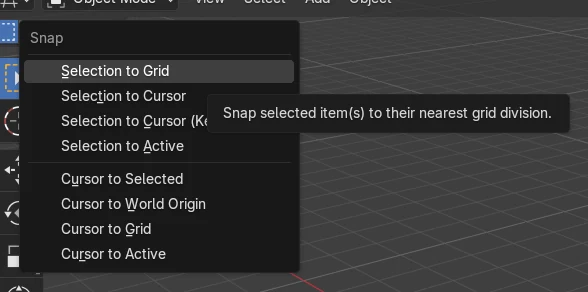
Wählen Sie das Objekt im Objektmodus (Object Mode) aus und wählen Sie dann Objekt › Einrasten › Auswahl an Cursor (Object › Snap › Selection to Cursor) im 3D Ansichtsfenster (3D Viewport). Der Ursprung des Objekts springt zum 3D-Cursor, und der Cursor bewegt sich nicht. Derselbe Befehl befindet sich auch im Rechtsklick-Menü unter Einrasten (Snap).
Oder erledige es mit einer einzigen Zeile ↓
- Modus
- Objektmodus (Object Mode), 3D Ansichtsfenster (3D Viewport)
- Menü
- Objekt › Einrasten › Auswahl an Cursor (Object › Snap › Selection to Cursor)
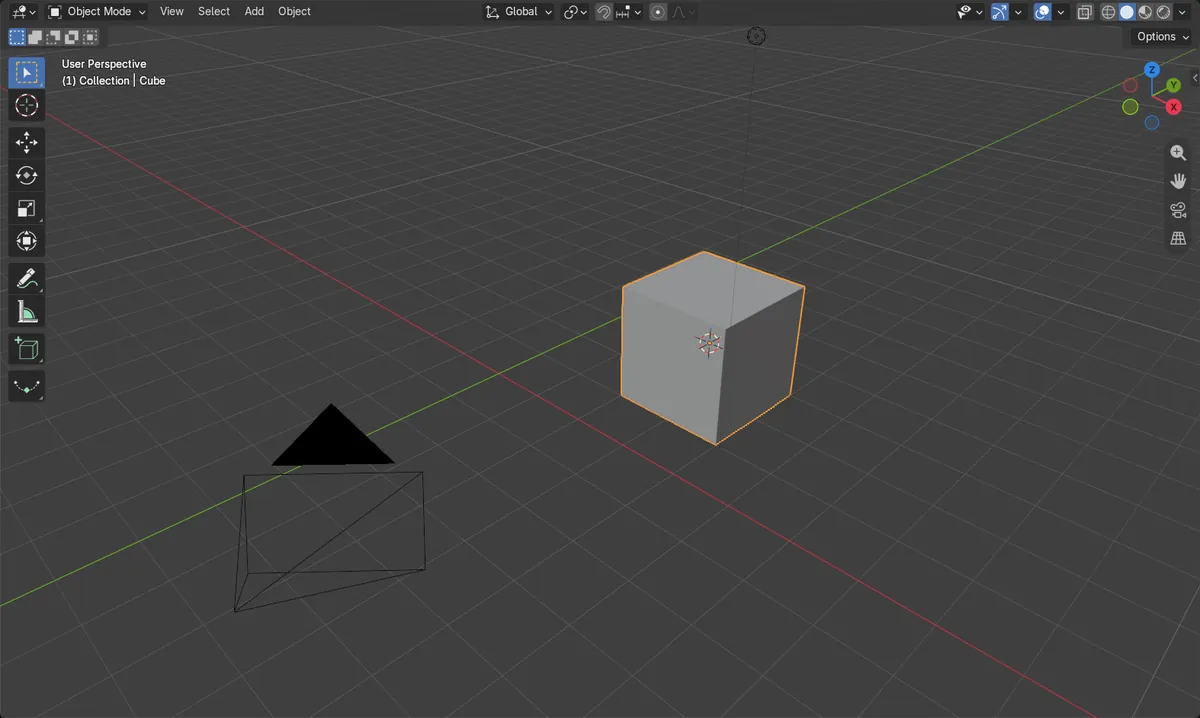
Das Menü Einrasten (Snap) verwenden
Objekt › Einrasten › Auswahl an Cursor (Object › Snap › Selection to Cursor). Ein Standard-Tastenkürzel ist nicht nötig.
Rechtsklick funktioniert auch
Klicken Sie im Ansichtsfenster mit der rechten Maustaste und wählen Sie Einrasten › Auswahl an Cursor (Snap › Selection to Cursor).
Der Cursor bleibt an seiner Stelle
Nur das Objekt bewegt sich; seine Masche bleibt unverändert.
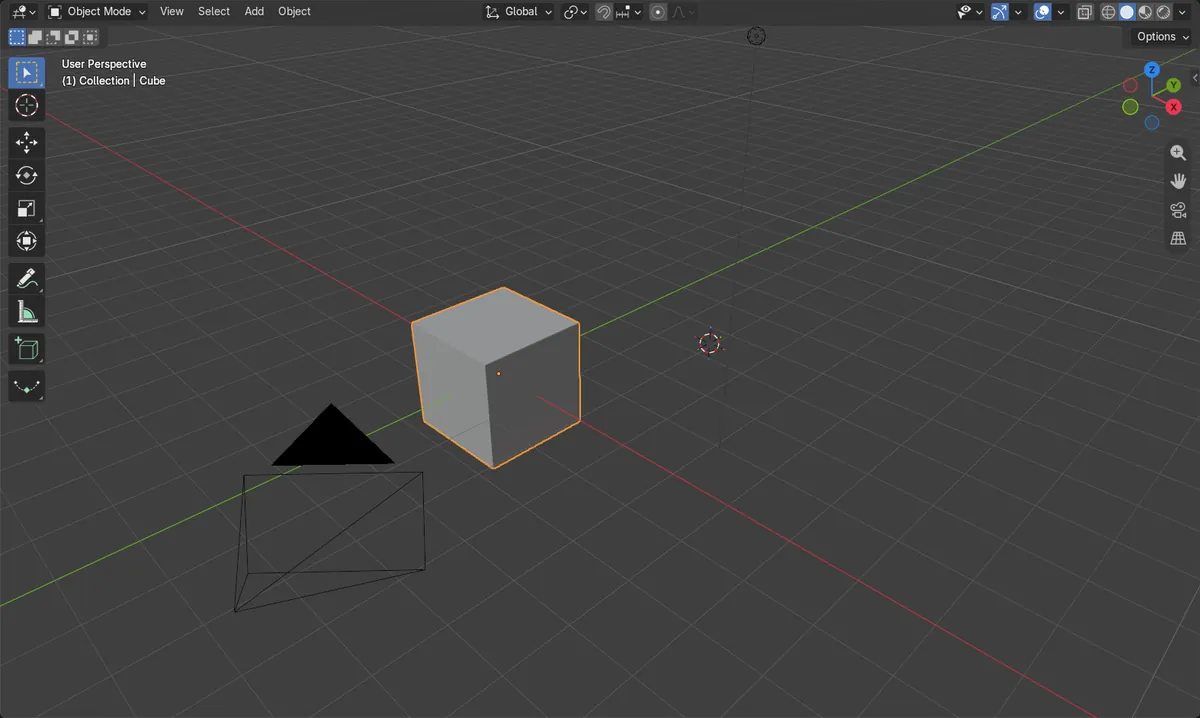
Vorher und nachher

AI Scene Builder ist ein Add-on für Blender. Du tippst ein, was du möchtest, und es baut es in deine Szene: Gebäude, Neonschilder, nasses Pflaster, Nebel und Lichter. Nichts in diesem Bild wurde von Hand modelliert.
Gerade am Handy? Das Add-on läuft in Blender auf einem Computer. Schick dir den Link und öffne ihn dort.
Schritt für Schritt (Blender 5.x)
- Bewegen Sie die Maus über das 3D Ansichtsfenster (3D Viewport) und klicken Sie auf das Objekt, um es auszuwählen (Objektmodus (Object Mode)).
- Stellen Sie sicher, dass der 3D-Cursor dort liegt, wo Sie ihn haben möchten. Seine Position können Sie in der Seitenleiste des 3D Ansichtsfenster (3D Viewport) unter 3D-Cursor › Position (3D Cursor panel › Location) eingeben.
- Öffnen Sie im Ansichtsfenster in der Kopfzeile das Menü Objekt (Object) und wählen Sie Einrasten › Auswahl an Cursor (Snap › Selection to Cursor).
- Der Ursprung des Objekts liegt jetzt genau am 3D-Cursor.
Weitere Möglichkeiten
- Rechtsklick: 3D Ansichtsfenster › Einrasten › Auswahl an Cursor (3D Viewport › Snap › Selection to Cursor)
- Objekt › Einrasten › Auswahl an Cursor (Object › Snap › Selection to Cursor) (Keep Offset) behält die Position des Objekts relativ zum Cursor bei
- Pie-Menü Einrasten: Es enthält auch Auswahl an Cursor (Selection to Cursor)
Häufige Stolpersteine
Nichts bewegt sich
Es ist kein Objekt ausgewählt, daher gibt es nichts einzurasten. Klicken Sie zuerst im Ansichtsfenster auf das Objekt und führen Sie dann Einrasten › Auswahl an Cursor (Snap › Selection to Cursor) aus.
Falscher Editor
Das benötigte Menü Objekt (Object) befindet sich in der Kopfzeile des 3D Ansichtsfenster (3D Viewport). Halten Sie den Mauszeiger über das 3D Ansichtsfenster (3D Viewport), bevor Sie das Menü oder den Rechtsklick verwenden.
Der Cursor liegt nicht dort, wo Sie ihn erwarten
Der Cursor befindet sich möglicherweise noch an seiner alten Position. Prüfen Sie 3D-Cursor › Position (3D Cursor panel › Location) in der Seitenleiste, geben Sie die gewünschten Werte ein und rasten Sie dann erneut ein.
Oder gib eine Zeile in AI Scene Builder ein
AI Scene Builder ist ein Blender-Add-on, das die Schritte für dich aus einer einzigen eingegebenen Anfrage erledigt. Gib für diese Aufgabe eine Anfrage wie diese ein und setze die Namen deiner eigenen Objekte ein:
Move the selected object to the 3D cursor Ein Blockhüttenzimmer mit Kamin, mit dem Add-on aus 9 getippten Anfragen gebaut. Alle Anfragen ansehen →
Fragen
Bewegt sich der Cursor mit, wenn ich das Objekt zum 3D-Cursor verschiebe?
Nein. Nur das ausgewählte Objekt bewegt sich; der Cursor behält seine Position.
Wie verschiebe ich stattdessen den Cursor zu einem Objekt?
Verwenden Sie Cursor an Auswahl einrasten (Snap Cursor to Selected) aus dem Menü Einrasten (Snap). Der Cursor wird in der Mitte der ausgewählten Elemente platziert.
Gibt es dafür ein Standard-Tastenkürzel?
Für den Befehl zum Einrasten am Cursor ist kein Standard-Tastenkürzel festgelegt. Verwenden Sie daher Objekt › Einrasten (Object › Snap menu) oder das Rechtsklick-Menü.
Was die Bilder zeigen
- Ein Würfel begann bei (0, 0, 0) m.
- Der 3D-Cursor lag bei (3, 2, 1) m.
- Nach Auswahl an Cursor (Selection to Cursor) lag der Würfel bei (3, 2, 1) m.
- Der Cursor blieb bei (3, 2, 1) und der Würfel hatte weiterhin 8 Punkte.