Como dar espessura a um plano no Blender (Solidify)
Selecione o plano, abra a aba Modificadores (Modifiers) no editor Propriedades (Properties) e escolha Adicionar modificador › Gerar › Solidificar (Add Modifier › Generate › Solidify). Depois defina o valor de Espessura (Thickness) (por exemplo, 0.2 m) para dar profundidade real ao plano.
Ou faça digitando uma única linha ↓
- Modo
- Modo de objeto (Object Mode), editor Propriedades (Properties) (aba Modificadores (Modifiers))
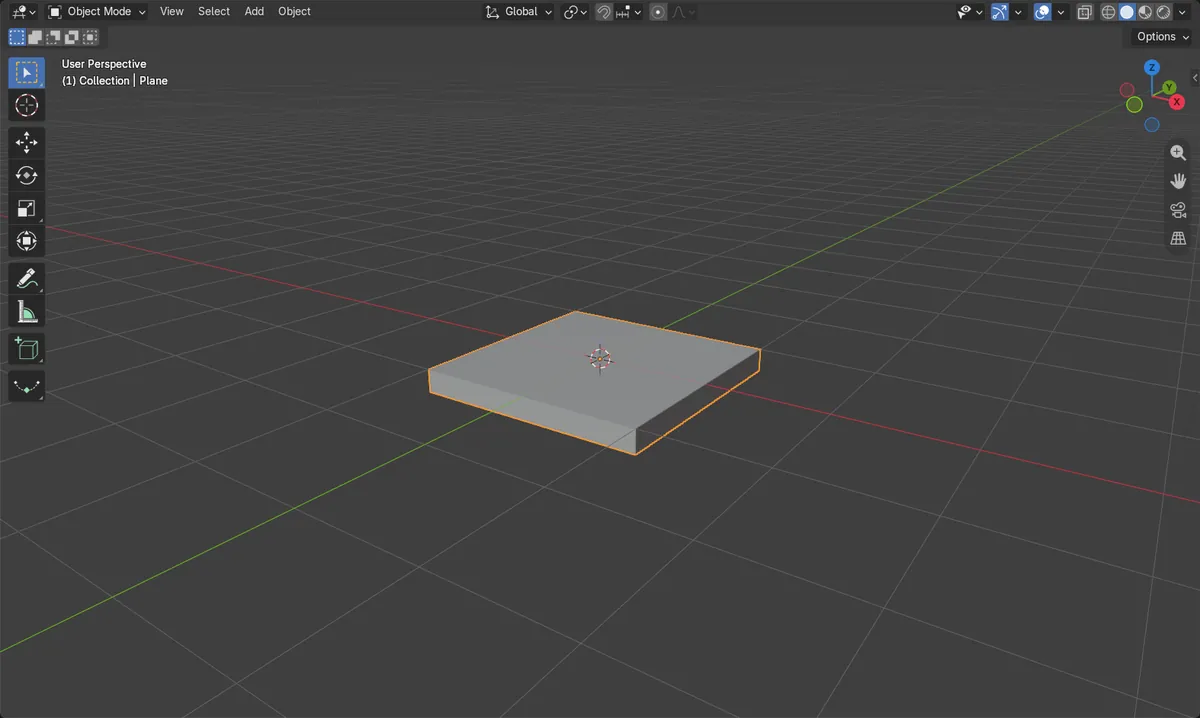
Definir a Espessura (Thickness)
Digite um valor como 0.2 para dar profundidade ao plano.
Não destrutivo
A malha base permanece inalterada até você aplicar o modificador.
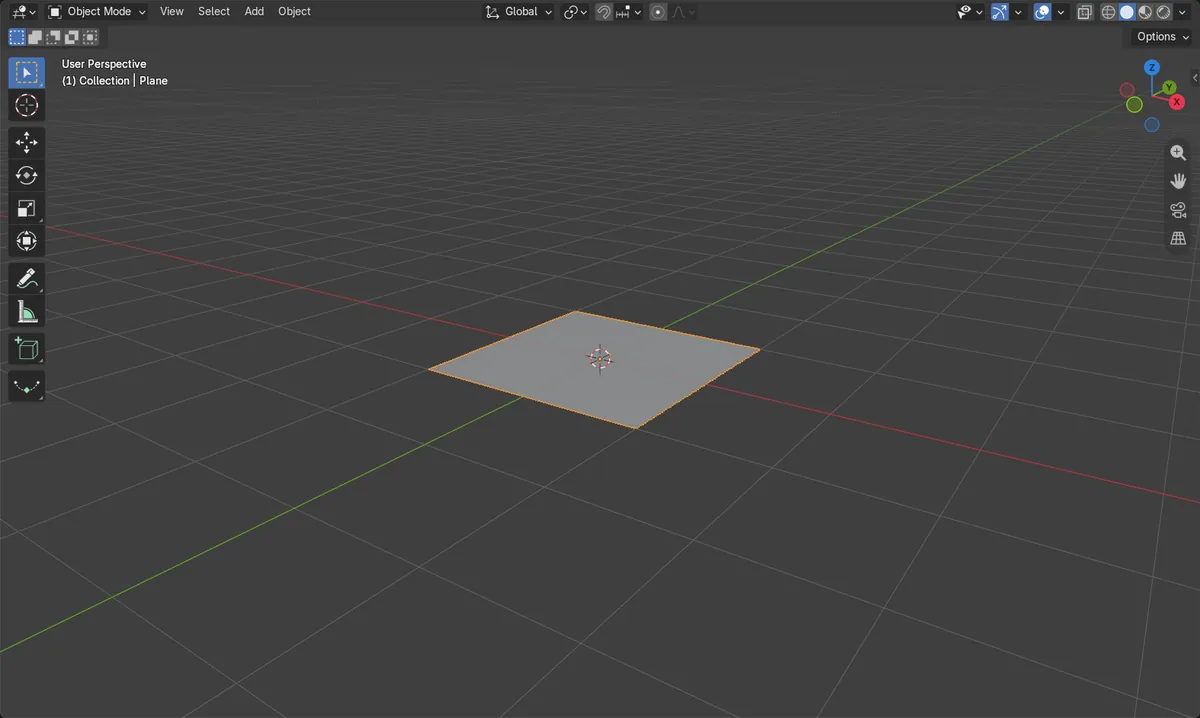
Antes e depois

AI Scene Builder é um add-on para o Blender. Você digita o que quer e ele monta tudo na sua cena: prédios, letreiros de neon, chão molhado, neblina e luzes. Nada nesta imagem foi modelado à mão.
Está no celular? O add-on roda no Blender em um computador. Mande o link para você mesmo e abra no computador.
Passo a passo (Blender 5.x)
- Clique no plano na Janela de Exibição 3D (3D Viewport) para que ele seja o objeto ativo.
- No editor Propriedades (Properties), abra a aba Modificadores (Modifiers) (ícone de chave inglesa).
- Clique em Adicionar modificador (Add Modifier), abra Gerar (Generate) e escolha Solidificar (Solidify).
- No painel Solidificar (Solidify), defina a Espessura (Thickness) com o valor desejado, por exemplo 0.2.
- Para tornar a espessura permanente, use Aplicar modificador (Apply Modifier) no modificador Solidificar (Solidify), ou deixe o modificador no lugar para continuar editando.
Problemas comuns
Nada acontece
A aba Modificadores (Modifiers) mostra somente o objeto ativo. Clique primeiro no plano na janela de exibição e depois abra a aba.
Aba errada
Adicionar modificador (Add Modifier) fica na aba Modificadores (Modifiers), não na aba Objeto (Object). Clique no ícone de chave inglesa no editor Propriedades (Properties).
Espessura fora da malha
O modificador altera apenas o resultado avaliado. O plano mantém seus 4 vértices até você usar Aplicar modificador (Apply Modifier).
Ou digite uma linha no AI Scene Builder
O AI Scene Builder é um add-on do Blender que faz os passos para você a partir de um único pedido digitado. Para esta tarefa, digite um pedido como este, com os nomes dos seus próprios objetos:
Give the selected plane a thickness of 0.2 m with a Solidify modifier Uma rua de feira ao entardecer criada com o add-on a partir de 11 pedidos digitados. Ver todos os pedidos →
Perguntas
Como mantenho a espessura de forma permanente?
Use Aplicar modificador (Apply Modifier) no modificador Solidificar (Solidify). A espessura é então gravada na malha e o modificador é removido.
O que as imagens mostram
- Antes: o plano tinha 4 vértices, 1 face e 0 m de altura.
- Depois de adicionar Solidificar (Solidify) com Espessura (Thickness) 0.2: 8 vértices, 6 faces e 0.2 m de altura.
- A malha original ainda tinha 4 vértices, e havia 1 modificador na pilha.