Cómo dar grosor a un plano plano en Blender (Solidify)
Selecciona el plano, abre la pestaña Modificadores (Modifiers) en el editor Propiedades (Properties) y elige Agregar modificador › Generar › Solidificar (Add Modifier › Generate › Solidify). Después, ajusta el valor de Grosor (Thickness) (por ejemplo, 0.2 m) para dar al plano una profundidad real.
O hazlo escribiendo una sola línea ↓
- Modo
- Modo Objeto (Object Mode), editor Propiedades (Properties) (pestaña Modificadores (Modifiers))
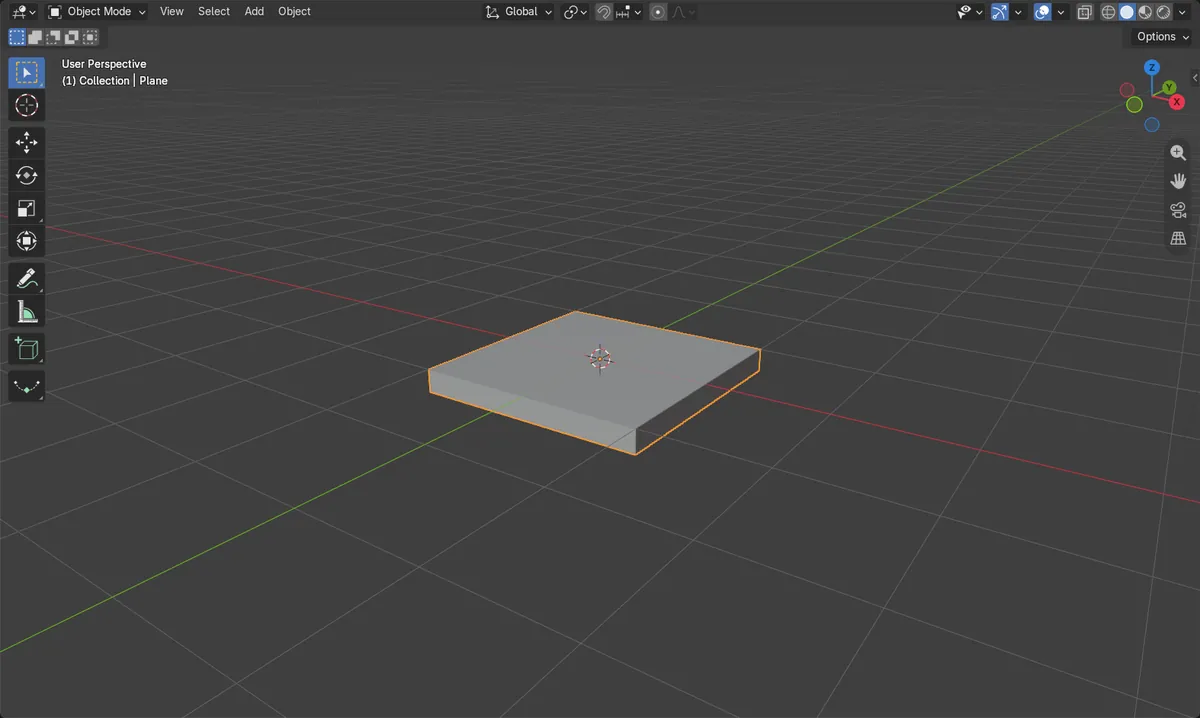
Ajustar Grosor (Thickness)
Escribe un valor como 0.2 para dar profundidad al plano.
No destructivo
La malla base no cambia hasta que apliques el modificador.
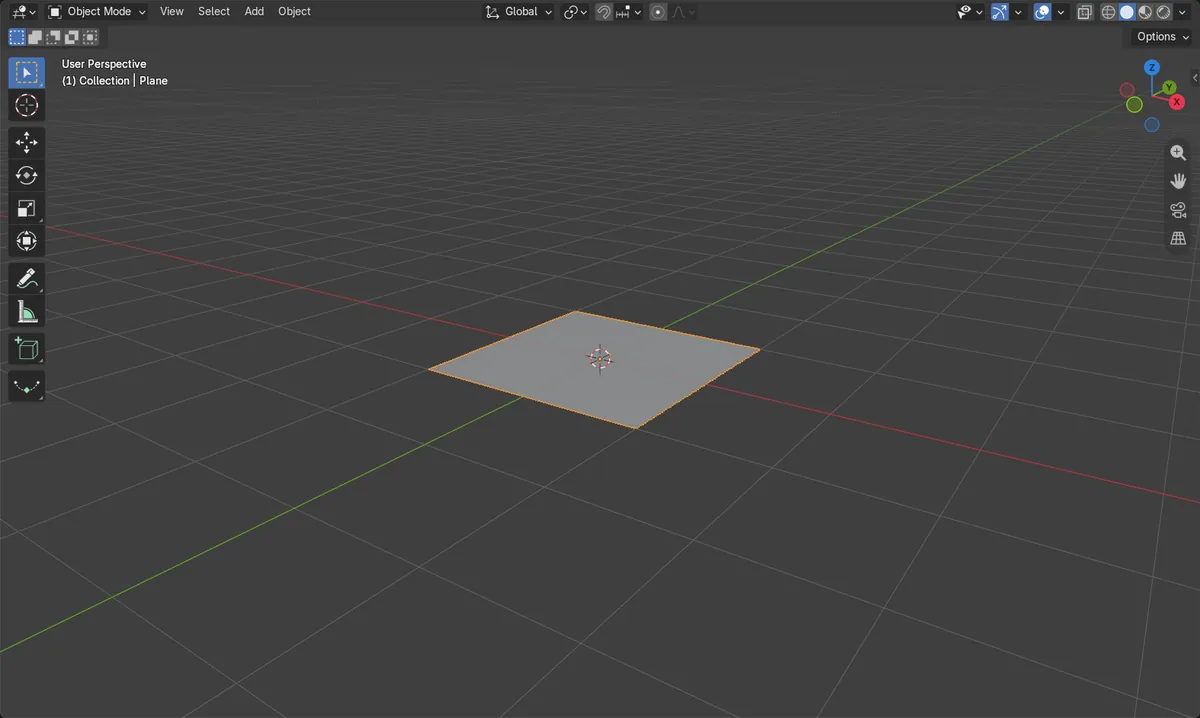
Antes y después

AI Scene Builder es un complemento para Blender. Escribes lo que quieres y lo monta en tu escena: edificios, letreros de neón, pavimento mojado, niebla y luces. En esta imagen nada se modeló a mano.
¿Estás en el móvil? El complemento funciona en Blender en un ordenador. Envíate el enlace y ábrelo allí.
Paso a paso (Blender 5.x)
- Haz clic en el plano en la Vista 3D (3D Viewport) para que sea el objeto activo.
- En el editor Propiedades (Properties), abre la pestaña Modificadores (Modifiers) (icono de la llave inglesa).
- Haz clic en Agregar modificador (Add Modifier), abre Generar (Generate) y elige Solidificar (Solidify).
- En el panel Solidificar (Solidify), ajusta Grosor (Thickness) al valor que quieras, por ejemplo 0.2.
- Para que el grosor sea permanente, usa Aplicar modificador (Apply Modifier) en el modificador Solidificar (Solidify), o deja el modificador puesto para seguir editándolo.
Problemas habituales
No pasa nada
La pestaña Modificadores (Modifiers) solo muestra el objeto activo. Haz clic primero en el plano en la vista y luego abre la pestaña.
Pestaña equivocada
Agregar modificador (Add Modifier) está en la pestaña Modificadores (Modifiers), no en la pestaña Objeto (Object). Haz clic en el icono de la llave inglesa en el editor Propiedades (Properties).
El grosor no está en la malla
El modificador solo cambia el resultado evaluado. El plano mantiene sus 4 vértices hasta que uses Aplicar modificador (Apply Modifier).
O escribe una sola línea en AI Scene Builder
AI Scene Builder es un add-on de Blender que hace los pasos por ti a partir de una única petición escrita. Para esta tarea, escribe una petición como esta, con los nombres de tus propios objetos:
Give the selected plane a thickness of 0.2 m with a Solidify modifier Una calle de mercado al atardecer creada con el complemento a partir de 11 peticiones escritas. Ver todas las peticiones →
Preguntas
¿Cómo mantengo el grosor de forma permanente?
Usa Aplicar modificador (Apply Modifier) en el modificador Solidificar (Solidify). Así el grosor se escribe en la malla y el modificador se elimina.
Qué muestran las imágenes
- Antes: el plano tenía 4 vértices, 1 cara y 0 m de altura.
- Después de añadir Solidificar (Solidify) con Grosor (Thickness) 0.2: 8 vértices, 6 caras y 0.2 m de altura.
- La malla original seguía teniendo 4 vértices y había 1 modificador en la pila.