Blenderで平らな面に厚みを付ける方法(ソリッド化)
平面を選択し、プロパティ(Properties)エディターでモディファイアー(Modifiers)タブを開いて、モディファイアーを追加 › 生成 › ソリッド化(Add Modifier › Generate › Solidify)を選びます。続いて幅(Thickness)の値(例:0.2 m)を設定すると、平らな平面に実際の厚みが加わります。
- モード
- オブジェクトモード(Object Mode)、プロパティ(Properties)エディター(モディファイアー(Modifiers)タブ)
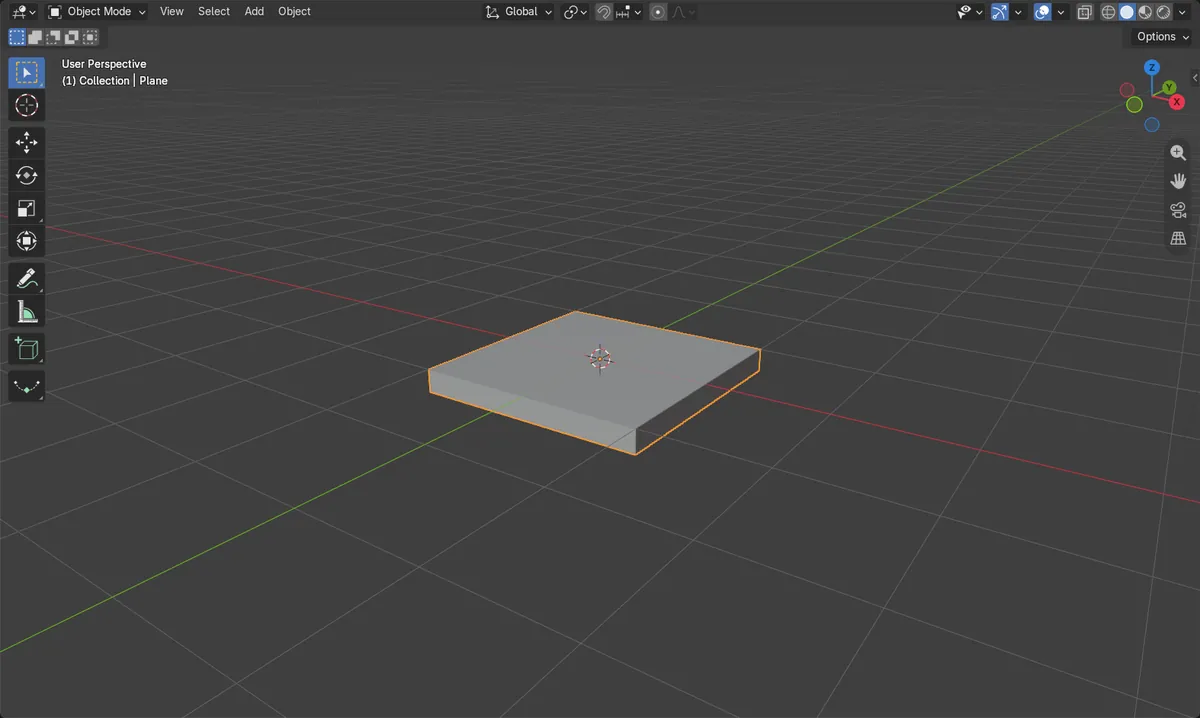
幅(Thickness)の設定
0.2などの値を入力して、平面に厚みを付けます。
非破壊
モディファイアーを適用するまで、元のメッシュは変わりません。
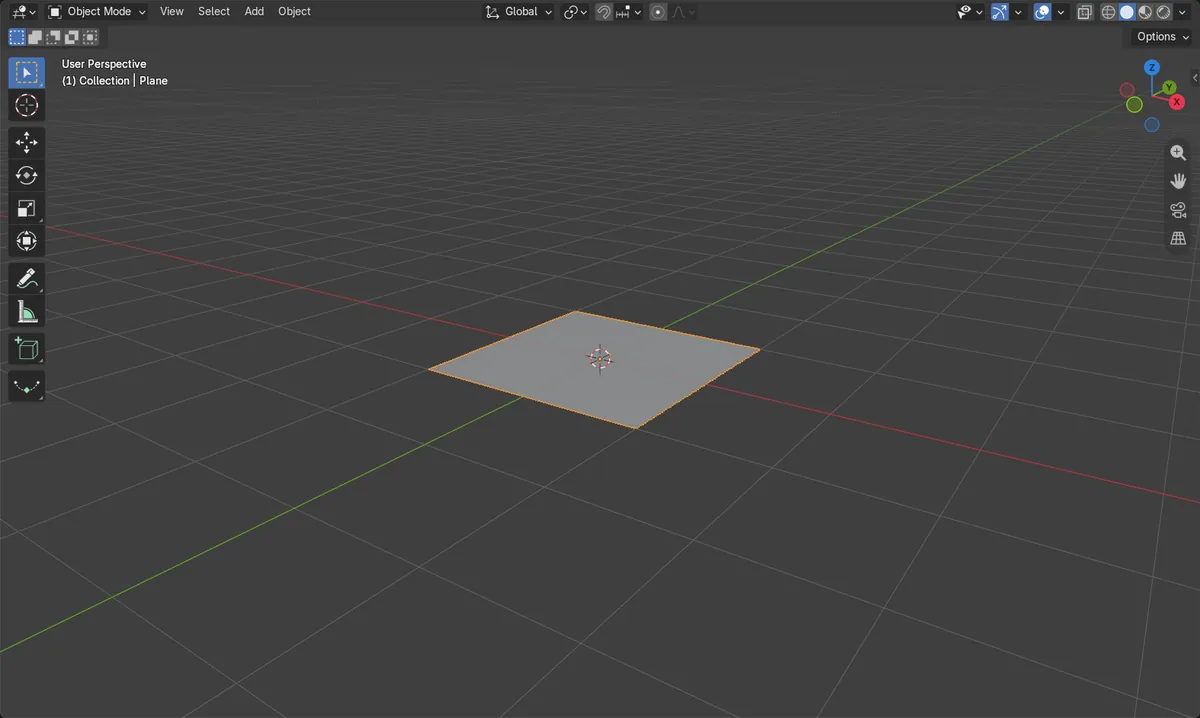
ビフォー・アフター

AI Scene Builder は Blender のアドオンです。作りたい物を文章で頼むと、建物・ネオン看板・濡れた路面・霧・光まで、シーンの中に組み立てます。この絵の中に、手でモデリングした所はありません。
スマホでご覧ですか? このアドオンはパソコンの Blender で動きます。リンクを自分に送って、パソコンで開いてください。
手順を順番に解説(Blender 5.x)
- 3Dビューポート(3D Viewport)で平面をクリックして、アクティブなオブジェクトにします。
- プロパティ(Properties)エディターでモディファイアー(Modifiers)タブ(レンチのアイコン)を開きます。
- モディファイアーを追加(Add Modifier)をクリックし、生成(Generate)を開いて、ソリッド化(Solidify)を選びます。
- ソリッド化(Solidify)パネルで、幅(Thickness)を好きな値(例:0.2)に設定します。
- 厚みを確定させるには、ソリッド化(Solidify)モディファイアーに対してモディファイアーを適用(Apply Modifier)を実行します。あとで編集を続けたい場合は、モディファイアーをそのまま残しておきます。
よくあるつまずき
何も起こらない
モディファイアー(Modifiers)タブにはアクティブなオブジェクトだけが表示されます。先にビューポートで平面をクリックしてから、タブを開いてください。
タブの間違い
モディファイアーを追加(Add Modifier)はオブジェクト(Object)タブではなくモディファイアー(Modifiers)タブにあります。プロパティ(Properties)エディターでレンチのアイコンをクリックしてください。
厚みがメッシュに入っていない場合
モディファイアーは評価結果を変えるだけです。モディファイアーを適用(Apply Modifier)を使うまで、平面の頂点は4つのままです。
AI Scene Builderに1行入力する方法もあります
AI Scene Builderは、入力した1つのリクエストをもとに作業の手順を代わりに実行するBlenderアドオンです。このタスクでは、たとえば次のように入力します(オブジェクト名はご自分のシーンの名前に置き換えてください)。
Give the selected plane a thickness of 0.2 m with a Solidify modifier アドオンで作った夕方の屋台通り(入力した依頼は11回)。 依頼の全文を見る →
よくある質問
厚みをそのまま保つにはどうすればよいですか?
ソリッド化(Solidify)モディファイアーに対してモディファイアーを適用(Apply Modifier)を実行します。すると厚みがメッシュに書き込まれ、モディファイアーは削除されます。
画像の説明
- 追加前:平面は頂点4つ、面1つで、高さは0 mでした。
- 幅(Thickness)を0.2にしてソリッド化(Solidify)を追加した後:頂点8つ、面6つ、高さ0.2 m。
- 元のメッシュの頂点は4つのままで、スタックにはモディファイアーが1つありました。